【Microsoft Clarity】カスタムイベントでセグメントを作る方法(GTM活用編)
Microsoft Clarityは、ユーザー行動を可視化する無料ツールとして人気があります。特にWeb広告やGA4と組み合わせて使うと「コンバージョン(CV)に至った人」と「至らなかった人」の行動比較ができ、改善施策に …
この記事のポイント
- GTMでCV完了時にClarityのカスタムタグAPIを呼び出すことで、コンバージョンの有無や種類をセグメント条件として記録できる。
- cv_type方式は1つのキーでCV種類を管理するシンプルな設計だが、複数CVが発生した場合に値が上書きされる点が弱点となる。
- フラグ方式は複数のキーを用意してCVの組み合わせ分析が可能になるが、キー数が増えるほど管理コストも比例して高くなる。
- Clarityのセグメント条件は正規表現に未対応のため、条件指定はequalsやcontainsなど固定の演算子のみで完結させるのが正解。
Microsoft Clarityは、ユーザー行動を可視化する無料ツールとして人気があります。特にWeb広告やGA4と組み合わせて使うと「コンバージョン(CV)に至った人」と「至らなかった人」の行動比較ができ、改善施策に直結します。
本記事では、Googleタグマネージャー(GTM)を使ってClarityにCV情報を送信し、セグメントを作る方法を解説します。さらに、「お問い合わせ完了」「会員登録完了」など複数種類のCVをどう区別するかについても整理します。
ステップ1:GTMでCVイベントを定義する
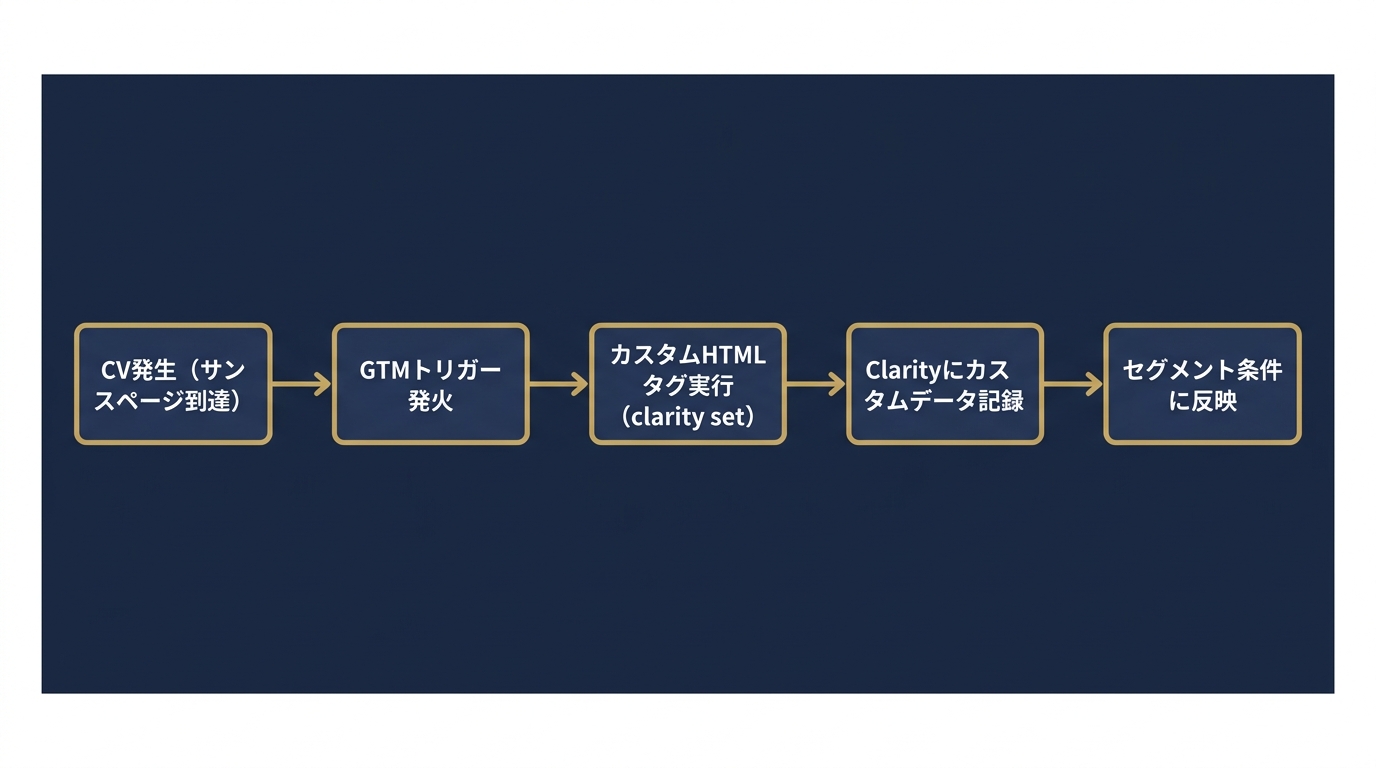 図2: GTMからClarityへのCV送信フロー全体像
まず、CV(コンバージョン)のタイミングをGTMで捕捉します。例として「サンクスページ到達」「フォーム送信完了」などが典型的です。
実装例(カスタムHTMLタグ)
<!-- お問い合わせ完了時 -->
<script>
  clarity("set", "cv_type", "inquiry");
</script>

<!-- 会員登録完了時 -->
<script>
  clarity("set", "cv_type", "signup");
</script>
ここでは cv_type というキーを使い、値を「inquiry」「signup」などで分けています。
ステップ2:Clarityでセグメントを作成する
Clarity管理画面の「Segments」から、新しいセグメントを作成します。
cv_type = inquiry→ 「お問い合わせ完了ユーザー」cv_type = signup→ 「会員登録完了ユーザー」cv_type が未設定→ 「未CVユーザー」
このようにすれば、種類ごとにユーザー行動を比較可能です。
複数方式の比較
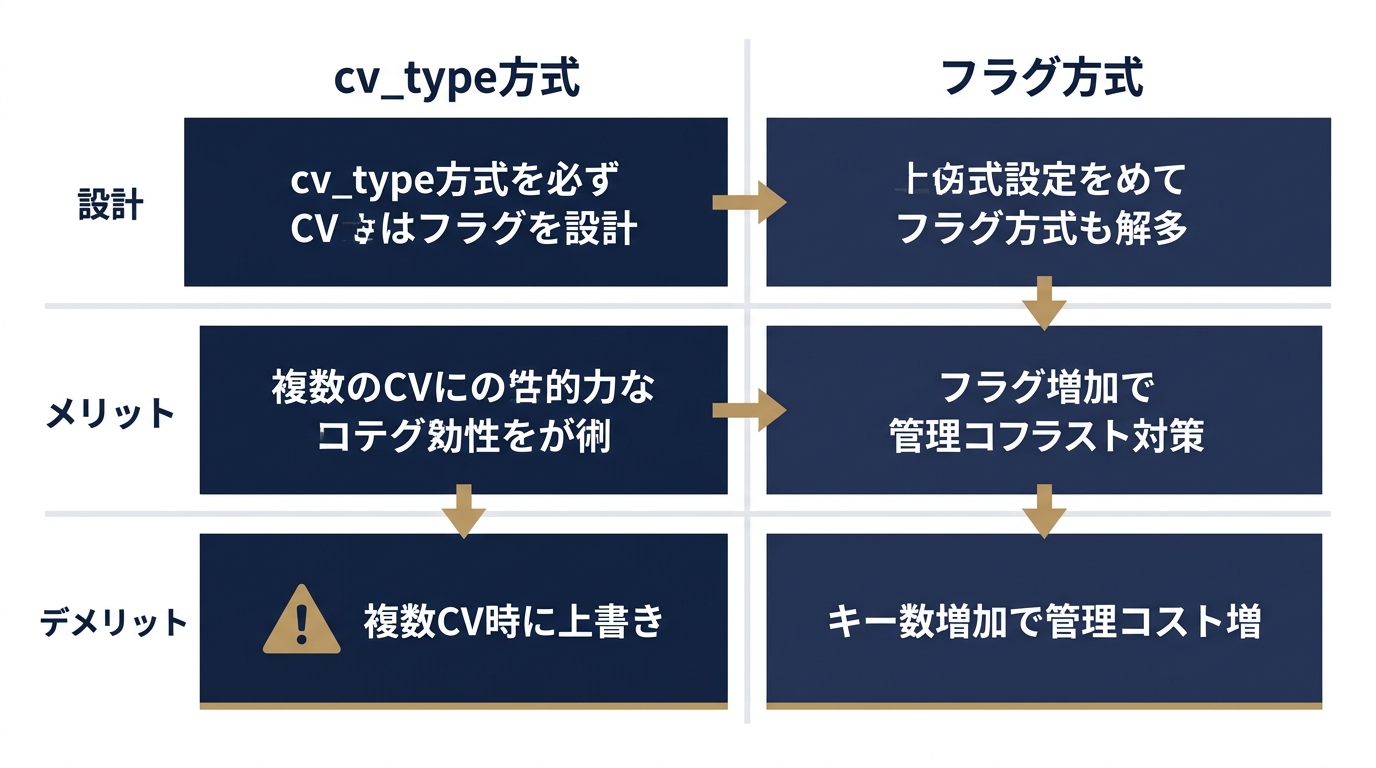 図1: cv_type方式とフラグ方式のメリット・デメリット比較
方式①:cv_type で種類をまとめる
- メリット:シンプルで管理しやすい
- デメリット:1ユーザーが複数種類のCVをした場合、最後に上書きされた値しか残らない
方式②:フラグ方式(複数キーで管理)
clarity("set", "cv_inquiry", "true");
clarity("set", "cv_signup", "true");
メリット:問い合わせ+会員登録など、複数CVを組み合わせて分析可能
デメリット:実装・管理がやや複雑
正規表現は使える?
残念ながら、Clarityのセグメント条件では正規表現は未対応です。
利用できるのは以下の条件だけ
- equals / not equals
- contains / does not contain
- starts with / ends with
そのため、cv_type 方式を採用する場合は種類ごとにセグメントを作り分ける必要があります。
まとめ
- GTMでCV完了時にClarityへカスタムデータを送信することで、CV有無や種類を記録できる
- cv_type方式(1キーで管理) → シンプルだが上書きされる
- フラグ方式(複数キーで管理) → 複数CVの組み合わせ分析が可能
- Clarityのセグメントは正規表現未対応のため、条件分けは「equals」「contains」などで行う
「種類ごとの比較だけで良い」なら方式①、「複数CVを跨いだ行動も見たい」なら方式②がおすすめです。
記事が参考になりましたら幸いです。
- アクセス解析
GA4プロパティを別のアカウントに移動できない原因と手順|必要な権限・移動後に引き継がれる設定と切れる連携の確認リスト
GA4プロパティを別アカウントに移動できない原因を、権限・組織などの構造・アド マネージャーのリンクの3層で切り分けます。代理店から自社へ移す時の権限の揃え方、移動手順、移動後に引き継がれる設定・切れる連携の確認リストまで、当日中に移管を完了できる手順でまとめました。
- アクセス解析
GA4の「イベントを作成」で作ったイベントが反映されない原因と確認手順|一致条件・大文字小文字・キーイベント化の切り分け
GA4の「イベントを作成」で作ったイベントが反映されない・計測されない原因を、元イベント・一致条件・仕様・キーイベント化の4層で切り分けます。page_locationの条件ミス、大文字小文字、反映時間、GTMとの使い分けまで当日中に直せる手順で解説します。
- アクセス解析
GTMのクリックトリガーが発火しない原因と対処|「リンクのみ」と「すべての要素」の違い、ボタン・画像・電話リンクの切り分け
GTMのクリックトリガーが発火しない原因を、全く発火しない・一部だけ・Click URLが空の3症状で切り分けます。「リンクのみ」と「すべての要素」の違い、ボタン・画像・電話(tel)リンクで計測できない時の条件設定まで、当日中に直せる手順で解説します。