Clarityが記録されない・セッションが少ない原因と確認手順|設置・除外・仕様の5層切り分けフロー
Microsoft Clarityでレコーディングが記録されない・セッション数がGA4より少ない原因を、設置・通信ブロック・IP除外・Cookie同意・仕様の5層で切り分ける確認手順を解説。旧情報の『サンプリング』の真偽も現行公式FAQで整理し、当日中に原因を特定できます。
Clarityを導入したのにレコーディングが増えない。GA4のセッション数と見比べて桁が違う。管理画面を眺めながら「設置を間違えたのか、それとも仕様なのか」と判断がつかず、手が止まってしまう担当者は少なくありません。
この状態でありがちな失敗は、原因の候補を一つに決め打ちして時間を溶かすことです。設置ミスだと思って何度もタグを貼り直したのに実は同意管理の問題だった、逆にCookie同意の話だと思い込んで放置していたら単なるIPブロックの設定漏れだった、というケースは珍しくありません。
Clarityが記録されない・少ない原因は、設置・通信ブロック・管理画面の設定・Cookie同意・仕様という5つの層のどこかに必ず存在します。本記事はこの5層を順番に潰していくことで、当日中に原因を特定し、「Clarityの数字をどこまで信じてよいか」を判断できる状態を作ることを目的にしています。
この記事のポイント
- Clarityが記録されない原因は設置・通信ブロック・設定・同意・仕様の5層に整理でき、順番に確認すれば当日中に切り分けられる
- 「記録されない」と「再生画面が崩れる」は別の障害であり、入口を間違えると解決が遠回りになる
- ClarityのセッションがGA4より少ないのは異常ではなく、セッション定義の違いと同意なしトラフィックの分断が主因になりやすい
- 現行公式FAQはサンプリングなし・上限なしと明記しており、少なさの原因をサンプリングに帰着させる診断は誤り
- 自力で解決しない場合はIPブロック・ボット検出・フィルタ設定を確認し、公式サポートへ通信ログを添えて問い合わせるのが定石

Clarityでレコーディングが記録されない主な原因は?【まず全体像】
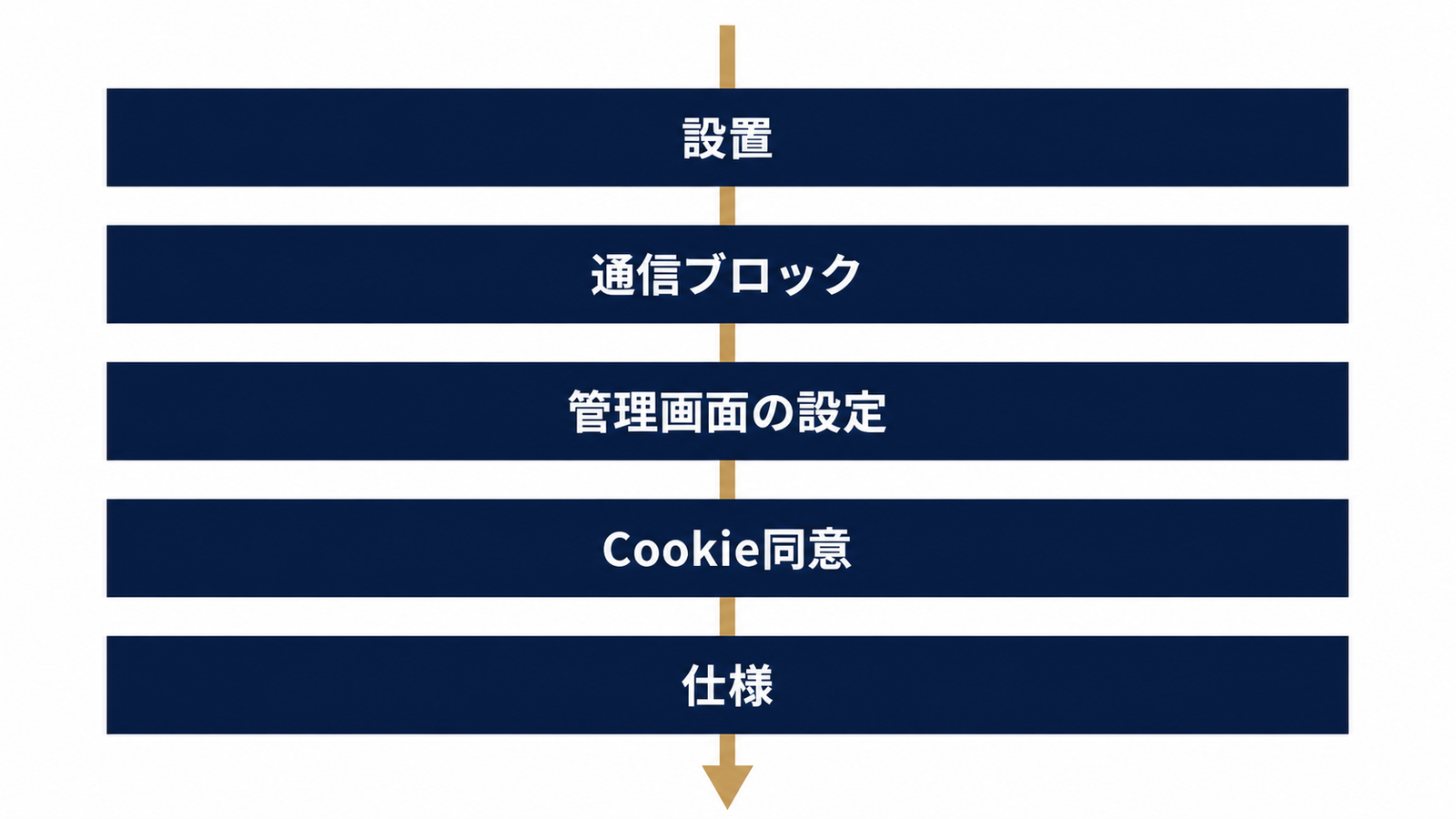 図1: 原因を探る5層構造マップ
Clarityでレコーディングが記録されない原因は、設置・通信ブロック・管理画面の設定・Cookie同意・仕様という5つの層のいずれかに存在します。まずこの全体像を押さえてから、自分のケースがどの層に近いかを当たりをつけて読み進めるのが効率的です。
原因の5層マップと確認の優先順位
| 層 | 典型的な症状 | 主な確認場所 |
|---|---|---|
| 設置 | 一部ページだけ記録される、全く記録されない | 実装コード、GTM(Googleタグマネージャー)のトリガー |
| 通信ブロック | Networkタブでcollectリクエストが失敗する | コンソールのCSPエラー、広告ブロッカー |
| 管理画面の設定 | 特定条件のセッションだけ見当たらない | IPブロック、フィルタ設定 |
| Cookie同意 | 海外トラフィックのセッションが極端に短い | Consent(同意)バナーの実装 |
| 仕様 | GA4よりセッション数が少なく見える | セッション定義の違い、ボット検出の限界 |
優先順位は上から確認するのが定石です。設置起因を先に潰さないと、通信ブロックや同意の問題を調べても意味がありません。逆に設置が正しいと確認できた時点で、上から2つ目以降の層を疑う根拠が生まれます。
『記録されない』と『再生が壊れる』は別問題
見落とされがちなのが、レコーディングの一覧に「そもそも現れない」ケースと、一覧には現れるが再生すると真っ白・レイアウト崩れになる「記録はされているが再生描画が壊れている」ケースを混同することです。前者は本記事の2〜4章、後者は5章が対応します。この二段切り分けを最初にやっておくだけで、無駄な再設置作業を避けられます。
Clarityのトラッキングコードは正しく動いているか確認する手順
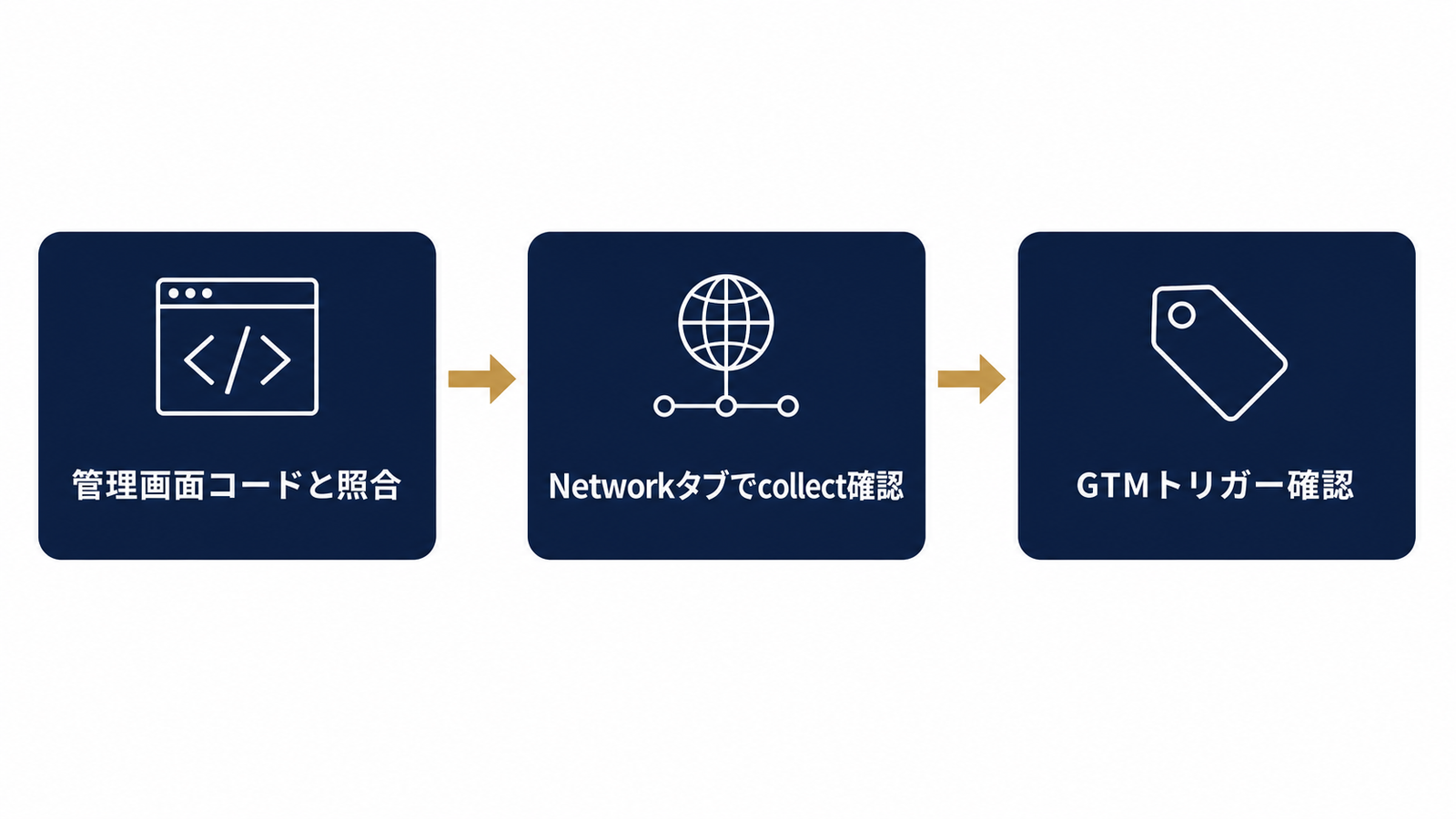 図2: 動作確認3ステップのフロー図
トラッキングコードの動作確認は、管理画面のコードと実装コードの照合、Networkタブでのcollectリクエスト確認、GTM経由設置ならトリガー条件の確認という3段階で行うのが公式手順です。感覚で「貼ったはず」と判断せず、通信レベルまで落として白黒つけることが重要です。
管理画面のコードと実装スクリプトを照合する
Clarityの管理画面に表示されるInstall manuallyのコードと、実際にページに埋め込まれているスクリプトを一字一句照合します。特にプロジェクトIDを含むsrc URLの差異は見落としやすいポイントです。複数サイトを運用している場合、別プロジェクトのコードを誤って貼っていたというミスも起こり得ます。またサブドメイン単位で設置が漏れているケースもあるため、ドメインをまたぐ構成であれば全ページを個別に確認してください。
NetworkタブでclarityのcollectリクエストとCSPエラーを確認する
ブラウザの開発者ツールでNetworkタブを開き、ページ読み込み時にclarity.msドメインへのリクエストが発生し、正常なステータスコードで完了しているかを確認します。ここでリクエストが発生していない、あるいは失敗している場合は設置か通信ブロックの問題です。あわせてコンソールにコンテンツセキュリティポリシー(CSP)関連のエラーが出ていないかも確認します。CSPとは、サイトが読み込んでよい外部リソースの範囲をブラウザに指示する仕組みで、これが厳しすぎるとClarityのトラッキングコードそのものがブロックされます。
GTM経由設置でトリガー条件・複数プロジェクト取り違えを疑うポイント
Googleタグマネージャー(GTM)経由で設置している場合は、トリガーの発火条件が特定ページや特定イベントに限定されていないかを確認します。プレビューモードでタグが発火しているように見えても、実際の公開環境では条件が異なる、あるいは古いバージョンが未公開のままというケースもあります。GTMのトリガー起因の未発火を切り分けたい場合は、GTMプレビューでタグが発火しない時の切り分けチェックリストの手順がそのまま前段の確認として使えます。またGTMでカスタムイベントを組み合わせて設置している場合は、GTMを使ったClarityカスタムイベントの設定方法もあわせて確認しておくと、設定の抜け漏れに気づきやすくなります。
ClarityのセッションがGA4より少ないのはなぜ?
 二つの計測経路が枝分かれしていく様子
ClarityのセッションがGA4より少ないのは多くの場合異常ではなく、セッション定義・計測経路の違いと、同意なしトラフィックの分断が主な要因です。数値が一致しないこと自体をバグと決めつける前に、この構造の違いを理解しておく必要があります。
ClarityとGA4でセッション定義・計測経路が違う
GA4とClarityはそもそも別の計測エンジンであり、セッションのタイムアウト条件やイベントの数え方が異なります。加えて計測経路そのものが異なるため、GA4で発火しているイベントがClarityにそのまま反映されるわけではありません。ツール間の数値乖離をどこまで正常と見なすかという判断軸は、Google広告のクリック数とGA4のセッション数が合わない原因で扱っている考え方とも共通しています。
EEA・英国・スイスの同意なしトラフィックはセッションが分断される
Microsoft Q&A(公式フォーラム)の回答では、EEA・英国・スイスのユーザーがCookie同意を与えない場合、1ページビューが1セッションとして扱われ、セッション数・遷移・ファネルが実態より大きく崩れることが説明されています。同意なしのトラフィック比率が高いサイトほど、この分断の影響でセッション数が実際の訪問数より過少に見えます。Cookie同意による計測分断の背景は、同意モード(Consent Mode)の仕組みと実装ポイントを読むと理解が深まります。同フォーラムでは、CSPに*.clarity.msとc.bing.comの許可を追加する具体例も示されており、越境トラフィックを扱うサイトほど確認しておく価値があります。
広告ブロッカー・ブラウザ保護機能の影響
広告ブロッカーやブラウザのトラッキング防止機能がclarity.msへの通信をブロックしているケースもあります。これはサイト側の設置ミスではなく訪問者側の環境要因であるため、完全に防ぐことはできません。ただし比率として一定数発生するものと割り切り、GA4との差分をすべて設置起因と誤診しないことが実務上は重要です。
IPブロック・ボット検出・画面フィルタで自分が消していないか
 自分の網目で見えなくなっていく小さな粒
セッションが少なく見える原因の一部は、Clarity側の設定——IPブロック・ボット検出・フィルタ——が意図せず自社のトラフィックを除外しているケースです。外部要因を疑う前に、まず自分たちの設定を疑うべき層です。
IPブロック設定の確認と自分のテストが映らないケース
Settings内のIP blockingで自社IPを除外設定している場合、担当者が動作確認のためにアクセスしても記録されません。これ自体は正常な動作ですが、「テストしたのに記録されない」と勘違いして設置ミスを疑ってしまう原因になりがちです。なおIPブロックはIPv4のみ対応で、CIDR表記でのレンジ指定が可能です。除外設定の対象と範囲を一度棚卸ししておくと、この種の思い込みを防げます。
ボット検出の仕様と限界(オンでもすり抜けはある)
Clarityにはボットトラフィックを検出して除外する機能がありますが、公式FAQでも高度なボットは検出をすり抜ける場合があると認められています。つまりボット検出をオンにしていても完全にクリーンな数字になるとは限りません。逆に、極端にセッション数が少ないと感じる場合、検出精度の限界による過剰除外が起きていないかも視野に入れておくとよいでしょう。
日付・デバイス・URLフィルタで絞りすぎていないか
管理画面のフィルタで日付範囲やデバイス種別、URLパスを絞り込んだまま忘れているケースは意外と多く発生します。フィルタを一度すべて解除した状態でセッション数を確認し、そこから絞り込みを再現してみると、どこで数が減っているかが分かりやすくなります。
再生画面が真っ白・レイアウトが崩れるのはなぜ?
再生画面が真っ白になったりレイアウトが崩れたりする現象は、記録の失敗ではなく、Clarityが再生時にCSSやフォントなどの描画リソースを取得できていないことが原因です。ここは日本語の解説記事でも「記録されない」と混同されがちな部分なので、切り分けて理解しておく必要があります。
ClarityはCSS・フォントを取得して再生を再構築する仕組み
Clarityはユーザーの操作そのものを動画として録画しているわけではなく、DOM構造の変化を記録し、再生時にCSSやフォントなどのスタイル情報を後から取得してページを再構築しています。そのため録画自体は成功していても、再生時にスタイルシートへアクセスできなければ見た目が崩れます。
Clarity-BotのUser-Agentを許可する・CSSを公開環境に置く
Microsoft Learn(公式ドキュメント)のTroubleshooting Recordingsでは、再生崩れの原因として、CSSが非公開環境に置かれている、Clarity-Bot(Clarityの再生時User-Agent)がファイアウォールやWAFでブロックされている、一時的なスタイルシートしか存在しない、CSSファイルのMIMEタイプが誤っているという4つの類型が整理されています。対策としては、CSSを認証なしでアクセスできる公開URLに配置すること、そしてClarity-BotのUser-Agentをブロックリストから除外することが基本になります。この確認を飛ばして再設置を繰り返しても、根本原因が描画側にある限り解決しません。
Clarityにサンプリングはある?旧情報と現行仕様の整理
2026年時点のMicrosoft Clarity公式FAQでは、サンプリングなし・トラフィック上限なしと明記されています。「セッション数が少ないのはサンプリングされているから」という説明は、現行仕様に照らすと誤りです。
現行FAQの明記内容と日本語記事に残る旧情報
Clarityは以前、1日あたりの記録件数に上限を設けていた時期があり、その名残からか「1日10万件までしかサンプリングされない」といった情報が日本語の解説記事に今も残っています。しかし現行のMicrosoft Learn公式FAQでは、無料・トラフィック上限なし・サンプリングなしという記載に更新されています。少なさの原因をサンプリングに求めてしまうと、本来確認すべき設置・通信・同意の層を見落としたまま調査が止まってしまいます。
反映タイムラグの目安と待つべき時間
設置直後は、データが管理画面に反映されるまで数十分から数時間の処理遅延が発生することがあります。設置してすぐに「記録されない」と判断せず、まずこの反映待ちの時間を差し引いてから診断を始めるのが実務的です。焦って設置を何度もやり直すと、かえって原因の切り分けが難しくなります。
それでも解決しない場合の対処と問い合わせ手順
5層すべてを確認しても原因が特定できない場合は、公式サポートへ通信ログとプロジェクトIDを添えて問い合わせるのが最短ルートです。自己判断で放置するより、一次情報を持つ窓口に状況を渡した方が早く決着します。
サポートに送る情報の揃え方
問い合わせ時には、対象サイトのURL、プロジェクトID、発生している症状(記録されないのか再生が崩れるのか)、Networkタブで確認したcollectリクエストの状態、コンソールに出ているエラー内容をまとめておくと対応がスムーズです。特にCSPエラーの有無は原因特定の手がかりになりやすいため、スクリーンショットも用意しておくとよいでしょう。
解決後にやるべきこと:Clarity×GA4のクロス分析へ
原因を特定し記録が安定したら、次のステップはClarityとGA4を単独で見るのではなく、両者を組み合わせてLP改善の優先順位を判断する段階です。Clarity×GA4クロス分析でLPの改善箇所を絞り込む手順では、数値の差を前提とした上でどこに着目すべきかを整理しています。障害対応で終わらせず、ここまで進めて初めてClarity導入の投資対効果が見えてきます。
よくある質問
Q:ClarityとGA4でセッション数が違うのはなぜですか? 計測経路とセッション定義がツールごとに異なること、加えてCookie同意を得られなかったトラフィックがセッションとして分断されることが主な要因です。両者の数値が完全に一致しないのはむしろ正常な状態であり、差分の大きさや傾向から異常の有無を判断する方が実務的です。
Q:Clarityのデータが反映されるまでどれくらい時間がかかりますか? 設置直後は数十分から数時間程度の処理遅延が発生することがあります。設置してすぐに記録の有無を判断せず、一定時間待ってから診断を始めるべきです。
Q:Clarityで自分や社内のアクセスを除外するにはどうすればいいですか? 管理画面のSettings内にあるIP blockingから除外したいIPアドレスを登録します。対応しているのはIPv4のみで、CIDR表記によるレンジ指定も可能です。除外設定を行った状態でのテストアクセスは記録されないため、動作確認をする際はこの設定を一時的に外すか、除外対象外の環境から行う必要があります。
Q:Clarityは無料でどこまで使えますか?サンプリングはありますか? 現行の公式FAQでは、無料でありトラフィック上限なし、サンプリングもないと明記されています。セッション数が少なく見える場合の原因をサンプリングに求めるのは、現行仕様上は誤った診断になります。
真策堂では、こうしたアクセス解析ツールの数値差や計測トラブルの切り分けについても相談を受けています。Clarityの数字をどこまで意思決定に使ってよいか判断がつかない場合や、GA4・広告管理画面との数値差の解釈に迷う場合は、一度整理のご相談をいただければと思います。
- アクセス解析
GA4プロパティを別のアカウントに移動できない原因と手順|必要な権限・移動後に引き継がれる設定と切れる連携の確認リスト
GA4プロパティを別アカウントに移動できない原因を、権限・組織などの構造・アド マネージャーのリンクの3層で切り分けます。代理店から自社へ移す時の権限の揃え方、移動手順、移動後に引き継がれる設定・切れる連携の確認リストまで、当日中に移管を完了できる手順でまとめました。
- アクセス解析
GA4の「イベントを作成」で作ったイベントが反映されない原因と確認手順|一致条件・大文字小文字・キーイベント化の切り分け
GA4の「イベントを作成」で作ったイベントが反映されない・計測されない原因を、元イベント・一致条件・仕様・キーイベント化の4層で切り分けます。page_locationの条件ミス、大文字小文字、反映時間、GTMとの使い分けまで当日中に直せる手順で解説します。
- アクセス解析
GTMのクリックトリガーが発火しない原因と対処|「リンクのみ」と「すべての要素」の違い、ボタン・画像・電話リンクの切り分け
GTMのクリックトリガーが発火しない原因を、全く発火しない・一部だけ・Click URLが空の3症状で切り分けます。「リンクのみ」と「すべての要素」の違い、ボタン・画像・電話(tel)リンクで計測できない時の条件設定まで、当日中に直せる手順で解説します。