GA4でアクセス急増の原因を特定する方法|探索の切り口まとめ
サイトのアクセスが急に増えたとき、GA4の探索でどこから来たのかを切り分ける手順をまとめました。国・地域、参照元/メディア、キャンペーン、ランディングページごとに、使うディメンションと指標を整理しています。スパム流入の見分け方も。
ウェブサイトへの流入が増加した際、何が原因で増加したのか包括的に分析する方法をまとめてみました。
日頃のアクセス解析のお役に立てれば幸いです。

分析する項目
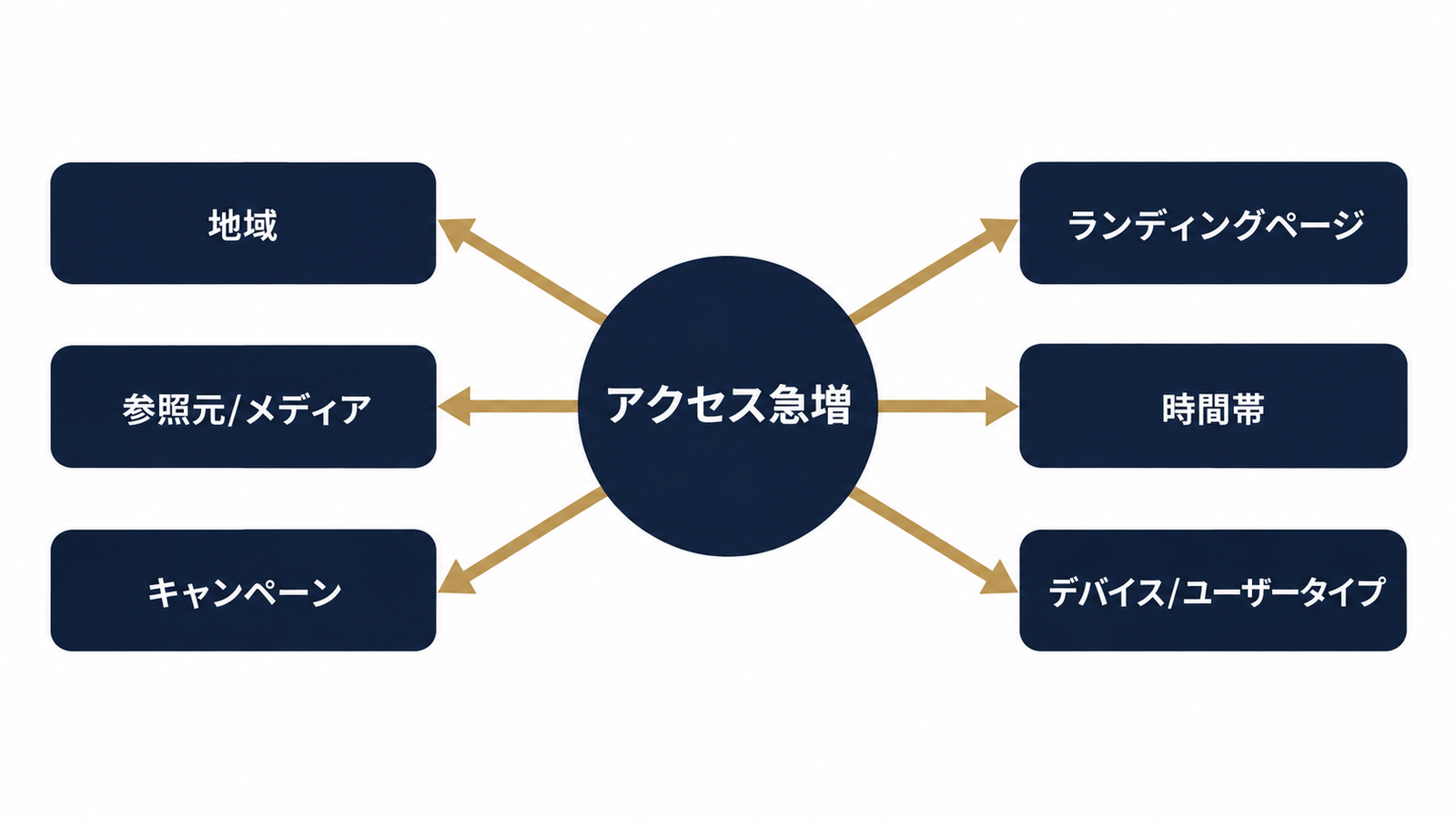 図1: 急増原因を切り分ける分析の切り口
分析する際には以下の切り口ごとに探索のタブを作成します。
アクセス元の国や地域
どの地域から増加しているか特定します。
特定の地域からの流入が増加した場合、その地域限定のキャンペーンが行われた可能性などが考えられます。
- ディメンション:国、地域
- 指標:セッション、エンゲージメント率など
セッションの参照元 / メディア
どの参照元/メディアからの流入増加があったか確認します。
検索から一時的にアクセスが急増した場合はテレビなどのメディアで紹介された可能性が考えられます。
ウェブ広告が配信された場合もどの媒体から流入が増加したかがわかります。
- ディメンション:セッションの参照元 / メディア
- 指標:ユーザー数、セッション、エンゲージメント率など
セッションのキャンペーン
広告(cpc, display, videoなど)からの流入が増加しているようであればキャンペーンや広告アカウントを特定できます。
- ディメンション:セッションのキャンペーン
- 指標:セッション、エンゲージメント率など
ランディングページ
どのページへのランディングが多かったか明らかにします。ランディングした際のエンゲージメント率も確認し、あまりにエンゲージメント率が低い(0〜9%)場合はスパムを疑います。
- ディメンション:ランディング ページ + クエリ文字列
- 指標:セッション、エンゲージメント率、セッションあたりのページビューなど
ページロケーション
特殊なパラメータ付きのURLからの流入が無いかページロケーションで確認します。
- ディメンション:ページ ロケーション
- 指標:セッション
日付と時間帯
アクセスの増加が見られた期間のセッションやPV数の推移を確認します。
0〜24時までの時間帯別のアクセスも確認します。もしスパムからの訪問があった場合は時間帯に限らず流入がある可能性があります。
逆に日中の活動時間帯のみの増加であれば一般ユーザーによるアクセスの可能性が考えられます。
- ディメンション:日付、時間
- 指標:セッション、セッションあたりのページビューなど
デバイス カテゴリ
アクセスしたユーザーのデバイスを確認します。
例えば、mobileからの流入が増加しており、かつOrganic Searchからの流入が急増していた場合「テレビで紹介されたタイミングでユーザーがモバイルで検索した」といった行動の仮説が立てられます。
- ディメンション:デバイス カテゴリ
- 指標:アクティブユーザー数、エンゲージメント率など
ユーザータイプ
ユーザーが新規ユーザーかリピーターかを確認します。
新規ユーザーの割合がほぼ100%など明らかに多い場合はウェブ広告からの流入やスパムを疑います。
- ディメンション:新規またはリピーター
- 指標:アクティブユーザー数、エンゲージメント率など
流入後の遷移先
ランディング後のページ遷移を追います。一般ユーザーが何らかの意図を持って賛意しているかを探ります。
- ディメンション:ページパス(フィルタでページの参照元URLを固定)
- 指標:セッション
さいごに
GA4探索で上記を一通り作っておけば、アクセスが急増した際に包括的に分析し、原因のあたりをつけることができます。
ぜひお試しいただければと思います。
ウェブ広告の運用やアクセス解析など、ウェブマーケティングに関するお仕事のご相談は以下の公式LINEからお願いいたします。
あわせて読みたい

【GA4】セッション番号を使ったセグメントの作り方を紹介。2回目以降のセッションの分析に役立ちます。 GA4で「2回目以降のセッションでコンバージョンした」というセグメントを作って分析をする機会があったので、セグメントの作り方を残しておきます。 このセグメントを活…
あわせて読みたい
【GA4】新規ユーザーとリピーターの識別にCookieを利用している件と有効期限の変更方法について解説 サイトに訪問したユーザーについて、どれくらいの期間ユーザーの識別が可能なのか気になったため調べてみました。 結論、最長25ヶ月間であればユニークなユーザーとして…
GA4探索でタブを作る手順
上の切り口を実際にGA4で作るときの流れもまとめておきます。基本は「自由形式」の探索に、ディメンションと指標を入れ替えていくだけです。
- 左メニューの「探索」を開き、「空白」または「自由形式」を選ぶ
- 変数パネルの「ディメンション」の「+」から、使いたいディメンション(例:セッションの参照元 / メディア、時間など)をインポートする
- 同じように「指標」の「+」から、セッション・表示回数・エンゲージメント率などをインポートする
- タブの設定で、ディメンションを「行」に、指標を「値」にドラッグする
- タブ名を切り口ごとに付けて、タブを複製しながら上の項目分作っていく
1つタブを作ったら複製してディメンションだけ差し替えると、指標やフィルタの設定を作り直さずに済むので楽かなと思います。
時間別のアクセス数を見たいときは、ディメンションに「時間」(00〜23の値が入る)を入れて、ビジュアリゼーションを「折れ線グラフ」にすると推移が見やすくなります。複数日にまたがる場合は「日付」と組み合わせると、どの日のどの時間に増えたのかがわかります。
なお、時間帯の集計はプロパティに設定されているタイムゾーンが基準になります。「管理」→「プロパティの詳細」でタイムゾーンが日本になっているか一度確認しておくと、時間帯のズレで判断を誤るのを防げると思います。
特定のページのアクセス数を確認する方法
「このページだけアクセスが増えているのか知りたい」というケースもよくあると思います。確認の方法は大きく2つあります。
レポートで確認する場合
「レポート」→「エンゲージメント」→「ページとスクリーン」を開き、表の上の検索ボックスにページのパスやタイトルの一部を入れると、そのページの表示回数やユーザー数を絞り込めます。まずざっくり数字を見たいときはこちらが手軽かなと思います。
探索で確認する場合
探索でディメンションに「ページパスとスクリーン クラス」、指標に「表示回数」を入れ、フィルタで「ページパスとスクリーン クラス」が特定のパスを「含む」または「完全一致する」ように設定します。ここに「日付」や「時間」を組み合わせると、特定のページの日別・時間別のアクセス推移も追えます。
注意したいのは、「ランディングページ」と「ページパス」は意味が違う点です。ランディングページはセッションの最初に見られたページで、ページパスはセッション中に見られたすべてのページが対象です。「そのページから入ってきた人が増えたのか」「サイト内を回遊してそのページを見る人が増えたのか」で使い分けると、原因の切り分けがしやすくなると思います。
普段の期間と比較して「どこが増えたか」を見る
急増の原因を探るときは、増えた期間の数字だけを見るより、普段の期間と比べて差分が大きいところを探す方が見つけやすいかなと思います。
GA4の日付選択には「比較」の設定があり、急増した期間と、前週の同じ曜日や前月の同じ期間などを並べて表示できます。曜日によってアクセスの傾向が変わるサイトも多いので、比較対象は曜日を揃えておくと判断しやすいと思います。
比較したうえで上の各タブを見ていくと、例えば「参照元 / メディアの中で特定の参照元だけが大きく伸びている」「特定の地域だけ増えている」といった偏りが見えてきます。全体がまんべんなく増えているのか、一部だけが突出しているのかで、仮説の立て方も変わってくるかなと。
また、当日や直近のデータは処理が完了しておらず、あとから数字が変わることがあります。急増に気づいた直後に結論を出すより、少し時間をおいて数字が落ち着いてから改めて確認する方が安心だと思います。
「アクセス数」はどの指標で見るか
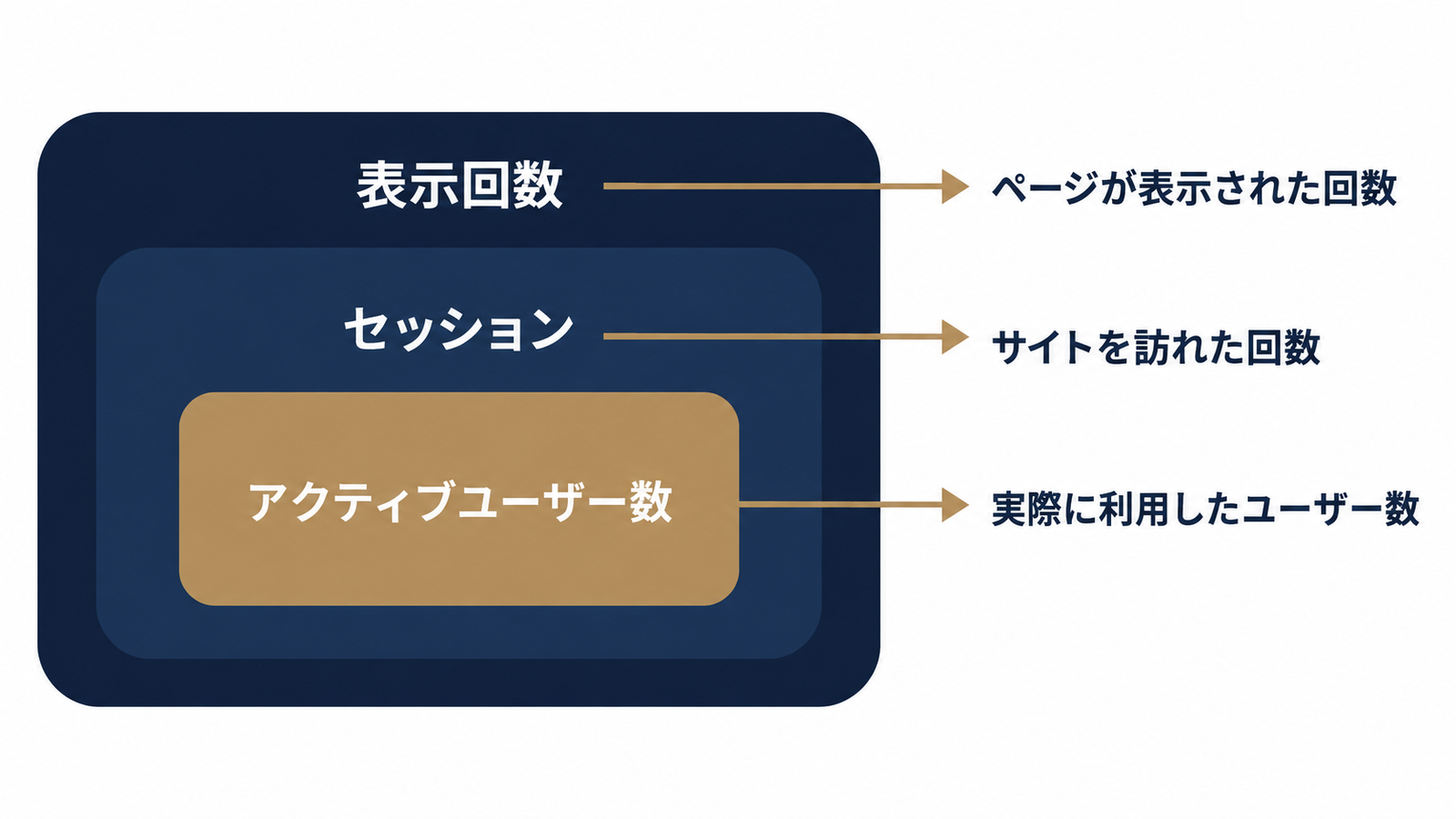 図2: 表示回数・セッション・ユーザーの関係
GA4には「アクセス数」という名前の指標はありません。何を数えたいかによって、見る指標が変わります。
- 表示回数:ページが表示された回数です。同じ人が同じページを何度も開くと、その分だけ増えます
- セッション:サイトへの訪問の回数です。1回の訪問で複数のページを見ても1セッションとして数えます
- アクティブユーザー数:サイトを訪れた人の数です。レポートで「ユーザー」と表示されるのは、基本的にこの指標です
アクセス急増の原因を探るときは、この3つを並べて見ると状況がつかみやすいと思います。たとえば表示回数だけが大きく伸びて、ユーザー数はあまり変わっていない場合は、限られた人やプログラムが何度もページを開いている可能性があります。反対に、ユーザー数とセッションが同じくらい伸びていれば、新しく訪れた人が増えたと考えられます。
また、GA4のユーザー数はCookieなどで識別した推計値です。ブラウザやデバイスが変われば、同じ人でも別のユーザーとして数えられることがあります。「実際に来た人数そのもの」ではなく、傾向を見るための数字として扱うのが無難かなと思います。
急増している最中に確認する方法
 いま何が起きているのか、リアルタイムで確認
探索は集計済みのデータを見るものなので、「いまアクセスが増えている」という状況を追うには向いていません。そういうときは「レポート」→「リアルタイム」を開くと、直近のアクティブユーザー数を参照元やページ、地域ごとに確認できます。数字が動いている間にここを見ておくと、あとで探索を使って分析するときの手がかりになると思います。
Organic Searchからの流入が増えている場合、GA4だけではどの検索キーワードで来たのかがほとんどわかりません。Google Search Consoleの「検索パフォーマンス」で急増した日付に絞り、クエリとページの表示回数・クリック数を見ると、どの話題で検索されたのかが見えてきます。ニュースやテレビで取り上げられた場合、商品名や社名などの指名キーワードが急に増えることが多いので、仮説を立てる材料になるかなと。
あわせて、同じ時期に自分たちで行った施策も洗い出しておくと安心です。広告の配信開始や予算の変更、SNSへの投稿、メルマガの配信、プレスリリースの公開などは、社内の別の担当者が動かしていることもあります。データを細かく見る前に関係者へ確認するだけで、原因がすぐにわかる場合もあると思います。
スパムやボットだと判断したときの対処
 怪しい流入に気づいて首をかしげる
エンゲージメント率が極端に低い、深夜も含めて一定のペースで流入が続いている、特定の参照元や地域からだけ急に増えている、といった特徴が重なると、スパムやボットの可能性が高くなります。
Googleのヘルプによると、GA4では既知のボットやスパイダーによるトラフィックは自動的に除外されます。ただ、すべてが除外されるわけではないので、すり抜けたアクセスはこちらで切り分けることになります。
その際に知っておきたいのは、GA4のデータフィルタは設定したあとのデータにしか効かず、過去のデータから遡って除外することはできない点です。すでに記録された分は、探索でセグメントやフィルタを使い、「特定の参照元を除く」「特定の地域を除く」といった条件をかけて見るのが現実的かなと思います。「不要な参照のリスト」という設定もありますが、これは参照元の扱いを変えるための機能で、アクセス自体を除外するものではないので注意が必要です。
また、スパムのアクセスが続くと、広告の成果を見るときにエンゲージメント率やCV率が実際より低く見えてしまいます。レポートを見る側が混乱しないように、「この期間はスパムの流入が含まれている」と共有しておくのも大事だと思います。
- アクセス解析
【GA4】セッション番号を使ったセグメントの作り方を紹介。2回目以降のセッションの分析に役立ちます。
GA4で「2回目以降のセッションでコンバージョンした」というセグメントを作って分析をする機会があったので、セグメントの作り方を残しておきます。 このセグメントを活用すれば2回目以降のセッションでコンバージョンしたユーザー […]
- アクセス解析
【GA4】クロスドメイン設定した場合、サイト遷移後のデフォルトチャネルは「Organic Search」になる?
Googleアナリティクス4(GA4)でクロスドメイントラッキングを設定したものの、「自然検索からAサイトに来て、BサイトでCVした場合って、チャネルは何になるの?」と疑問に感じたことはありませんか? この記事では、Go …
- アクセス解析
【GA4】アクティブユーザーあたりのビュー、アクティブユーザーあたりのセッション数、セッションあたりのページビュー数の違いと使い分け方
Webサイトの改善やマーケティング施策の効果測定を行う上で、KPI(重要業績評価指標)の設定は非常に重要です。特にGoogleアナリティクス4(GA4)では、従来のUA(ユニバーサルアナリティクス)と計測の考え方が変わっ […]