GA4のDebugViewにイベントが表示されない原因と確認手順|debug_mode・フィルタ・拡張機能の3層切り分けフロー
GA4のDebugViewにイベントが表示されない・デバッグ端末が出てこない原因を、debug_mode設定・内部トラフィックフィルタ・拡張機能/同意モードの3層で切り分ける確認手順を解説。Networkタブでの_dbg=1確認を起点に、当日中に原因を特定して計測検証を完了できます。
GTMでGA4のイベントを組んで、公開前にDebugViewで確認しようとしたら「デバッグ対象のデバイスが見つかりません」のまま画面が動かない。タグの設定は間違っていないはずなのに、どこを直せばいいのか手がかりがない——そんな状態でこのページに辿り着いた人が多いかなと思う。
やっかいなのは、原因の候補が多いこと。拡張機能を入れ直す、GTMプレビューを開き直す、タグを作り直す、と思いつく順に試していくと、当たりを引くまで時間だけが減っていく。
ただ、DebugViewにイベントが出ない理由は、突き詰めると 送信側・GA4側・ブラウザ側 の3層のどこかで止まっているだけ。先に「どの層で止まっているか」を判定してしまえば、試す手数はかなり絞れる。
この記事では、Networkタブで _dbg=1 パラメータが付いているかを見るところから始めて、原因の層を機械的に切り分ける診断フローを紹介する。そのうえで、debug_modeの付け方(GTM設定タグ/イベントタグ)、GA Debugger拡張とGTMプレビューを併用したときに起きる競合、サーバーサイドGTM構成での注意点、GA4側のデータフィルタによる除外まで、原因別に順番に潰していく。
この記事のポイント
- DebugViewの不具合は送信側・GA4側・ブラウザ側の3層に分けると特定が速い
- Networkタブで
_dbg=1の有無を見れば、送信前で止まっているかどうかを判定できる- debug_modeの有効化手法は1つに絞るのが無難。拡張機能とGTMプレビューの併用は競合しやすい
- サーバーサイドGTM構成では、そもそも拡張機能によるdebug_mode付与が効かない
- GA4側のデータフィルタでイベントが除外されているケースも見落としやすい

GA4のDebugViewにイベントが表示されない主な原因は?
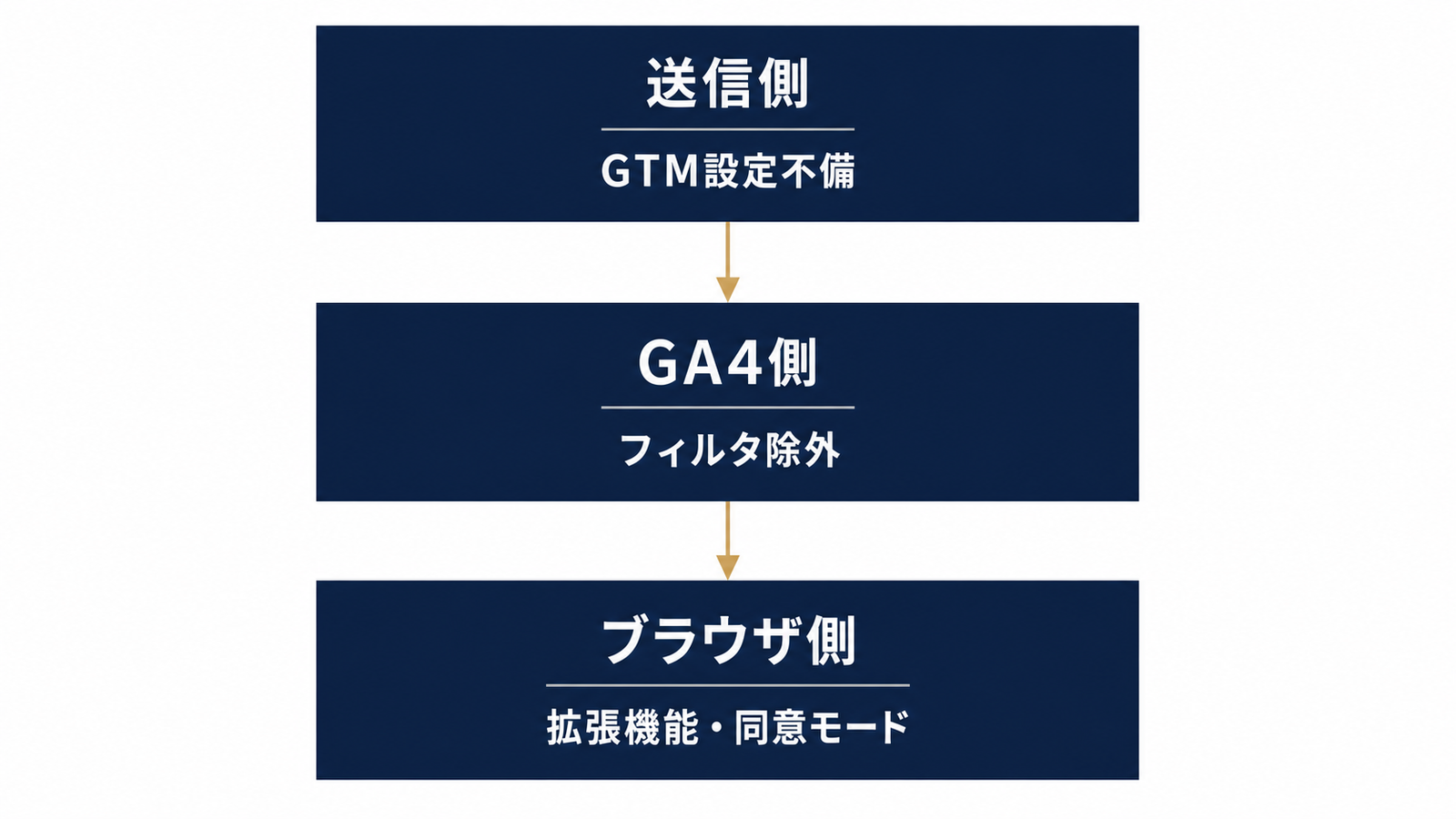 図1: 3層構造で原因の所在を切り分ける全体像
GA4のDebugViewにイベントが表示されない原因は、送信側(GTM・debug_modeの設定不備)・GA4側(フィルタ設定)・ブラウザ側(拡張機能や同意モード)の3層のいずれかに集約されます。どの層で止まっているかを特定せずに設定変更を繰り返すと、原因と無関係な箇所をいじって時間を失うことになりがちです。
原因は3層に分けると特定が速い
送信側は「debug_modeパラメータがそもそもGA4に届いていない」状態、GA4側は「届いているがフィルタで除外されている」状態、ブラウザ側は「途中でブロックされている」状態です。この3つは症状がよく似ているため、まずどの層かを絞ってから対処するほうが結果的に早く解決します。
原因別の症状早見表
| 症状 | 疑われる層 | 主な原因 |
|---|---|---|
| Tag Assistantでもイベントが確認できない | 送信側 | GTM設定タグ・GA Debugger未設定 |
| Tag Assistantでは見えるがDebugViewに出ない | GA4側/ブラウザ側 | フィルタ・拡張機能・同意モード |
| デバイス選択欄に自分の端末が出ない | 送信側 | debug_mode未設定・測定ID不一致 |
| 一部イベントだけ出ない | GA4側 | 内部トラフィックフィルタの部分適用 |
最初にやること:debug_modeは本当に送信されているか確認する
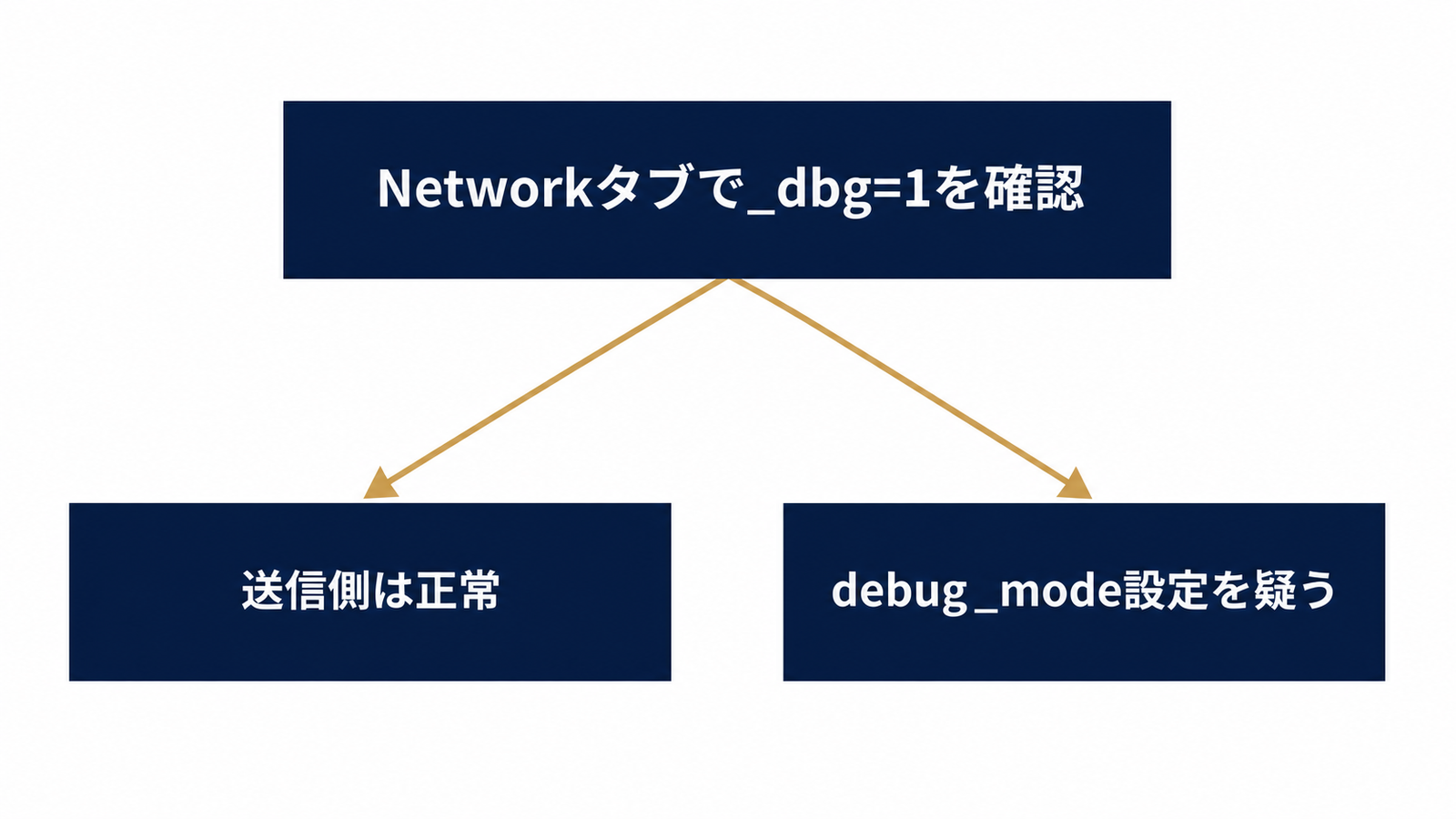 図2: _dbg=1の有無で原因を二分する判定フロー
DebugViewの不具合を切り分ける起点は、Chromeデベロッパーツールで実際に_dbg=1パラメータが送信されているかを確認することです。ここで送信側の問題か、GA4側・ブラウザ側の問題かがほぼ二分されます。
Chromeデベロッパーツールでの確認手順
対象ページでF12キーを押してデベロッパーツールを開き、Networkタブでフィルタ欄に「collect」と入力します。ページを操作してイベントを発生させ、google-analytics.com/g/collectまたはanalytics.google.com宛のリクエストをクリックし、Payloadタブ内に_dbg=1が含まれているかを確認します。ここに_dbg=1が存在すれば、少なくとも送信側(GTM・タグ)は正しく動作しています。存在しない場合は、debug_modeの有効化設定そのものに不備がある可能性が高い状態です。
Tag AssistantとDebugViewの役割の違い
Tag Assistantとは、GTMがどのタグをどんなパラメータで発火させたかを確認するツールです。一方DebugViewは、GA4がそのリクエストを受け取ったかどうかを確認する画面です。海外のアナリティクスコンサルタントであるPaolo Bietolini氏は、Tag Assistant(送信側)とDebugView(受信側)を対で見て、差分から「送信前で止まっているのか」「伝送中にブロックされているのか」を判定する診断規律を提唱しています。日本語の解説記事はこの役割分担にほとんど触れていないため、Tag Assistantには出るがDebugViewには出ないという状態こそが、原因をGA4側・ブラウザ側に絞り込む重要な手がかりになります。
原因①:debug_modeの設定不備(GTM・GA Debugger・gtag)
debug_modeが送信されない最大の原因は、有効化手法そのものの設定ミスか、複数の有効化手法を同時に使ったことによる競合です。GTM経由・GA Debugger拡張機能・gtag直書きのいずれか1つに絞って運用するのが基本方針になります。
GTM設定タグ・イベントタグへのdebug_mode追加方法
GTMでGA4設定タグを開き、「詳細設定」内のフィールドにdebug_modeをキーとして値をtrueに設定します。イベントタグ側で個別に上書きしている場合は、そちらの「イベントパラメータ」欄にも同様に追加する必要があります。設定タグ側だけに入れてイベントタグ側が別のトリガーで独立して発火している構成だと、そのイベントだけdebug_modeが引き継がれず表示されないというケースがよくあります。
GA Debugger拡張とGTMプレビューの併用は避ける
海外のGA4解説サイトMeasureSchoolは、GA Debugger拡張機能・GTMプレビュー・debug_modeパラメータの手動付与という複数の有効化手法を同時に使うと競合し、かえってDebugViewに表示されなくなると指摘しています。日本語記事は各手法を並列に紹介するだけで、併用リスクへの言及がほとんどありません。実務ではGTMプレビューモードに一本化し、検証が終わったら必ず終了させる運用が無難だと言えます。
サーバーサイドGTMでは拡張機能が効かない
サーバーサイドGTM環境では、ブラウザ側の拡張機能はクライアント側のリクエストしか検知できないため、GA Debugger拡張が正しく機能しないケースがあります。Analytics Maniaの記事でも、サーバーサイドタギング環境ではdebug_modeパラメータを手動でイベントに付与する必要があると解説されています。日本国内でもサーバーサイドGTMの導入が進みつつあるため、拡張機能が反応しない場合はこの構成を疑う価値があります。
原因②:GA4側のフィルタ設定でイベントが除外されている
送信側の_dbg=1は確認できるのにDebugViewに表示されない場合、GA4側のデータフィルタでトラフィックが除外されている可能性が高い状態です。特に内部トラフィックフィルタが「有効」設定になっていると、検証中の自分のアクセスごとフィルタで弾かれます。
データフィルタの確認手順
GA4管理画面の「データ設定」>「データフィルタ」を開き、内部トラフィックフィルタとデベロッパートラフィックフィルタの適用状態を確認します。ステータスが「有効」になっている場合、検証中は一時的に「テスト」に切り替えることで、フィルタの影響を受けずにDebugViewでの確認が可能になります。検証後は必ず元の設定に戻すことを忘れないようにしてください。
自分のIPが内部トラフィック定義に含まれていないか
「管理」>「データストリーム」>「内部トラフィックの定義」で登録済みIPアドレスの一覧を確認します。オフィスのグローバルIPや自宅の固定回線が登録済みで、かつフィルタが有効になっていると、内部トラフィックとして自動的に除外されます。検証端末の回線が該当するかどうかは、確認くんのような自分のグローバルIPを表示するサイトで照合すると特定しやすくなります。
原因③:ブラウザ・拡張機能・同意モードでブロックされている
 ブラウザに立ちはだかる見えない壁
送信側・GA4側どちらにも問題が見当たらない場合、最後に疑うべきはブラウザ環境です。広告ブロッカーや同意モード(Consent Mode)の実装状況が、リクエストそのものを止めているケースがあります。
拡張機能を無効化して切り分ける(シークレットモード活用)
uBlock Originなどの広告ブロッカー、プライバシー保護系の拡張機能、Braveブラウザの標準トラッキング防止機能は、いずれもGA4への送信をブロックする可能性があります。拡張機能を一つずつ無効化するのは非効率なので、まず拡張機能が読み込まれないシークレットウィンドウで同じ手順を試すのが早道です。シークレットモードで問題が再現しなければ、原因は特定の拡張機能にあると判断できます。
同意バナーで拒否するとDebugViewに出ない仕組み
Consent Mode(同意モード)とは、CMP(同意管理プラットフォーム)で取得した同意状態に応じてGoogleタグの計測範囲を自動調整する仕組みです。Analytics Maniaは、同意モード実装済みサイトで訪問者が同意を拒否すると、GA4タグ自体は発火するもののcookieless pingという制限付きの送信に切り替わり、DebugViewにはイベントが現れないという挙動を明確に区別して解説しています。つまり「タグが発火している=DebugViewに表示される」ではない点は、CMP導入後に特に見落としやすいポイントです。検証時は同意バナーで「同意する」を選んだ状態になっているかを必ず確認してください。同意モードの実装詳細は同意モード(Consent Mode)の仕組みと実装のポイントで扱っています。
CSPがanalytics.google.comをブロックしているケース
Content Security Policy(CSP)とは、ブラウザに対して読み込み・送信を許可する通信先ドメインを指定するセキュリティ設定です。サイト側でCSPが厳格に設定されていると、analytics.google.comやwww.google-analytics.com宛の通信自体がブラウザにブロックされ、DebugView以前にリクエストが届かない状態になります。ブラウザのコンソールタブに「Refused to connect」といったCSP違反のエラーが出ていないか確認し、出ている場合はサイトのCSPヘッダーに該当ドメインを許可リストとして追加する対応が必要です。
それでも表示されない時に確認する4項目
上記3層のいずれにも該当しない場合、残る原因は測定IDの不一致・タグの重複・単純な反映遅延であることが多いです。
- 測定IDが見ているプロパティと一致しているか:GTMのGA4設定タグに入力した測定ID(G-XXXXXXX)と、DebugViewを開いているGA4プロパティの測定IDが完全一致しているかを確認します。テスト用とプロダクション用でプロパティを分けている場合の取り違えは典型的な見落としです
- GTM内のGoogleタグIDの重複:同一の測定IDを持つタグが複数存在すると、片方が正しく発火していても混乱の原因になります
- 反映遅延と画面リロードの目安:DebugViewは基本的にリアルタイムですが、数十秒程度のタイムラグが出ることもあるため、イベント送信後30秒ほど待ってから画面をリロードして確認するのが妥当です
- GA4側の表示バグ:まれにGA4管理画面自体の一時的な不具合で表示が更新されないことがあります。別のブラウザプロファイルや別タブで開き直すと解消する場合があります
デバッグに使用するデバイスに自分の端末が出ない・別の端末が並ぶ時の対処
 並び立つ端末、迷う選択
デバイス選択のドロップダウンには、debug_modeが有効な状態でイベントを送信した直近30分程度の端末が一覧表示される仕組みになっています。自分の端末が出ない場合は、debug_modeが正しく送信されていないか、選択中のGA4プロパティが違う可能性を疑うべきです。逆に見覚えのない端末が並ぶのは、他の担当者がGA Debugger拡張を有効にしたまま操作していたり、本番環境にdebug_modeが残ったままの端末が存在していたりすることが原因です。自分の端末を特定するには、操作直後にリストの一番上に表示される項目を確認するか、ユーザーエージェント表示で自分のブラウザ・OSと一致するものを選ぶと判別しやすくなります。
検証後の後始末:debug_modeを本番に残すとどうなるか
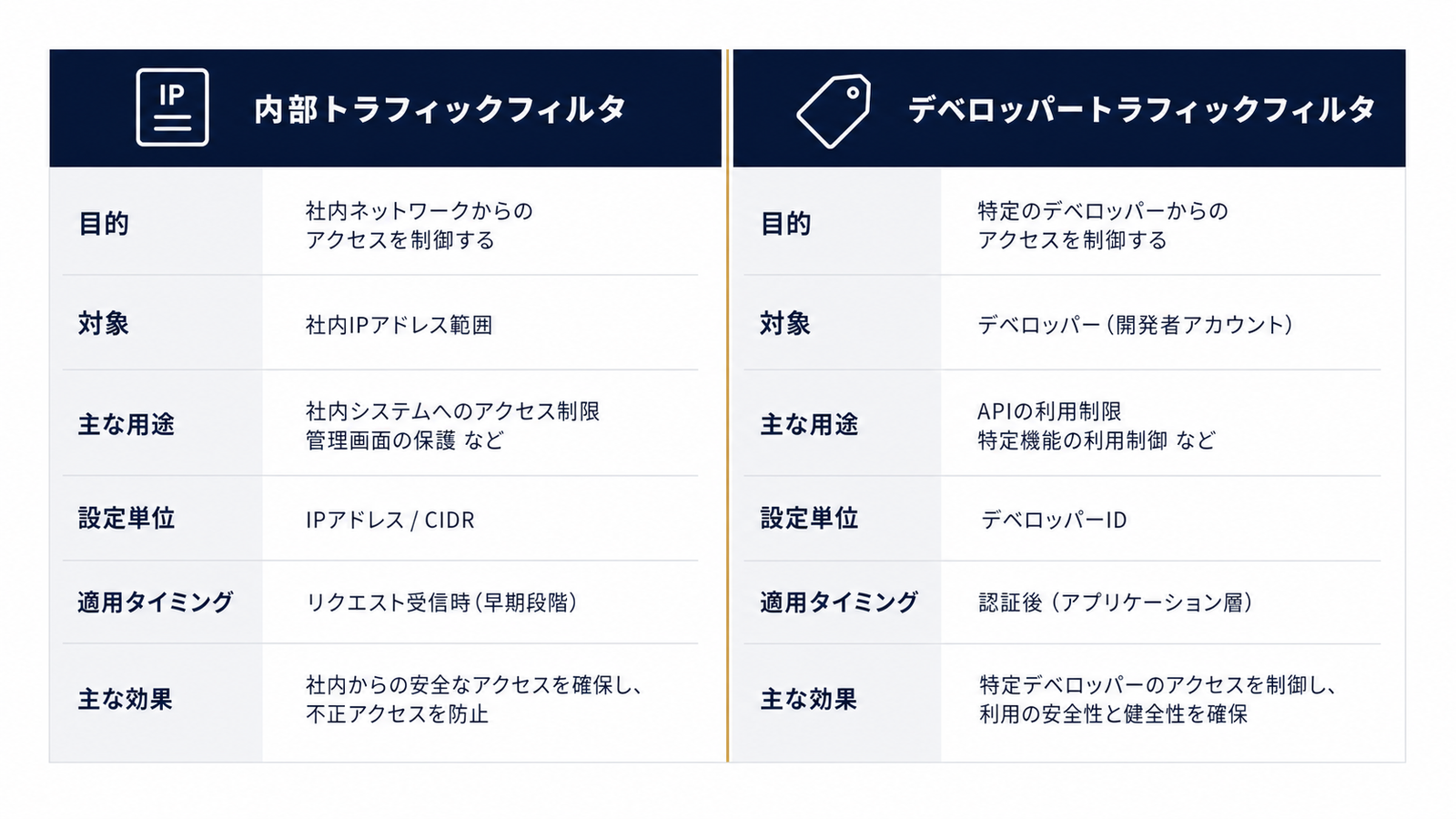 図3: 2つのトラフィックフィルタの判定基準の違い
debug_modeを本番環境に残したまま公開すると、計測自体は正常に行われる一方で、該当ユーザーのイベントがDebugViewの対象データとして扱われ続けます。デベロッパートラフィックフィルタが未設定の場合、検証時のアクセスが通常のレポートデータに混入する点は注意が必要です。
debug_modeの外し方
GTMのGA4設定タグ・イベントタグに追加したdebug_modeパラメータを削除し、公開(Submit)して反映します。gtag.jsで直接記述している場合は、コード内のdebug_mode: trueの行を削除します。GA Debugger拡張機能を使った検証だった場合は、拡張機能自体を無効化するだけで送信は止まります。
デベロッパートラフィックフィルタとの使い分け
内部トラフィックフィルタが「社内IPからのアクセス」を除外する仕組みであるのに対し、デベロッパートラフィックフィルタは「debug_modeが付与されたイベント」を除外する仕組みです。両者は判定基準が異なるため、検証端末が社外からアクセスする可能性がある場合は、デベロッパートラフィックフィルタを有効にしておくと取りこぼしが少なくなります。
計測周りの検証が一段落したら、次に多いのは「発火はしているのにコンバージョンとして計上されない」という悩みです。この場合はGA4でコンバージョンが計測されない時の原因切り分け手順を合わせて確認しておくと、後工程での手戻りを防げます。また、DebugView確認中に同じイベントが2回記録されているように見える場合は、GA4イベントが重複計測される原因とGTM・直実装の切り分け手順で扱う重複発火の問題である可能性もあります。
なお、そもそもGTMプレビュー自体が接続できずタグの発火確認に進めない場合は、DebugView以前の工程になるためGTMプレビューが接続できない・タグが発火しない場合の切り分けチェックリストから着手するのが順序として適切です。
よくある質問
Q:DebugViewとリアルタイムレポートは何が違いますか? DebugViewはdebug_modeが有効な特定のデバイスのイベントをイベント単位・時系列で確認できる画面で、実装検証に使います。リアルタイムレポートはすべての訪問者のアクセスを集計値として表示する画面で、公開後の稼働確認に向いています。実装の細部を見るか全体傾向を見るかで使い分けるのが基本です。
Q:debug_modeを本番環境に残したままにするとどうなりますか? 計測自体は正常に行われますが、該当ユーザーのアクセスがDebugViewの対象として表示され続けます。デベロッパートラフィックフィルタを設定していない場合、検証時のアクセスが通常のレポートデータに混入する点に注意が必要です。
Q:DebugViewには表示されるのにレポートにイベントが反映されないのはなぜですか? GA4のレポートへのデータ反映には最大24〜48時間の処理遅延があるため、DebugViewで確認できてもレポート側にはまだ現れていないだけというケースが多くあります。加えてデータしきい値によって小規模なデータが非表示になっている可能性もあり、この点はGA4のデータしきい値の仕組みと回避設計で詳しく整理しています。
Q:デバッグに使用するデバイスに知らない端末が複数並ぶのはなぜですか? 他の担当者がGA Debugger拡張機能を有効にして操作していたり、本番環境にdebug_modeが残ったままの端末が存在していたりすると、それらも一覧に表示される仕組みになっています。自分の端末は、操作直後にリストの上位に現れる項目やユーザーエージェント情報から特定できます。
真策堂では、GA4・GTMまわりの計測実装検証や広告コンバージョン設定のチェック体制づくりについて、こうした切り分けの観点からご相談を受けています。DebugViewの挙動で判断に迷う場面があれば、お気軽にお問い合わせください。
- アクセス解析
GA4のクロスドメイン設定が効かない・_glパラメータが付かない原因と確認手順|設定・リンク形式・リダイレクトの3層切り分け
GA4のクロスドメイン設定をしたのに_glパラメータが付かない・途中で消える・セッションが切れる原因を、設定・リンク形式・リダイレクトの3層で切り分け。遷移先URLを見る1分テストから、ボタンやフォームで効かない理由、Networkタブでの消失箇所の特定、修正後の検証まで当日中に確認できる手順でまとめました。
- アクセス解析
Looker Studioを共有したらグラフが表示されない原因と対処|「オーナーの認証情報」と「閲覧者の認証情報」の違いと使い分け
Looker Studioを共有したのに相手の画面でグラフが表示されない原因を、レポート共有・データの認証情報・元データ権限の3層で切り分け。オーナーの認証情報と閲覧者の認証情報の違い、変更手順、共有相手別の使い分け、担当交代で壊れない設計まで、当日中に直せる実務手順で解説します。
- アクセス解析
GA4の内部トラフィック除外が効かない原因と確認手順|データフィルタが「テスト」のまま・自分のアクセスが消えない時の切り分け
GA4の内部トラフィック除外が効かない・自分のアクセスが消えない原因を、IP判定(traffic_type)・データフィルタの状態・仕様の3系統で切り分け。Networkタブでのtt=internal確認、「テスト」と「有効」の違い、IPv6の登録漏れ、在宅や代理店向けのCookie方式まで、当日中に原因を特定できる確認手順をまとめました。