GA4の標準レポートと探索レポートで数値が合わない原因5パターン|しきい値・サンプリング・集計方式の切り分け手順
GA4の標準レポートと探索レポートで数値が合わない原因を、しきい値・サンプリング・データ保持期間・集計方式・処理タイムラグの5パターンで切り分け。管理画面での確認手順、デバイスベース切替の副作用、BigQuery連携まで実務目線で解説します。
月次レポートを作っていて、標準レポートで確認したユーザー数と、探索レポートで同じ期間・同じ条件を切り出したユーザー数が一致しない——この状態に遭遇して、どちらの数字をクライアントに報告すればよいのか手が止まる。GA4(Google アナリティクス 4)を日常的に触る運用者なら、一度はこの場面に立ち会っているはずです。
先に結論を言うと、これは計測が壊れているサインではなく、GA4というプロダクトの設計上避けられない仕様です。標準レポートと探索レポートは、参照するデータの経路も、集計のロジックも別物として作られています。原因を潰せば数字が完全一致する、という前提そのものが誤っています。
この記事では、数値が合わない原因を実務でつまずく頻度順に5パターンへ整理し、それぞれ管理画面のどこを見れば切り分けられるかを示します。そのうえで、ズレをゼロにする話ではなく「月次報告ではどちらの数字を正とするか」を決める運用設計まで踏み込みます。
この記事のポイント
- GA4の標準レポートと探索レポートの数値差は不具合ではなく仕様上の必然である
- 主因はしきい値・サンプリング・データ保持期間・集計方式・処理タイムラグの5つに整理できる
- しきい値の完全無効化はできず、現実的な回避策はデバイスベース切替とBigQueryエクスポートに限られる
- 探索レポートの既定のデータ保持期間は2か月で、14か月への変更は過去分に遡及しない
- 完全一致を目指すのではなく、月次報告で使うレポートを先に決めて注記する運用が実務的な着地点
なお、GA4の数値ズレには「GA4内部(標準と探索)」と「GA4と広告媒体の間」の2種類があります。後者でお悩みの場合はGA4とGoogle広告のコンバージョン数が合わない原因7パターンもあわせて確認してください。

GA4の標準レポートと探索レポートで数値が合わないのはなぜ?
数値が合わない最大の理由は、標準レポートと探索レポートが別々のデータ処理経路を通っているためです。同じプロパティの同じイベントデータを見ていても、集計方法・しきい値の扱い・参照期間がそれぞれ異なるため、完全一致はむしろ稀なケースだと考えたほうが実務上は健全です。
数値が合わないのは異常ではなくGA4の仕様
海外の解析コンサルティングKRM Digital Marketingは、標準レポートは「しきい値によって行を隠す」仕組みであり、探索レポートは「サンプリングによって数値を外挿する」仕組みであると整理しています。精度を落とす原理そのものが違うため、両者が完全一致しないのは設計上の帰結だという指摘です。日本の実務でも、この前提を関係者間で共有できていないまま「片方が間違っている」という話になりがちなので、報告の場でこの仕様差を一言添えるだけでも無用な確認往復を減らせます。
原因5パターンと症状の対応早見表
| 原因 | 主な症状 | 確認する場所 |
|---|---|---|
| ①しきい値 | ユーザー数だけ極端に少ない・空欄 | レポート右上のデータ品質アイコン |
| ②サンプリング | 期間を伸ばすと数値が変わる | 探索の品質アイコンでサンプリング率 |
| ③データ保持期間 | 探索だけ古い期間が表示不可 | 管理>データ設定>データ保持 |
| ④集計方式・(other)行 | LP別・ページ別の明細だけズレる | 探索テーブルの(other)行の有無 |
| ⑤タイムラグ等 | 直近数日だけ微差が出る | 日付の絞り込みと比較設定 |
最初に見るべき場所:レポート右上のデータ品質アイコン
標準レポートにも探索レポートにも、画面右上に小さなアイコンがあり、そこにしきい値やサンプリングの適用状況が表示されます。まずここをクリックする習慣をつけるだけで、原因1と2の切り分けは大半終わります。アイコンが緑であれば正確なデータ、黄色や警告表示であればしきい値やサンプリングが働いている可能性が高いというサインです。この一手間を飛ばして数字だけを比較してしまうと、原因の見当違いのまま時間を使うことになります。
原因1:データのしきい値でユーザー数が少なく見える
 見えない基準で隠される小さな数字
しきい値とは、個人を特定できてしまう可能性がある小規模なユーザー群のデータを、GA4が自動的に非表示にする仕組みです。この処理が働くと、実際には計測できているのにレポート上ではユーザー数が0や空欄として表示されます。
しきい値が適用される条件(Googleシグナル・ユーザー属性)
しきい値が発動しやすいのは、Googleシグナル(Google signals)を有効化し、かつ性別・年齢層などのユーザー属性ディメンションをレポートに含めている場合です。地域を絞り込む、期間を短くするなど、セグメントが細かくなるほど該当ユーザー数が少なくなり、しきい値に引っかかりやすくなります。逆に言えば、粗いディメンションだけを見ているうちは症状が出にくく、担当者が変わって細かい軸で分析を始めた瞬間に「急に数字がおかしい」と騒ぎになるケースが多いパターンです。
しきい値が適用されているかの確認手順
- 対象レポートの右上にあるデータ品質アイコンを開く
- 「しきい値が適用されました」等の表示があるか確認する
- ディメンションを1つずつ外し、表示が戻るタイミングを特定する
- Googleシグナルの有効・無効を管理画面の「データ設定」で確認する
この4ステップで、しきい値が原因かどうかはほぼ確定できます。
レポート用識別子をデバイスベースに変えるべきか:副作用込みの判断基準
しきい値の緩和策としてよく紹介されるのが、レポート用識別子(Reporting Identity)をGoogleシグナル併用の設定からデバイスベースに切り替える方法です。Optimize Smartはこの手順を実務的な緩和策として紹介する一方で、切替によってクロスデバイスでのユーザー重複排除が効かなくなり、年齢・性別などのユーザー属性分析の精度も落ちるトレードオフがあると明記しています。広告リマーケティング用のオーディエンス連携自体は維持されますが、分析側の軸が変わる点は理解した上で切り替える必要があります。しきい値そのものを解除する設定はGA4に存在しないため、これは「消す」ではなく「回避する」対応だと捉えてください。しきい値の発生条件とGoogleシグナルの関係をさらに深掘りしたい場合は、Googleシグナル有効化後にユーザー数が減る原因としきい値の回避設計で詳しく扱っています。
原因2:探索レポートのサンプリングで数値がブレる
サンプリングとは、探索レポートが処理対象イベント数の上限を超えた際に、データの一部を抽出して全体を推計する処理のことです。標準レポートでは基本的に発生しませんが、探索レポートでは条件次第で日常的に起こります。
サンプリングが発生する条件(無料版は1クエリ1,000万イベント)
無料版のGA4では、1クエリあたり1,000万イベントを超えると探索レポートでサンプリングが発生します。GA4のプロパティ規模が大きい、あるいは分析期間を長く取るほどこの上限に到達しやすくなります。GA 360(有料版)では処理可能なイベント数の上限が引き上げられていますが、それでも大規模サイトでは発生し得ます。
サンプリング率の確認方法と許容ラインの考え方
確認方法は原因1と同じく、探索レポート右上のデータ品質アイコンです。ここに「このレポートは○%のデータに基づいています」といった表示が出ていればサンプリングが発生しているサインです。一般的な目安として、サンプリング率が90%を超えていれば実務上大きな支障は出にくく、50%を下回るとレポート数値の信頼性そのものを疑ったほうがよい、という考え方が広く紹介されています。あくまで一般的な目安であり、判断に迷う場合はサンプリング率が低い状態のまま数値を確定させないことが重要です。
期間を短くする・ディメンションを減らすなどの緩和手順
サンプリングを緩和する現実的な手段は次の3つです。分析期間を短く区切って複数回に分けて集計する、ディメンションやセグメントの数を減らしてクエリの処理範囲を絞る、そして根本解決としてBigQueryエクスポートを使う(詳細は後述)。期間を分割する方法は手間がかかりますが、追加のツール導入が不要な点で最も着手しやすい対応です。
原因3:データ保持期間の制限で探索だけ過去データが消える
データ保持期間(既定2か月)が効くのは探索レポートだけで、標準レポートには影響しません。海外の解析事業者Momentic Marketingは、この非対称な仕様がGA4利用者の多くにとって盲点になっていると指摘しています。標準レポートで半年前のデータが見えるのに、同じ条件を探索で再現しようとすると2か月より前が表示されない、という現象はこの仕様が原因です。
保持期間(既定2か月)が効くのは探索レポートだけ
標準レポートはあらかじめ集計済みのテーブルを参照するため保持期間の制約を受けませんが、探索レポートはイベント単位のデータをその都度参照するため、保持期間の設定が直接効きます。既定値の2か月のまま運用していると、四半期比較や前年同月比のような分析を探索で組もうとした瞬間に詰まります。
14か月への変更手順と「遡及しない」注意点
保持期間は管理画面の「データ設定」>「データ保持」から、イベントデータの保持期間を最大14か月まで延長できます。ここで注意したいのは、設定変更が過去分に遡って適用されないという点です。今日設定を変更しても、変更前のデータはすでに定められていた期間で削除される運命にあるため、延長したい場合はできるだけ早いタイミングで設定しておく必要があります。Momentic Marketingは、ユーザー系の指標を探索から意図的に外すと参照可能な期間が実質的に伸びるケースがあるという実務的な工夫も紹介しています。長期の期間比較を探索で頻繁に行うプロパティでは、早めに14か月へ変更しておくことをおすすめします。
原因4:集計方式の違い(集計済みテーブル vs 生データ)と(other)行
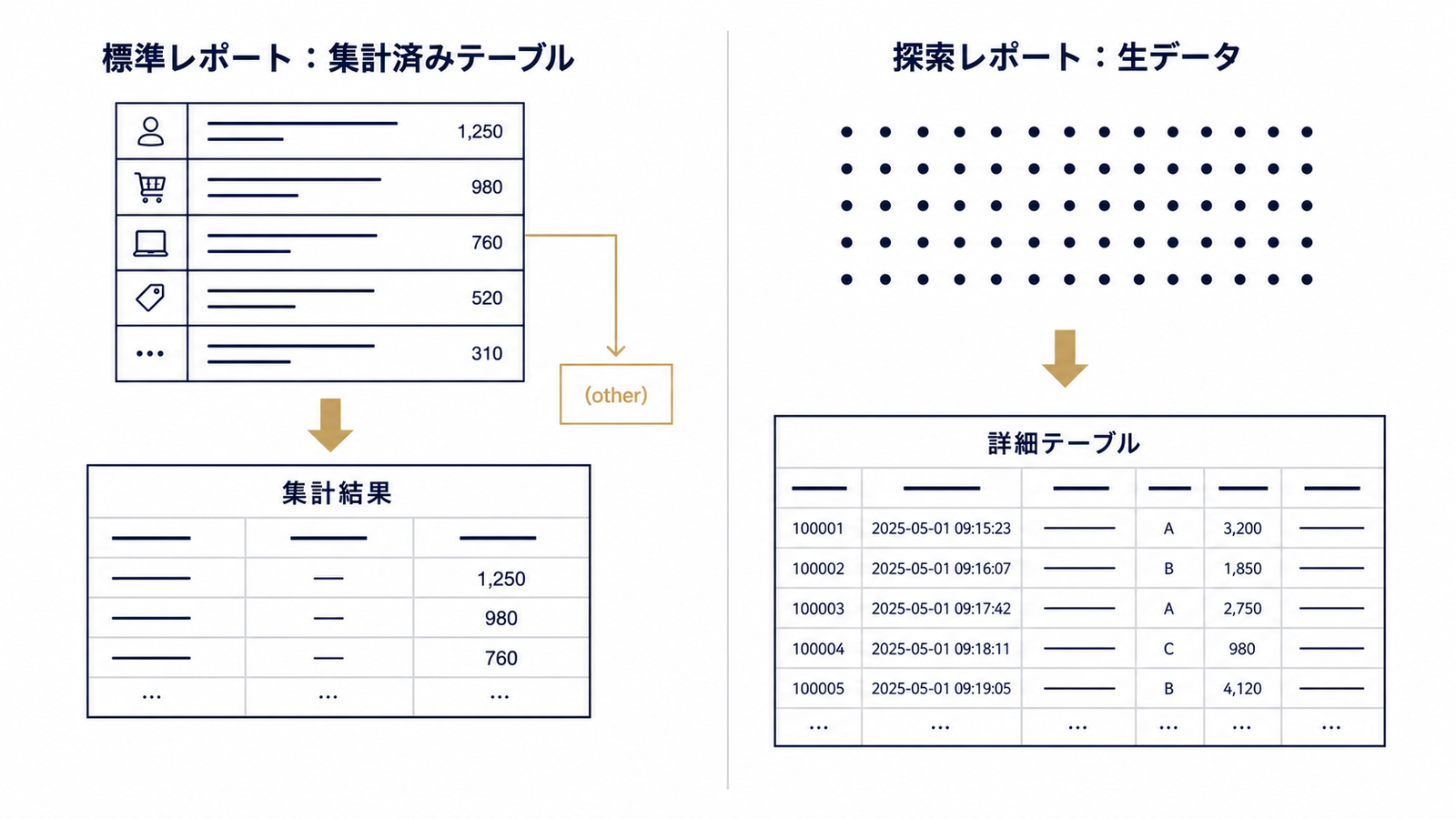 図1: 集計済みテーブルと生データ、参照経路の違い
標準レポートは集計済みテーブルを参照し、探索レポートは生データに近い形式を都度クエリするという、根本的な集計アーキテクチャの違いがあります。この差がもっとも顕著に表れるのが、ページ別・LP別のような明細レベルの分析です。
標準レポートは集計済みテーブル・探索は生データを参照する
標準レポートは事前に集計されたテーブルを高速に呼び出す設計になっており、探索レポートはより柔軟な条件に対応するため、都度データを処理してから結果を返します。この処理方式の違いだけでも、丸め方や集計単位のわずかな差として数値に表れることがあります。
高カーディナリティで発生する(other)行の仕組み
高カーディナリティとは、URLやページタイトルのように値の種類が非常に多いディメンションの状態を指します。海外のアナリスト、Mauro Romanellaは、標準レポートの集計済みテーブルは1つのレポートあたりおよそ50,000行を超える細かい値をまとめて「(other)」行として集約する仕組みがあると解説しています。探索レポートでは同じディメンションでも、この集約が発生しない、あるいは発生条件が異なるため、明細の合計値が食い違って見えます。サイト規模が大きく、URLパラメータが多岐にわたるサイトほどこの現象は起きやすくなります。
ページ別・LP別の明細でだけズレる場合の見方
全体のユーザー数やセッション数は一致しているのに、ページ別・LP別の内訳だけ合計が合わない場合は、しきい値でもサンプリングでもなくこのカーディナリティの問題を疑ってください。標準レポートの明細に(other)行が存在するかどうかをまず確認し、存在する場合はその行に集約された分だけ内訳の合計が探索側と乖離します。
原因5:処理タイムラグ・行動モデリング・比較のセグメント変換
 確定していない直近データにかかる霧
残る差分要因は、単独では影響が小さいものの積み重なると無視できない微差を生みます。Data Terminusは数値差の要因を8つに分解した記事の中で、これらを「完全に消すことはできない誤差」として整理しています。
データ反映のタイムラグ(直近48時間は比較しない)
GA4のデータ処理には一定の時間差があり、直近のデータほど確定していない状態です。Data Terminusは、直近数日分を分析対象から除外する運用ルールを推奨しています。実務でも、直近48〜72時間のデータは標準・探索どちらのレポートでも参考値にとどめ、月次確定レポートには含めない運用が無難です。
同意モードの行動モデリングによる微差
同意モード(Consent Mode)でCookie不同意のユーザーが一定割合いるプロパティでは、GA4が計測できなかった分を行動モデリングによって補完します。このモデリングの適用範囲や計算タイミングが標準レポートと探索レポートで完全に同一とは限らないため、モデリングを含む指標では微差が生じ得ます。同意モードを導入しているサイトほど、このズレ要因を頭に入れておく必要があります。
標準レポートの「比較」が探索で「セグメント」に変換されるときの注意
標準レポートの「比較」機能で作った条件を探索レポートに引き継ぐと、GA4はそれを内部的に「セグメント」として変換します。この変換過程でフィルタの適用タイミングが変わることがあり、結果として同じ条件のつもりでも母数が異なってしまうケースがあります。比較条件をまたいで数字を突き合わせる際は、この変換を経ている前提で差異を見る必要があります。
数値が合わないときの切り分け手順(5ステップ)
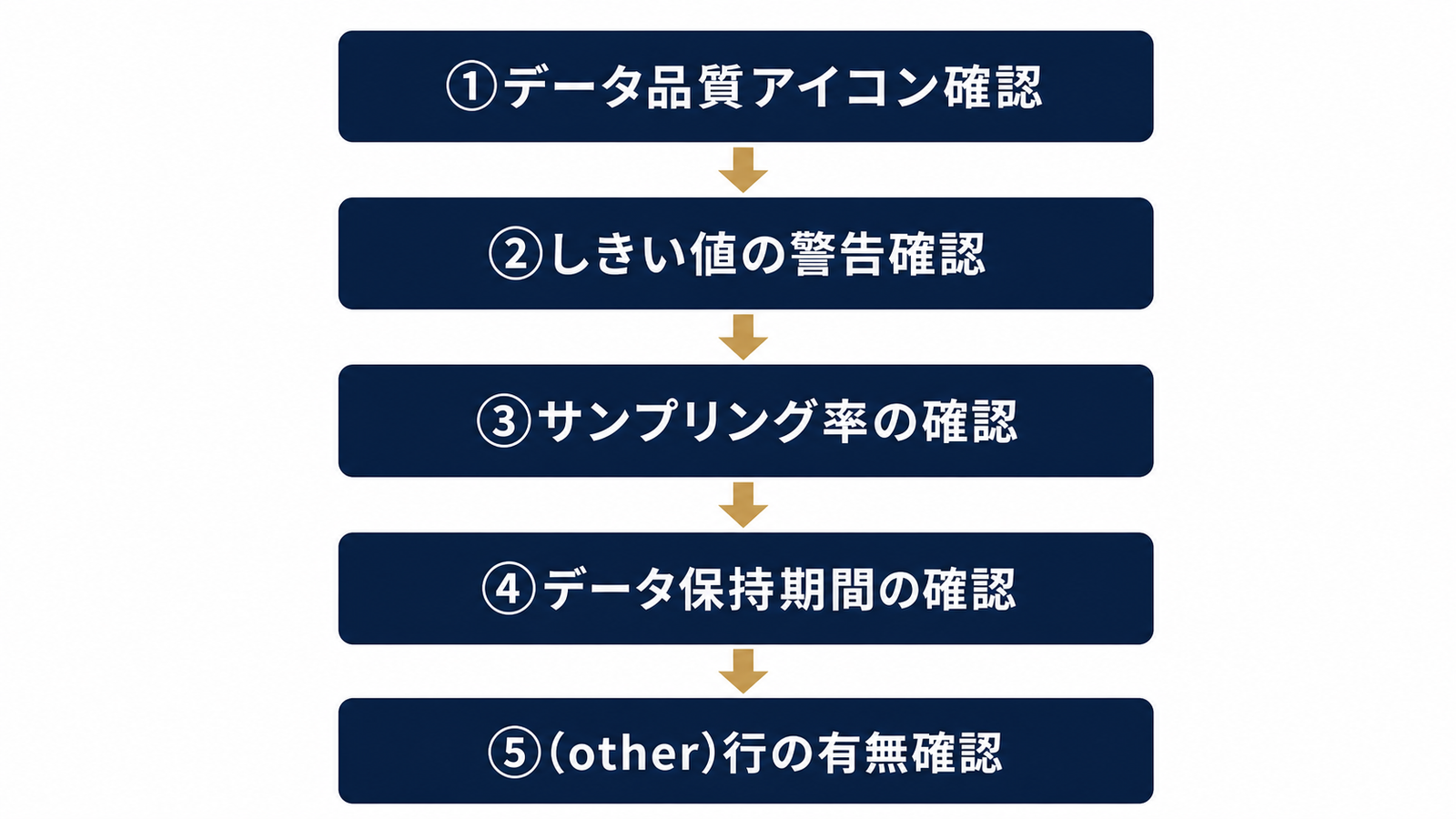 図2: 数値が合わないときの5ステップ診断フロー
ここまでの5原因を、実際に手を動かす順番で1本のフローに落とし込みます。原因ごとに個別対応するより、この順番で潰していくほうが手戻りが少なくなります。
ステップ1〜5の診断フロー
- データ品質アイコンを確認し、しきい値・サンプリングの警告有無を見る
- しきい値の警告があれば、Googleシグナルの有効状態とディメンションを確認する
- サンプリング率が表示されていれば、期間短縮やディメンション削減で再計測する
- 探索で古い期間が表示されない場合はデータ保持期間の設定を確認する
- 全体は一致するが明細だけズレる場合は(other)行の有無をチェックする
原因別の対処一覧表
| 原因 | 即効性のある対処 | 根本対処 |
|---|---|---|
| しきい値 | ディメンションを粗くする | デバイスベース切替/BigQuery |
| サンプリング | 期間分割・ディメンション削減 | BigQuery |
| データ保持期間 | 14か月への設定変更 | 変更後の運用で対応 |
| 集計方式・(other) | 明細をURLグループ単位でまとめる | BigQuery |
| タイムラグ等 | 直近48〜72時間を除外 | 運用ルール化 |
どうしても正確な数値が必要な場合:BigQuery連携と基準レポートの決め方
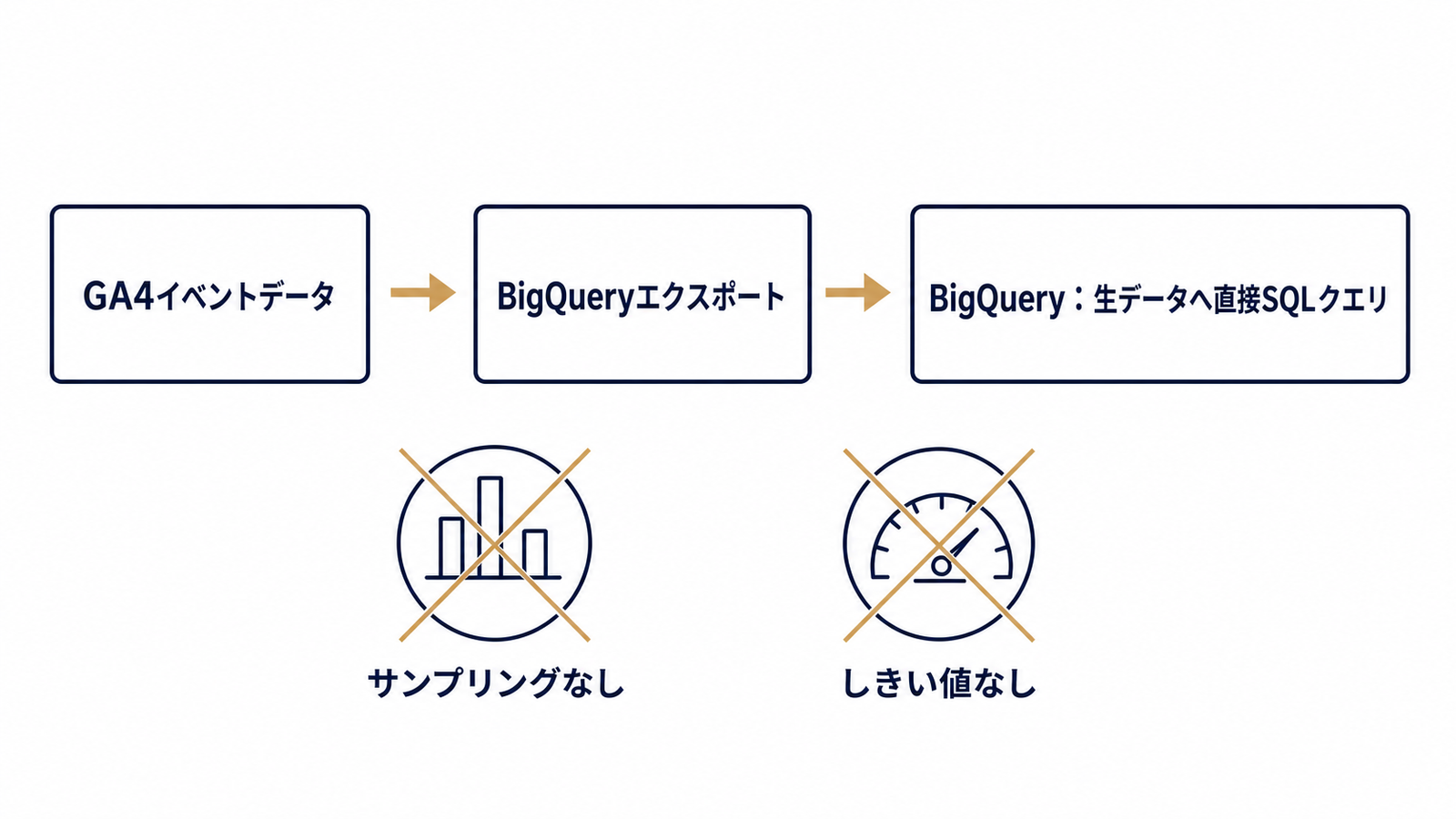 図3: GA4からBigQueryへ、生データに直接クエリする経路
原因を切り分けても、月次報告のたびに差異の説明を続けるのは現実的ではありません。最終的には「根本解決の手段を持つか」と「差異を前提とした運用ルールを作るか」の2択に収束します。
BigQueryエクスポートでサンプリング・しきい値を回避する
BigQuery(Google Cloudのデータウェアハウスサービス)にGA4のイベントデータをエクスポートすると、探索レポート特有のサンプリングやしきい値の制約を受けずに、生データへ直接SQLでクエリできます。カーディナリティ起因の(other)行も、集計単位を自分でコントロールできるため回避可能です。導入にはSQLの知識や一定のクエリコストがかかるため、月次報告の精度要求がどこまで高いかで導入是非を判断すべきです。具体的な導入判断やクエリの組み方はGA4×BigQuery連携でサンプリングを回避する方法と導入判断にまとめています。
月次報告では「どのレポートを正とするか」を先に決める
KRM Digital Marketingは、標準レポートと探索レポートを完全一致させることを目指すのではなく、用途ごとにどちらを「正」とするかをあらかじめ決めておくべきだと提言しています。日本の広告代理店の実務に置き換えると、全体のトラフィック規模やコンバージョン数はカーディナリティの影響を受けにくい標準レポートを基準にし、ファネル分析やセグメント別の深掘りは探索レポートを基準にする、といった役割分担が現実的です。この基準をレポートの脚注に一言明記しておくだけで、クライアントからの「数字が違う」という指摘は大幅に減らせます。原因の切り分けが終わったら、GA4探索レポートで数字が悪化した原因を分解する手順や、GA4探索の上級活用(ファネル×コホート×セグメント)で探索レポートの活用範囲を広げていくとよいでしょう。
よくある質問
Q:GA4のしきい値の適用は消せますか?完全に無効化する方法はありますか? 設定でしきい値を完全に無効化する方法はGA4に用意されていません。現実的な対応は、レポート用識別子をデバイスベースに切り替えるか、BigQueryエクスポートで生データを直接扱うかの2択です。デバイスベース切替はクロスデバイスの重複排除やユーザー属性分析の精度を犠牲にする副作用があるため、分析目的に照らして選ぶ必要があります。
Q:GA4の探索レポートでサンプリングが発生しているか確認するには? 探索レポート右上に表示されるデータ品質アイコンを開き、サンプリング率や「このレポートは○%のデータに基づいています」といった表示の有無を確認します。表示がなければサンプリングは発生していません。発生している場合は期間の短縮やディメンションの削減で軽減できます。
Q:探索レポートで2か月より前のデータが表示されないのはなぜですか? GA4のデータ保持期間の既定値が2か月に設定されているためです。この制限は探索レポートにのみ適用され、標準レポートには影響しません。管理画面の「データ設定」>「データ保持」からイベントデータの保持期間を最大14か月まで延長できますが、変更は過去に遡って適用されない点に注意してください。
Q:月次レポートには標準と探索どちらの数値を使うべきですか? 全体のトラフィック規模やコンバージョン数のように、カーディナリティやしきい値の影響を受けやすい指標は標準レポートを基準にするのが無難です。ファネルやセグメント別の深掘り分析は探索レポートでしか組めないため、そちらを基準にします。重要なのはどちらが正しいかではなく、どちらを基準にするかを先に決めて報告資料に明記しておくことです。
Q:レポート用識別子をデバイスベースに変えると広告のリマーケティングに影響しますか? 広告のリマーケティング用オーディエンス連携そのものには直接的な影響はありません。ただし、分析上の識別軸がユーザーベースからデバイスベースに変わるため、クロスデバイスでのユーザー重複排除や年齢・性別などのユーザー属性分析の精度は低下します。リマーケティング配信の可否ではなく、分析側の見え方が変わる点として理解しておく必要があります。
数値のズレそのものをゼロにすることはGA4の仕様上できませんが、原因を切り分けて報告の基準を決めておくことは、どのプロパティでも今日から着手できます。真策堂では、GA4のレポート設計や複数媒体をまたぐ数値の整合性について、こうした切り分けの視点からご相談を受けています。
- アクセス解析
GA4プロパティを別のアカウントに移動できない原因と手順|必要な権限・移動後に引き継がれる設定と切れる連携の確認リスト
GA4プロパティを別アカウントに移動できない原因を、権限・組織などの構造・アド マネージャーのリンクの3層で切り分けます。代理店から自社へ移す時の権限の揃え方、移動手順、移動後に引き継がれる設定・切れる連携の確認リストまで、当日中に移管を完了できる手順でまとめました。
- アクセス解析
GA4の「イベントを作成」で作ったイベントが反映されない原因と確認手順|一致条件・大文字小文字・キーイベント化の切り分け
GA4の「イベントを作成」で作ったイベントが反映されない・計測されない原因を、元イベント・一致条件・仕様・キーイベント化の4層で切り分けます。page_locationの条件ミス、大文字小文字、反映時間、GTMとの使い分けまで当日中に直せる手順で解説します。
- アクセス解析
GTMのクリックトリガーが発火しない原因と対処|「リンクのみ」と「すべての要素」の違い、ボタン・画像・電話リンクの切り分け
GTMのクリックトリガーが発火しない原因を、全く発火しない・一部だけ・Click URLが空の3症状で切り分けます。「リンクのみ」と「すべての要素」の違い、ボタン・画像・電話(tel)リンクで計測できない時の条件設定まで、当日中に直せる手順で解説します。