GTMで公開したのにタグが本番に反映されない原因と確認手順|ワークスペース・バージョン・環境・キャッシュの4層切り分けフロー
GTMで公開したのにタグが本番に反映されない原因を、ワークスペース・バージョン・環境・キャッシュの4層で切り分ける確認手順を解説。反映までの時間の目安(約15分)、公開したのに設定が消えるケース、Live以外への誤公開まで、当日中に原因特定できる実務フローです。
Googleタグマネージャー(GTM)で「公開」ボタンを押したはずなのに、本番ページを開いてもタグが動いていない——計測担当者なら一度は経験する状況だと思います。しかも厄介なのは、公開操作自体は成功しているように見えることです。エラーも出ない、画面上は「公開済み」と表示される。それでも本番には反映されない。
こういうとき、原因は必ず次の4層のどこかにあります。ワークスペース、バージョン、環境(Environments)、キャッシュです。この順番で確認すると、確認コストが低いものから潰せるため、当日中に原因特定まで到達しやすくなります。逆に原因を当てずっぽうで探すと、コンテナ設定を疑って迷走し、実は環境設定のミスだった、といった遠回りをしがちです。
この記事は網羅的な原因辞典ではなく、上から順にチェックしていけば犯人にたどり着ける診断フローとして書いています。GTM 公開 反映されないという状況に今まさに直面している方は、まず目次の順番通りに読み進めてください。
この記事のポイント
- GTM公開後の反映不良は、ワークスペース→バージョン→環境→キャッシュの4層で必ず切り分けられる
- gtm.jsのブラウザキャッシュは約15分が目安で、翌日まで待つ必要はない
- 「公開したのに設定が消えた」は競合の解決(マージ)での上書きが典型原因
- Environments機能でLive以外に公開すると本番は一切変わらないため公開先の確認が必須
- 一機能一バージョンの小刻み公開と命名ルールが再発防止の基本になる

GTMで公開したのにタグが反映されないのはなぜ?
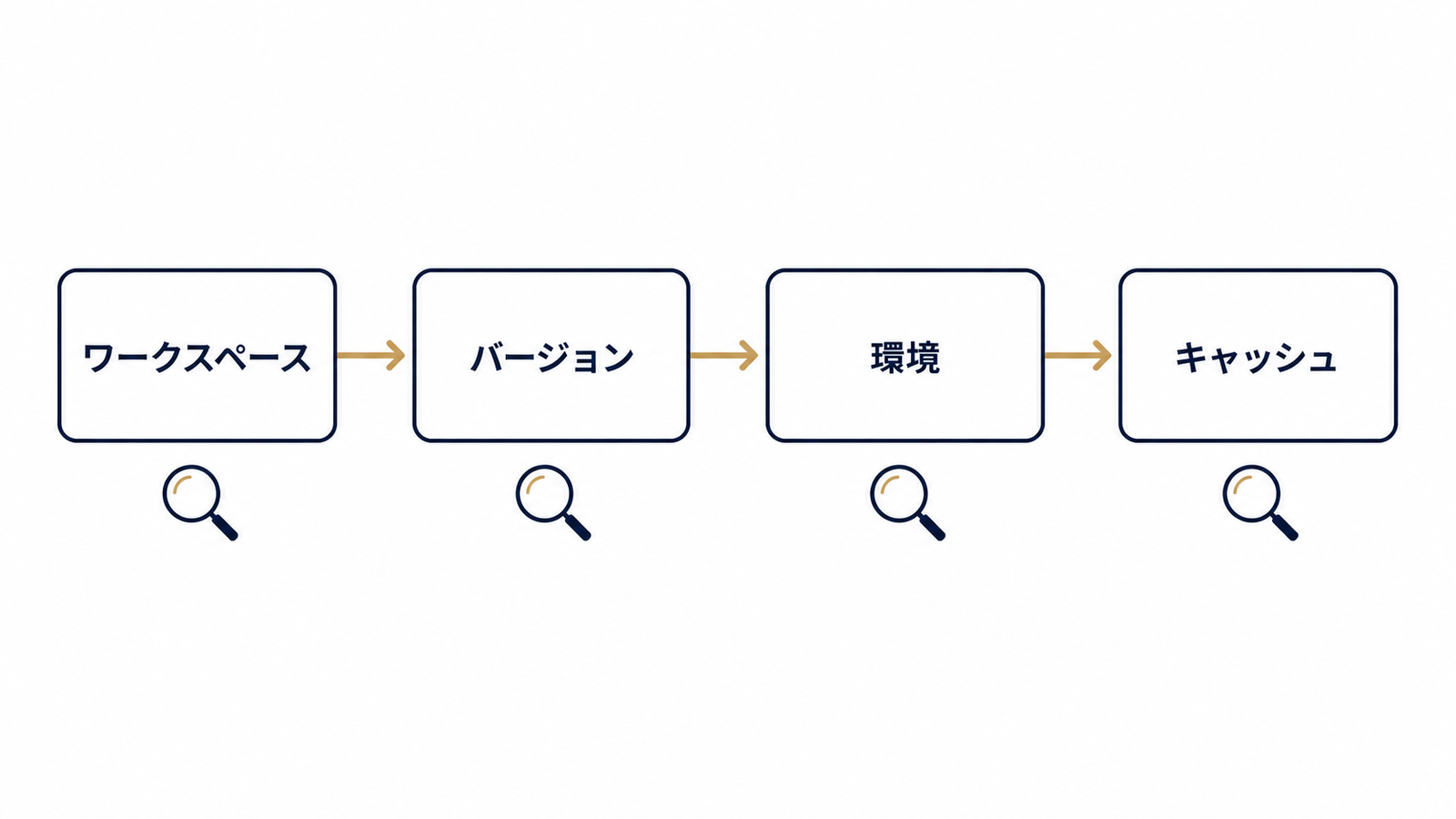 図1: 公開処理が通過する4つの層と確認順序
結論から言うと、原因はワークスペース・バージョン・環境・キャッシュのいずれか一箇所に必ず存在します。この4つは公開処理が通過する順番そのものであり、どこか一つでもつまずけば本番には反映されません。
原因の全体マップと確認する順番
処理の流れを整理すると、ワークスペースで変更を加える→公開操作でバージョンが作成される→そのバージョンが環境(通常はLive)に紐付く→ブラウザがgtm.jsを再取得してキャッシュが更新される、という順番になります。確認もこの順で行うのが合理的です。手前の層ほど確認コストが低く、原因である確率も実務上は高いためです。逆に「コンテナ設定がおかしいのでは」といきなり深掘りするのは非効率で、まず公開プロセスの4層を機械的に潰すべきです。
最初に開くべき2つの画面
診断を始める前に、GTM管理画面の「バージョン」一覧タブと、問題が起きている本番ページの2つを並べて開いてください。バージョン一覧で最新版が「ライブ」表示になっているかを見て、本番ページ側ではChromeデベロッパーツールのNetworkタブでgtm.jsのレスポンスを確認します。この2画面を行き来しながら以降の各層をチェックしていく、というのが基本の作業スタイルになります。
ワークスペース層:本当に「公開」されていますか?
 そのワークスペース、私のじゃないですよ問題
多くの反映不良は、実はワークスペース層、つまり公開操作そのものの手前で止まっています。「保存した」「プレビューで動いた」ことと「公開した」ことは別の操作であり、この混同が最初のつまずきポイントです。
「保存」「バージョン作成」「公開」の違い
GTMの操作には段階があります。ワークスペースでの変更を保存しただけでは本番には一切影響しません。プレビューモードで動作確認できても同様です。実際に本番へ反映させるには、右上の「公開」ボタンからバージョンを作成し、それを現在のライブバージョンとして確定させる必要があります。プレビューで正常に動いたのに公開を押し忘れている、という単純な見落としは実務でも珍しくありません。
別ワークスペースの変更が含まれていないケース
GTMは複数のワークスペースを同時に持てる仕組みです。自分が編集していたワークスペースとは別のワークスペースを公開してしまっている、あるいは自分の変更が入っていないワークスペースを公開してしまっているケースもあります。公開前に、画面左上のワークスペース名と、そこに表示される変更差分の一覧を必ず確認してください。差分に自分の変更したタグ名が出ていなければ、そもそも公開対象に含まれていません。
競合の解決(Resolve)で変更が上書き・消失するケース
複数人で同じコンテナを編集していると、ワークスペースの更新時に競合の解決(マージ)画面が出ることがあります。Simo Ahava氏のブログ「Google Tag Manager Workspaces」では、この画面で「Ignore」を選んだ側の変更は、次の公開時に無視されて消えてしまう仕様が詳しく解説されています。日本では代理店とインハウス担当者が同一コンテナを同時に触る運用が多く、この上書き消失は再現しやすい事故だと言えます。公開直後に「前の設定がなくなった」と感じたら、まずこの競合解決の履歴を疑ってください。
バージョン層:ライブバージョンに変更が入っているかを確認する
ワークスペース層が問題なければ、次はバージョン一覧を見て、自分の変更が本当にライブバージョンとして確定しているかを事実で確認する段階に移ります。
バージョン一覧で「ライブ」を確認する手順
GTM管理画面の「バージョン」タブを開くと、各バージョンの右側に「ライブ」ラベルが付いているものが現在本番で配信中のバージョンです。自分が公開したはずのバージョン番号と、ライブ表示のバージョン番号が一致しているかをまず突き合わせます。番号がずれている場合、公開操作自体が完了していないか、後から別の人がさらに古いバージョンを公開し直した可能性があります。
バージョン詳細で自分の変更が含まれるか見る
番号が一致していても油断はできません。バージョン詳細画面を開き、変更内容の一覧に自分が追加・編集したタグやトリガーが実際に含まれているかを確認してください。バージョン作成のタイミングによっては、意図した変更の一部だけが切り取られている場合もあります。
承認権限のみで公開が完了していないケース
GTMのユーザー権限には「公開」権限と「承認(Approve)」権限の区別があります。権限設定によっては、変更を承認しただけで公開まで実行されたと勘違いするケースが起こり得ます。特に権限が細分化された組織では、承認担当者と公開担当者が別人になっていることがあるため、公開ボタンを実際に押した記録(バージョンの作成日時と作成者)まで確認するのが確実です。
環境層:Environments機能を使っていると本番に反映されないことがある
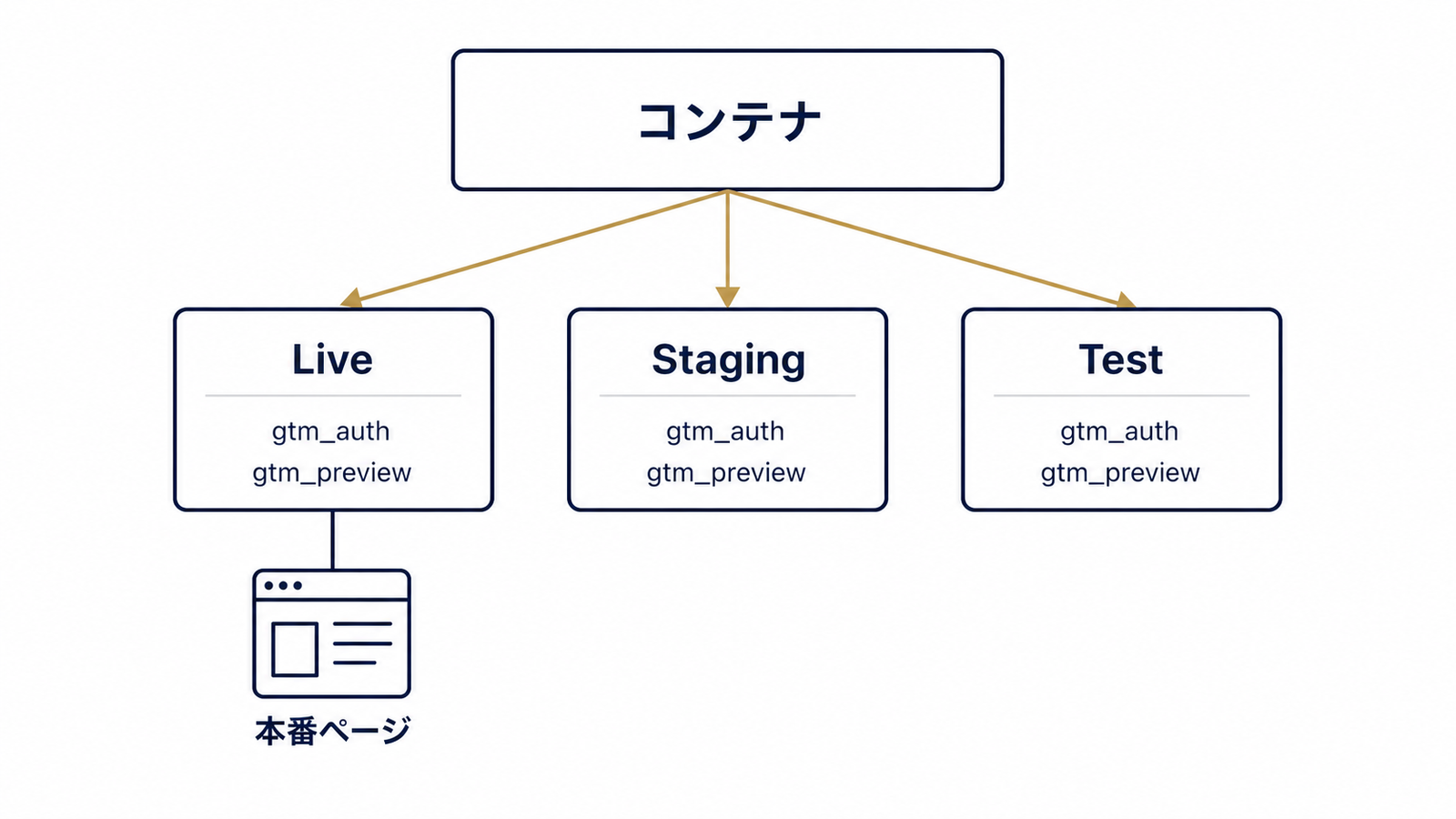 図2: Live・Staging・Testに分岐する環境構造
環境(Environments)機能を使っている場合、公開が成功していても本番には一切反映されないという状況が起こり得ます。これは公開先の環境がLiveになっていないことが原因です。
環境別スニペット(gtm_auth・gtm_preview)の仕組み
Environments機能とは、同じコンテナに対してLive・Staging・Testといった複数の公開環境を用意できる仕組みです。Napkynのブログ記事によれば、Live以外の環境にはgtm_authとgtm_previewというパラメータ付きの専用スニペットが発行され、それぞれ独立したバージョンを配信します。つまりStaging環境用のスニペットが本番ページに設置されていた場合、Live環境で公開しても本番の挙動は変わりません。
公開先がLiveになっているかの確認手順
公開ボタンを押す画面をよく見ると、公開先の環境を選択するプルダウンが表示されています。ここがLive以外になっていないか、公開のたびに確認する習慣が必要です。あわせて、本番ページのソースに埋め込まれているGTMスニペットのgtm_authパラメータの有無もチェックしてください。パラメータが付いていれば、それはLive用ではない環境スニペットが設置されている状態です。
制作会社・開発チームとの分業で起きやすい誤配置
サイト制作を外部の制作会社に委託している場合、検証用にStaging環境のスニペットを一時的に設置し、そのまま本番に切り替え忘れるケースが起こりがちです。Adswerveのブログでも、複数チームが同一コンテナに関わる体制では変更単位でワークスペースを分け、公開前に最新状態との同期を確認するチェンジマネジメントの重要性が指摘されています。日本の中小企業サイトでも、制作会社とインハウス担当が別々にGTMを触る構成は珍しくないため、環境スニペットの配置は納品時のチェック項目に加えておくべきだと考えます。
キャッシュ層:GTMの変更が反映されるのはいつ?待ち時間の目安
 15分待ってシークレットウィンドウで確認する
ワークスペース・バージョン・環境のすべてが正しくても反映されて見えない場合、原因はキャッシュにあります。ここで焦って何度も公開をやり直すと、かえって混乱を招きます。
gtm.jsはブラウザに約15分キャッシュされる
gtm.jsとは、GTMスニペットが読み込むJavaScriptファイルで、実際のタグ発火ロジックを含んでいます。Beyond Measure(dumky.net)の記事では、公開後のCDN側の反映は数秒から数分と速い一方、ブラウザ側でgtm.js自体が約15分キャッシュされる仕組みが解説されています。つまり公開直後に「反映されない」と判断するのは早計で、まずは15分ほど時間を置いてから再確認するのが妥当な判断基準になります。翌日まで待つ必要はありません。
シークレットウィンドウとハード再読み込みで確認する
待ち時間を短縮して確認したい場合は、シークレットウィンドウ(プライベートブラウジング)を開くか、通常のウィンドウでCtrl+Shift+Rなどのハード再読み込みを行ってください。これによりブラウザ側のキャッシュを避けて最新のgtm.jsを取得できます。Chromeデベロッパーツールを開き、NetworkタブでキャッシュされたレスポンスではなくWebから新規取得されたことを確認できれば、キャッシュ待ちの問題は解消されています。
サイト側CDN・キャッシュプラグインが挟まっている場合
反映が15分以上経っても変わらない場合は、サイト側のCDNやWordPressのキャッシュプラグインがGTMスニペットを含むHTMLごとキャッシュしている可能性を疑ってください。この場合はGTM側の問題ではなく、サイトインフラ側のキャッシュパージが必要になります。CDNの設定画面やキャッシュプラグインの管理画面から、該当ページのキャッシュを手動でクリアすることで解決するケースが一般的です。
4層で解決しない場合:コンテナID・スニペット・タグ設定を確認する
4層すべてを確認しても解決しない場合は、公開プロセスそのものではなく、コンテナやタグ設定の設置ミスに原因がある可能性を疑う段階に移ります。
本番ページのコンテナIDと編集中コンテナの一致確認
本番ページに設置されているGTMスニペットのコンテナID(GTM-から始まる文字列)と、自分が編集・公開しているコンテナIDが一致しているかを確認してください。開発環境と本番環境で異なるコンテナIDを使っている場合、編集しているコンテナと本番で動いているコンテナが別物になっている、という初歩的だが見落としやすいミスが起こります。
Tag Assistantで本番の発火を確認する
Tag Assistantとは、Googleが提供する公式のGTM・GA4デバッグ用ブラウザ拡張機能です。本番ページでTag Assistantを起動し、対象タグが実際に発火しているか、発火していない場合はどのトリガー条件を満たしていないかを確認できます。公開自体は成功していても、トリガー条件の設定ミスで発火していないだけ、というケースの切り分けにはTag Assistantが最も早道です。
なお、公開の反映自体は確認できたのにタグが発火しない場合は、GTMでコンバージョンタグが発火しない時のデバッグ手順で個別のトリガー・変数設定を掘り下げてください。またプレビューモード自体がうまく接続できない場合は、GTMプレビューが接続できない時のチェックリストが診断の出発点として使えます。
一時停止タグ・トリガー条件の見落とし
タグ設定画面で該当タグが「一時停止」状態になっていないか、トリガーの条件(特定のURLパスやイベント名など)が本番ページの実際の条件と一致しているかも見落としがちなポイントです。特に「すべてのページ」ではなく特定パス条件を設定している場合、対象ページの絞り込み条件がずれていることがあります。GTMとGoogleタグ(gtag.js)が混在している構成では、そもそもどちらが計測を担っているかが不明瞭になっていることもあるため、GoogleタグとGTMの違いと併用時の整理手順で構成自体を見直すのも一つの手です。
再発防止:公開事故を防ぐチーム運用ルール
原因が特定できたら、次は同じ事故を繰り返さないための運用ルールに落とし込む段階です。個人の注意力に頼る対策は長続きしません。
一機能一バージョンで小刻みに公開する
Analytics Maniaの「21 Most common Google Tag Manager mistakes」では、複数の変更をまとめて一つの大きなバージョンとして公開するのではなく、one feature, one version、つまり一機能につき一バージョンで小刻みに公開する運用が推奨されています。こうすることで、万が一反映不良や不具合が起きた場合も、どの変更が原因かを即座に切り分けられます。バージョン名には変更内容を必ず記載するラベリングルールもあわせて設けておくと、後からの追跡が格段に楽になります。
公開前後チェックリスト(同期・命名・本番確認)
| 確認タイミング | チェック項目 |
|---|---|
| 公開前 | ワークスペースを最新版に同期(Update)済みか |
| 公開前 | バージョン名に変更内容を記載したか |
| 公開前 | 公開先環境がLiveになっているか |
| 公開後 | バージョン一覧で「ライブ」表示を確認したか |
| 公開後 | 本番ページでTag Assistantによる発火確認を行ったか |
このようなチェックリストを公開作業のたびに機械的に回すことで、ワークスペースの同期漏れや環境の誤指定といった典型的な事故は事前に防げます。コンテナ設定はJSON形式で定期的にエクスポートしておくと、万が一の際にバージョン復元がスムーズになる点も付け加えておきます。
よくある質問
Q:GTMを公開してから本番に反映されるまでどのくらい時間がかかりますか? CDN側の反映は数秒から数分程度で完了することが多いとされています。一方でブラウザ側にgtm.jsが約15分キャッシュされるため、体感として反映まで時間がかかって見えることがあります。いずれにしても翌日まで待つ必要はなく、15分ほど置いてハードリロードで確認すれば十分です。
Q:GTMのワークスペースを公開するとどうなりますか? 公開操作を行うと、そのワークスペースに含まれる変更が一つのバージョンとして確定し、指定した環境(通常はLive)に紐付けられます。他のワークスペースで並行して作業している場合、公開のたびに更新(Update)を行って最新のライブバージョンと同期しておかないと、意図しない古い状態を公開してしまう可能性があります。
Q:GTMを公開したら以前の設定が消えたのはなぜですか? 複数人でワークスペースを更新する際に表示される競合の解決画面で、無視(Ignore)した側の変更が次の公開時に上書きされて消えてしまう仕様が原因であることが多いです。消えた設定は過去のバージョン一覧から該当バージョンを選び、復元(Publish this version)することで元に戻せます。
Q:タグが正しく動いているか本番で確認する方法はありますか? Tag Assistantを本番ページで起動し、対象タグの発火状況とトリガー条件の充足を確認するのが最も確実です。あわせてChromeデベロッパーツールのNetworkタブでgtm.jsが新しいバージョンとして読み込まれているかを確認すると、公開の反映状況とタグの発火状況を同時にチェックできます。公開もタグ発火も問題ないのにGA4側で計測が確認できない場合は、GA4でコンバージョンが計測されない時の原因切り分けに進むのが次の一手になります。
GTMの公開・反映まわりのトラブルは、原因が見えにくい割に計測欠損として広告運用の意思決定に直結してしまう厄介な領域です。真策堂では、こうした計測周りの切り分けや、公開フロー自体の設計・運用ルール化についてもご相談を受けています。原因の当たりがつかず社内で判断がつかないという場合は、お気軽にお問い合わせください。
- アクセス解析
GTMのフォーム送信トリガーが発火しない原因と対処|Contact Form 7・Ajax送信・埋め込みフォームの切り分けと代替トリガー
GTMのフォーム送信トリガーが発火しない原因を、Ajax送信・iframe埋め込み・トリガー条件の3型で切り分け。プレビューモードでの1分判定、Contact Form 7のwpcf7mailsentを使う設定、要素の表示やpostMessageなど代替トリガーの選び方、誤発火と二重計上の確認まで当日中に進められる手順でまとめました。
- アクセス解析
GA4のクロスドメイン設定が効かない・_glパラメータが付かない原因と確認手順|設定・リンク形式・リダイレクトの3層切り分け
GA4のクロスドメイン設定をしたのに_glパラメータが付かない・途中で消える・セッションが切れる原因を、設定・リンク形式・リダイレクトの3層で切り分け。遷移先URLを見る1分テストから、ボタンやフォームで効かない理由、Networkタブでの消失箇所の特定、修正後の検証まで当日中に確認できる手順でまとめました。
- アクセス解析
Looker Studioを共有したらグラフが表示されない原因と対処|「オーナーの認証情報」と「閲覧者の認証情報」の違いと使い分け
Looker Studioを共有したのに相手の画面でグラフが表示されない原因を、レポート共有・データの認証情報・元データ権限の3層で切り分け。オーナーの認証情報と閲覧者の認証情報の違い、変更手順、共有相手別の使い分け、担当交代で壊れない設計まで、当日中に直せる実務手順で解説します。