Looker Studio 広告ダッシュボードのKPI設計と媒体連携
Looker StudioでGoogle広告・Meta広告・GA4をまとめる広告ダッシュボードの設計ポイントを整理。最上位に置くKPIを5指標に絞る考え方、Meta広告のコネクタ選び、媒体ごとにCV数がずれる理由とデータブレンドの組み方まで解説します。
この記事のポイント
- Looker Studioで広告統合ダッシュボードを構築する前に「何を経営者に見せるか」のKPI設計を完了させることが設計品質の全体を左右する
- Google広告・Meta広告・GA4のコンバージョン数が一致しないのはアトリビューションモデルの差異と重複計測が主因であり、GA4を一次情報として経営報告に使うのが整理しやすい方針
- Meta広告の公式Looker Studioコネクタは廃止されており、現在はSupermetrics等サードパーティコネクタが実務上の標準的な対応
- データブレンドの設計はUTMパラメータを共通キーとしてGA4と広告媒体を接合することで媒体横断の集計精度が向上する
- 経営者向けダッシュボードの最上位レイヤーはCPA・ROAS・総広告費・CV数・媒体別シェアの5指標に絞り込むのが情報設計の基本
なぜ「統合ダッシュボード」が必要か:媒体別レポートの構造的限界
Google広告とMeta広告を同時に運用している企業では、それぞれの媒体管理画面からCSVをダウンロードし、Excelで手作業にまとめ、経営者向けに整形し直すという作業が毎月繰り返されるケースが少なくありません。このフローには「時間コスト」という問題だけでなく、もっと本質的な構造的欠陥があります。
媒体ごとのレポートが生む「足し算の罠」と意思決定コスト
Google広告の管理画面で見えるコンバージョン数とMeta広告の管理画面で見えるコンバージョン数を単純に合算すると、実際の成果よりも大きな数字になるのが一般的です。各媒体は自社の広告に起因するコンバージョンを独自のアトリビューションモデルで計測しているため、複数媒体経由で購入した1人のユーザーが各媒体でそれぞれ1件としてカウントされることになります。この「足し算の罠」を知らずにレポートを作ると、実態より楽観的な成果数字を経営者に報告することになります。
また、媒体別レポートを並べた資料では「全体としてどうだったか」を読み取るために数字を目で追い直す作業が発生します。経営者の意思決定に必要な「総広告費に対してどれだけ成果が出ているか」という問いに答えるまでに、資料を解読するコストが積み重なります。
経営者が本当に知りたい数字と運用担当者が出す数字のズレ
運用担当者が管理画面から出力するレポートは、最適化のために必要な細粒度の指標(キーワード別CPC・配置別CPM等)で構成されていることが多いです。一方、経営者が月次の意思決定に必要な情報は「今月いくら使ったか」「何件の成果が得られたか」「そのコストは適正か」という3点に集約される傾向があります。
この「解像度のギャップ」を埋めるのが、経営者向けLooker Studio広告ダッシュボード設計の本質的な課題です。Looker Studioは複数のデータソースを接続し、見せたい粒度にデータを集約して表示する仕組みを持っているため、この課題に対応する有力な手段となっています。
Looker Studioで統合する前に決めるべき3つの前提
ダッシュボードを構築する前に、以下の3点を明確にしておくことが設計の質を左右します。
- 誰が見るか(閲覧者の意思決定レベル): 経営者か、マーケ責任者か、運用担当者か。閲覧者の役割によって必要なデータ粒度が変わります
- 何を判断するために使うか(用途): 予算継続判断か、媒体間のシェア見直しか、施策評価か。用途を一つに絞ることでKPIの選定基準が明確になります
- どのデータを一次情報にするか(アトリビューション方針): 各媒体の数字を使うか、GA4のセッション・CV数を使うか。方針が決まっていないと数字の根拠が毎月ブレます
設計フェーズ:「何を見せるか」から始める経営者目線のKPI設計
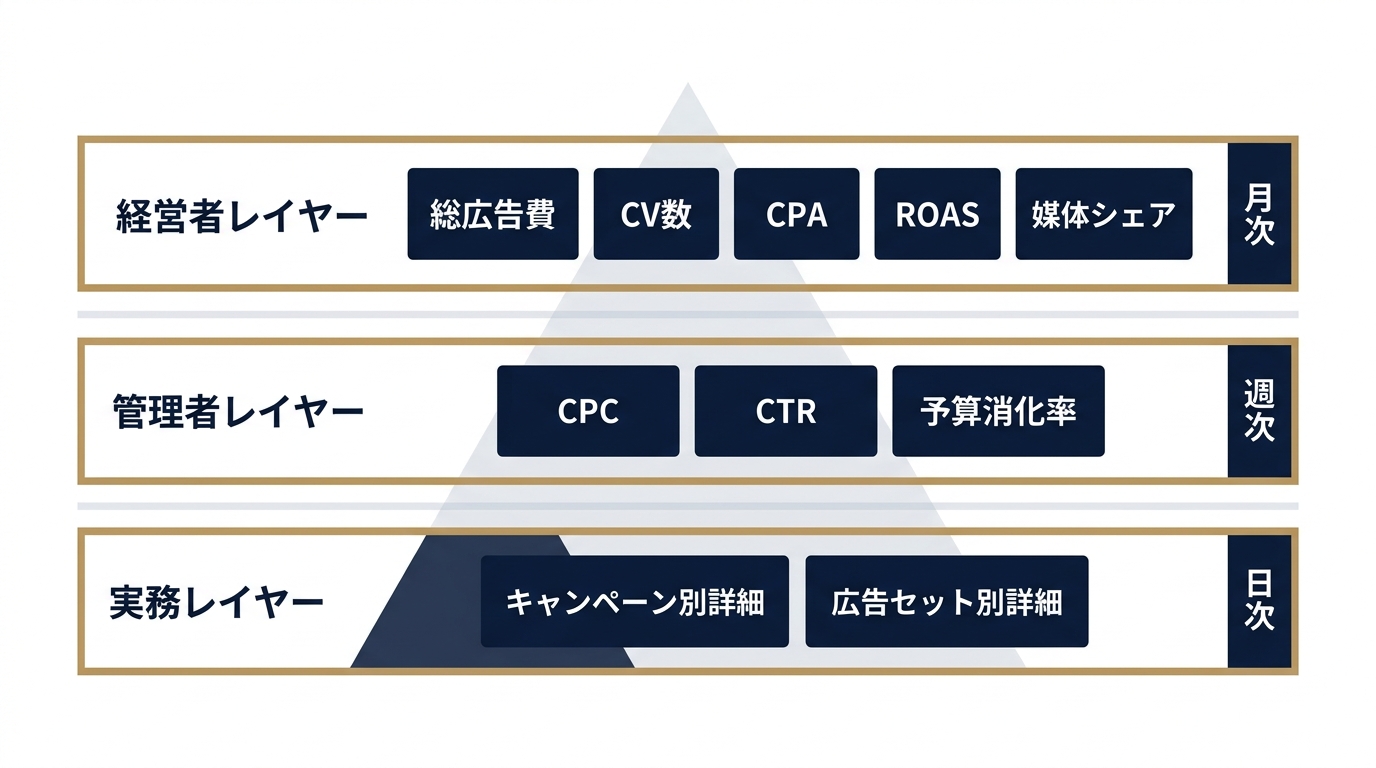 図1: 経営者・管理者・実務の3層KPI構造
Looker Studioでの構築作業に入る前に、KPI設計を完了させることが重要です。ツールの機能を探索しながら「表示できそうな指標を並べる」アプローチは、最終的に見にくいダッシュボードを量産するパターンに陥りがちです。
経営者レイヤー・管理者レイヤー・実務レイヤーの3層KPI分離
広告ダッシュボードのKPIは、閲覧者の役割に応じて3層に分けて設計するのが整理しやすい方法です。
| レイヤー | 主要指標 | 更新頻度 |
|---|---|---|
| 経営者レイヤー | 総広告費・CV数・CPA・ROAS・媒体別シェア | 月次 |
| 管理者レイヤー | 媒体別CPC・CTR・インプレッション・予算消化率 | 週次 |
| 実務レイヤー | キャンペーン別・広告セット別の詳細指標 | 日次 |
経営者向けの「一枚ダッシュボード」は、最上位レイヤーの指標を大きく表示し、管理者・実務レイヤーの指標はフィルタや別ページを使って奥に置くのが基本設計です。3層を1ページに詰め込もうとすると情報量が許容量を超え、経営者が「どこを見ればよいか分からない」状態になります。
複数媒体横断で定義を統一すべき指標(CPA・ROAS・インプレッション等)
媒体横断で比較する指標は、媒体間で定義を統一しなければ比較に意味がありません。特にCPAとROASは計算に使うコンバージョンの定義を揃えることが前提です。
- CPA(顧客獲得単価): どのコンバージョンイベントを母数にするかを媒体横断で統一する(例:問い合わせフォーム送信のみ、資料ダウンロードのみ、等)
- ROAS(広告費用対効果): 売上データをどこから取得するかを定義する(EC系では注文確認ページ到達 vs 売上確定額の差に注意が必要)
- インプレッション: Google広告はビューアブルインプレッションの概念があり、Meta広告との単純比較には測定基準の違いを考慮する必要があります
指標の定義をドキュメントとして整理しておき、ダッシュボード上の注釈テキストに反映しておくことで、閲覧者が数字の意味を誤解するリスクを下げられます。
「一枚に収める」ための情報優先順位フレームと捨てる指標の判断基準
経営者向けダッシュボードに表示する指標を絞り込む際には、「この指標がなければ経営判断が変わるか?」という問いを各指標に当てはめる方法が有効です。答えがNoなら削除候補です。
一般にダッシュボード設計の観点では、経営者が月次で確認すべき指標は5〜7個が上限とされています。それ以上になると視線が散り、どこを見て判断すればよいかが分からなくなります。削除した指標は「管理者レイヤー以下のダッシュボード」に移動するという設計で、情報を捨てずに整理できます。
ダッシュボード設計の上位概念となるレポート構造の設計論については、インハウス広告の月次KPIレポート設計で詳しく解説しています。KPI設計の方針を固める前に参照することをおすすめします。
データソース接続:コネクタ選定と接続時の注意点
KPI設計が固まったら、次はLooker Studioへのデータソース接続です。Google広告・Meta広告・GA4それぞれでデータコネクタの選定方法と接続時の注意点が異なります。
Google広告コネクタ(公式)の接続と取得できる主要指標
Google広告はLooker Studioが公式のデータコネクタを提供しており、無償で利用できます。Looker Studioの「データを追加」からGoogle広告を選択し、Googleアカウントで認証するだけで接続が完了します。
取得できる主要指標にはクリック数・インプレッション数・費用・コンバージョン数・コンバージョン値・CTR・CPCが含まれます。ディメンションとしてキャンペーン・広告グループ・キーワードレベルが利用可能です。
注意点として、Googleアカウントにアクセス権限がある広告アカウントのみ接続できます。MCC(マイクロマネジメントセンター)経由で複数アカウントを管理している場合は、アカウントごとにデータソースを作成する必要があります。複数アカウントの数値を集約する場合はブレンド設計かデータ前処理が必要になります。
Meta広告コネクタの選定判断:公式終了後のサードパーティ比較
Meta広告(旧Facebook広告)の公式Looker Studioコネクタは廃止されており、現在は公式での直接接続ができない状態です。代替手段として、サードパーティのデータコネクタを利用することが実務上の標準的な対応となっています。
主な選択肢を整理すると以下の通りです。
| コネクタ | 費用感(目安) | 特徴 |
|---|---|---|
| Supermetrics | 月額数万円〜(プランによる) | 対応媒体数が多く、日本語サポートあり |
| Windsor.ai | 月額数千円〜 | 比較的低コストで複数媒体に対応 |
| OWOX BI | 月額数千円〜 | Google Analytics連携に強みがある |
| Looker Studio Community Connectors(有志開発) | 無料〜 | 更新頻度・サポート安定性に差があり業務利用は要注意 |
コネクタ選定では「自社が使う媒体への対応状況」「データ更新の信頼性」「費用対効果のバランス」を評価軸にすることをおすすめします。Supermetricsは対応媒体数と日本語サポート面で一般に評価が高い傾向がありますが、費用は接続する媒体数・アカウント数・更新頻度によって変わるため、事前にプランを確認することが重要です。
GA4コネクタ接続とデータしきい値・サンプリングの実務対処
Google Analytics 4(GA4)はLooker Studioの公式コネクタ(Google Analytics 4)で接続できます。接続後はGA4のプロパティ・データストリームを選択するだけで基本的なデータ取得が可能です。
実務上の注意点として、GA4はトラフィック量が少ないセグメントや個人特定リスクがあるデータに対してデータしきい値が適用されることがあります。しきい値が適用されると一部のデータが集計対象外になり「(not set)」として表示されます。対処方法としては、Google Analytics 360(有償版)への移行、またはGA4からBigQueryへデータをエクスポートしてLooker Studioに接続する構成が有効です。
また、GA4のLooker Studio接続ではレポート期間が長い場合や複数のフィルタを重ねる場合にサンプリングが発生することがあります。サンプリングを回避するには日付範囲を短く絞るか、BigQueryエクスポートを経由する方法を検討してください。
Looker StudioでGA4データを正確に活用するには、GA4側の設定を事前に整えておくことが重要です。GA4カスタムチャネルグループで有料広告トラフィックを正確に分離する設定で解説している前処理を済ませてからLooker Studioに接続することで、広告起因のセッション・コンバージョンの精度が向上します。
データブレンドの設計:媒体横断で数値をつなぐ正しい方法
複数のデータソースをLooker Studioに接続しただけでは、それぞれが独立したグラフとして表示されるだけです。媒体横断で数値を比較・集計するには、データブレンド機能を使ってデータソースを結合する必要があります。
ブレンドの基本:LEFT JOINとFULL JOINの使い分け
Looker Studioのデータブレンドは、複数のデータソースを結合フィールド(キー)で接合する機能です。動作としてはLEFT JOIN相当が基本で、メインのデータソースを基準にしてサブのデータソースを結合します。
媒体横断でトータルの費用やCV数を集計する場合は、各媒体のデータを縦積み(Union)してから集計する設計が扱いやすいです。例えば「Google広告のデータ」と「Meta広告のデータ」をそれぞれ「媒体名」という列を付与した状態で縦に並べ、日付×媒体の粒度で集計する方法です。Looker Studio上でUnion的な設計を行う場合は、Supermetrics等のコネクタ側でデータを縦積みしてから取り込む方法が現実的なケースが多いです。
ブレンド機能は、異なる粒度の指標を横に対応づける(媒体Aの指標と媒体Bの指標を同じ行に並べる)ケースに適しています。どちらのアプローチが適切かは、表示したい集計粒度とチャート形式によって判断します。
日付粒度・キャンペーン粒度の不一致を吸収するディメンション設計
データブレンドで最も頻繁に発生する問題が「粒度の不一致」です。Google広告のデータは日付×キャンペーン粒度で、GA4のデータはセッション×チャネル粒度で取得されるため、そのままでは正確に結合できません。
粒度の不一致を吸収するアプローチとして、以下の方法が一般的です。
- 集計粒度を最小公倍数に統一する: 双方のデータを日付粒度に集約してから結合する。キャンペーン別の内訳は別グラフで表示する構成にする
- チャネルグループで集約する: Google広告・Meta広告をそれぞれ「Paid Search」「Paid Social」等のチャネルに集約し、チャネル粒度で結合する
- カスタムディメンションを活用する: GA4側にキャンペーン名をカスタムディメンションとして取得しておき、広告媒体のキャンペーン名を結合キーにする
経営者向けダッシュボードでは「日付×媒体」粒度での集計が最も扱いやすく、運用担当者向けダッシュボードに「日付×キャンペーン」粒度を用いる2段構成が設計として安定しています。
UTMパラメータを統一キーにしたGA4×広告媒体の接合設計
GA4と広告媒体データを接合する最も実用的な方法が、UTMパラメータを共通キーとして使う設計です。
Google広告では自動タグ設定(gclid)とUTMパラメータを併用する方法が使われます。Meta広告ではUTMパラメータを広告URLに付与するのが標準的な手順です。どちらもutm_source / utm_medium / utm_campaignを一貫したフォーマットで設定することで、GA4のチャネルデータと広告媒体データを突合できます。
UTMパラメータの命名規則の整合性が重要です。Google広告のキャンペーン名とMeta広告のキャンペーン名でスペース・大文字小文字の扱いが異なると、GA4のデータとの突合精度が落ちます。運用開始前に命名規則を文書化しておくことが後工程の品質に影響します。
ダッシュボードで可視化したデータをコンバージョンパス分析と予算配分判断に活かすフローについては、GA4コンバージョンパス分析を広告予算配分に活かす実務手順で詳しく解説しています。
ダッシュボードレイアウト設計:経営者が10秒で読める「一枚」の作り方
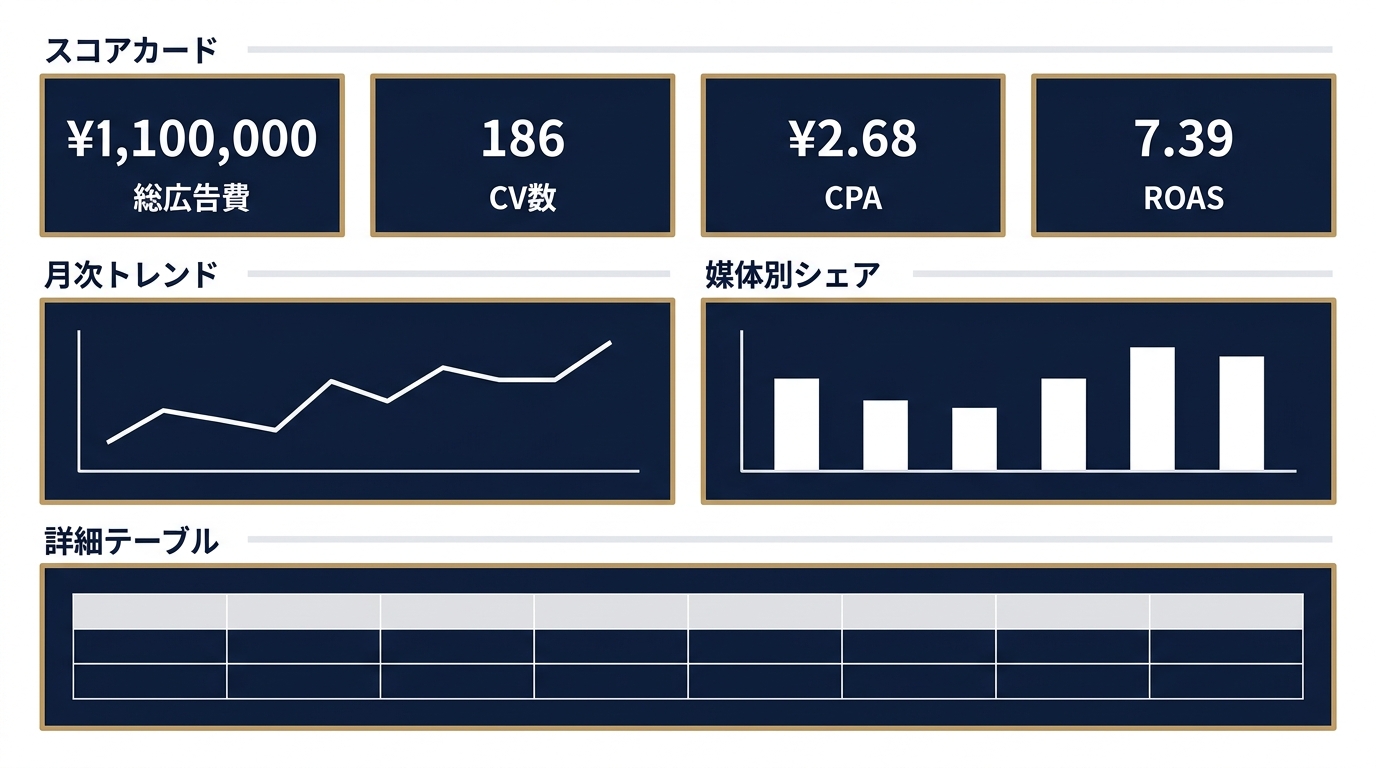 図2: 経営者向けダッシュボードの推奨3ブロック構成
データソースとブレンドの設計が完了したら、レイアウト設計に進みます。レイアウトの良し悪しが、ダッシュボードが「実際に使われるか」を大きく左右します。
視線動線と指標の配置優先順位:上段に結論・下段に根拠
人間の視線は左上から右下に流れる傾向があります。これを前提に、ダッシュボードの上段(ファーストビュー)には最も重要な結論を置き、下段に根拠・詳細を配置するのが基本原則です。
推奨する配置パターンは以下の通りです。
- 最上段(ファーストビュー): スコアカードで「今月の総広告費」「CV数」「CPA」「ROAS」の4指標を横並びに表示
- 中段左: 月次トレンドの折れ線グラフ(費用とCVの推移を2軸で表示)
- 中段右: 媒体別シェアの棒グラフまたは円グラフ
- 下段: チャネル別・キャンペーン別の詳細表(管理者・実務レイヤー向け)
この構成により、経営者は最上段を見るだけで当月の結論を把握でき、詳細が必要な場合のみ下段を参照するという使い方が自然にできます。
月次サマリー/媒体別内訳/トレンドグラフの3ブロック構成
実務で機能しやすいレイアウトとして、3ブロック構成が広く採用されています。
- 月次サマリーブロック: 当月合計数字(スコアカード)+前月比変化率。一目で「今月どうだったか」を把握できる
- 媒体別内訳ブロック: Google広告・Meta広告それぞれのKPI比較表。媒体間の費用配分とCPA差異を確認する
- トレンドグラフブロック: 過去3〜6ヶ月の推移を折れ線で表示。季節性や施策変更の影響を読み取る
この3ブロックを1ページに収めることで、閲覧者がスクロールなしに全体像を把握できるようになります。Looker Studioではページサイズを任意に設定できるため、A4横向きのサイズ(1122×794px相当)を意識して設計しておくと、PDF出力時にもレイアウトが崩れにくくなります。
フィルタ・日付範囲コントロールの実装でセルフサービス化する
ダッシュボードにフィルタコントロールと日付範囲コントロールを配置することで、閲覧者が自分で期間や媒体を絞り込めるセルフサービス型のレポートになります。
基本構成として以下を配置することをおすすめします。
- 日付範囲コントロール: デフォルトを「先月」に設定し、任意変更可能にする
- 媒体フィルタ: チェックボックス形式でGoogle広告・Meta広告を個別に絞り込める
- キャンペーンフィルタ: 大量キャンペーンがある場合、プルダウン形式で絞り込む
フィルタ追加時に注意すべきポイントは、そのフィルタがページ内の全グラフに効くか(グローバル)、特定グラフにのみ効くか(ローカル)の設定です。意図しないグラフにフィルタが効いていないケースは実装上よくある落とし穴です。設定後に各グラフへの適用状況を一つずつ確認することを習慣化しておくとよいでしょう。
アトリビューション差異の吸収:媒体数値とGA4が合わない問題の整理
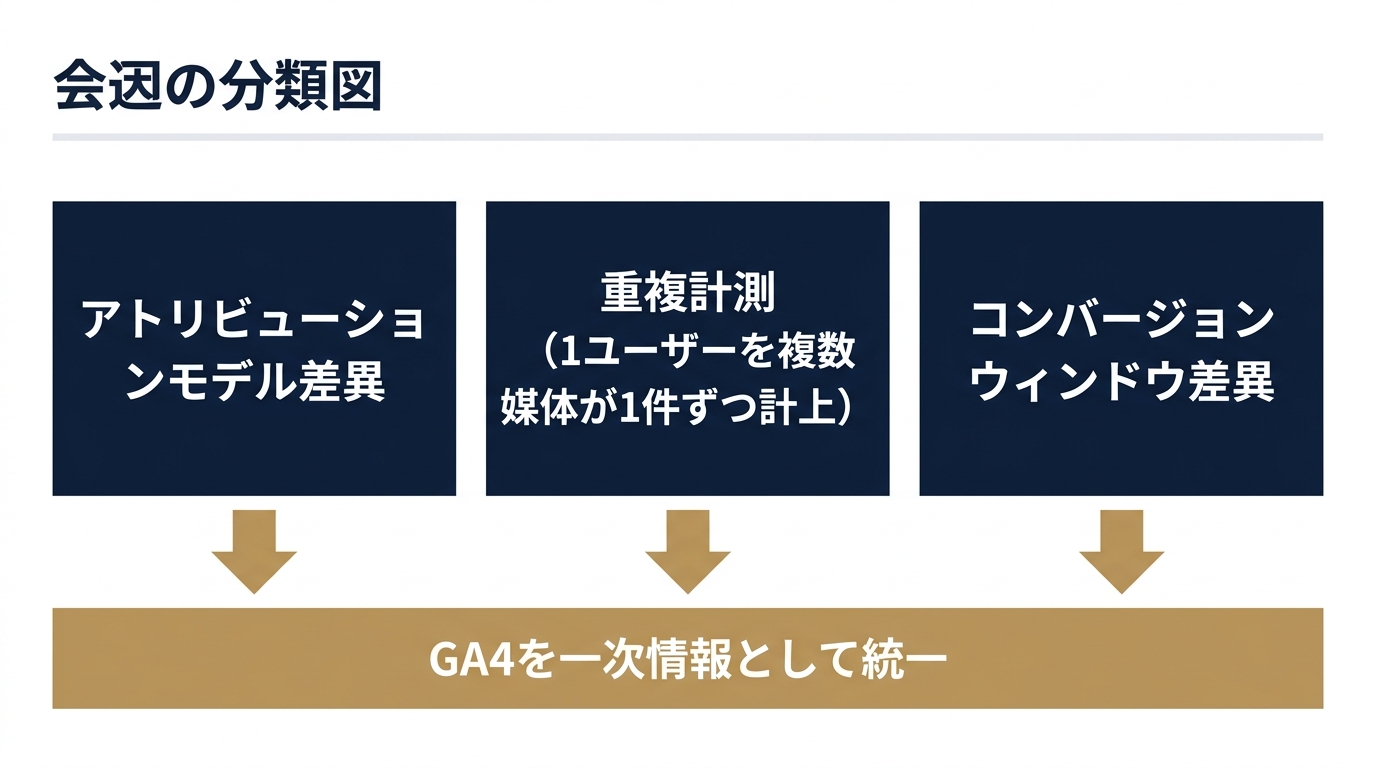 図3: 媒体数値とGA4がズレる3つの主因と整理方針
広告統合ダッシュボードを作った後に「媒体の数字とGA4の数字が違う」という疑問が生じるのは、ほぼ避けられない状況です。この差異を事前に整理して「説明できる状態」にしておくことが、ダッシュボードへの信頼を維持するために重要です。
なぜ媒体の数字とGA4の数字は一致しないのか(重複計測・アトリビューションモデルの差)
媒体とGA4でコンバージョン数が異なる主な理由は以下の通りです。
- アトリビューションモデルの違い: 各広告媒体はクリックベース(データドリブンまたはラストクリック)でコンバージョンを計測します。GA4はセッションベースのモデルを採用しており、同じユーザーでもどのタッチポイントにコンバージョンを帰属させるかが異なります
- 重複計測: 複数媒体の広告をクリックして最終的に購入した場合、各媒体が独立してそのコンバージョンをカウントします。GA4では1件のコンバージョンとして記録されます
- クッキー制限・ITPの影響: SafariなどのブラウザではITP(Intelligent Tracking Prevention)によりサードパーティクッキーが制限されており、媒体側の計測が不完全になる場合があります
- 直接流入のコンバージョン: ブックマークやアドレス直打ちによるコンバージョンはGA4では「Direct」チャネルとして計測されますが、広告媒体の管理画面には現れません
経営報告でどちらの数字を使うか:一次情報としてのGA4の位置づけ
経営報告で使うコンバージョン数の基準として、GA4を一次情報に据えるアプローチが整理しやすいとされています。理由は以下の通りです。
- GA4は媒体間の重複を排除した形でコンバージョンを計測している
- 全チャネルを横断した「実際にサイトで発生したコンバージョン」を一元的に把握できる
- 媒体を変更・追加してもGA4の計測ロジックが一定であり、時系列比較が安定する
一方、媒体ごとの最適化判断(入札・クリエイティブ・ターゲティングの評価)には各媒体の計測数値を使うことが多いです。「経営報告はGA4基準、媒体内最適化は媒体数値基準」という役割分担の方針を決めておくと、毎月の報告時に混乱が生じにくくなります。
差異を「説明できる状態」にするための注釈設計とダッシュボード上の表示方法
ダッシュボード上で数字の差異を透明に示す設計として、以下が有効です。
- 注釈テキストの配置: グラフの下部に「※ CV数はGA4のラストクリックアトリビューション基準。媒体のCV数は各媒体の計測基準による」という1行注釈を配置する
- 差異比較表の設置: 媒体のCV数とGA4のCV数を横に並べて表示し、差異の絶対数と比率を閲覧者が確認できるようにする
- 色と凡例の統一: GA4基準の数値と媒体基準の数値を異なる色・系統で表示し、どちらの数字を見ているかを直感的に判別できるようにする
こうした設計は閲覧者の「どれが本当の数字か」という疑問を先回りして解消する効果があります。差異を隠すのではなく「この差異はこういう理由で生じている」と説明できる状態をダッシュボード自体に組み込むことが、報告の信頼性を高めます。
運用・更新フローの設計:ダッシュボードを腐らせないための仕組み
構築して共有して終わりにしてしまうと、ダッシュボードは時間とともに使われなくなります。構築時に運用フローを設計しておくことが長期的な活用を支えます。
データ自動更新の頻度設定と手動更新が必要なケースの見極め
Looker Studioのデータ更新は、データソースの設定によって異なります。Google広告・GA4の公式コネクタは自動更新(一定時間ごとのキャッシュ更新)が行われますが、最新データの反映には数時間のラグが生じる場合があります。
Supermetrics等のサードパーティコネクタはプランによってデータ更新頻度が異なります(6時間毎・12時間毎・24時間毎等)。経営者向けの月次レポートとして運用する場合は日次更新で十分なことが多いですが、週次確認を行うダッシュボードでは更新頻度のプランを選定に加味することが必要です。
手動確認が必要になるケースとして代表的なものは以下の2つです。コネクタの認証トークンが期限切れになったとき、データソース側の構造変更(コンバージョンイベント名の変更等)があったときです。これらを見落とすとダッシュボードが古いデータのまま更新されない状態が続くため、月初に自動更新の確認を習慣化するルールを決めておくことをおすすめします。
閲覧権限・編集権限の分離設計と共有URL管理のベストプラクティス
Looker Studioのダッシュボードは閲覧者(ビューア)と編集者(エディタ)を分けて権限管理できます。
経営者や広告主への共有は「リンクを知っている全員が閲覧可能」または「指定したGoogleアカウントのみ閲覧可能」の2パターンが一般的です。
- URL共有方式: 閲覧専用URLを発行して共有する。誰でも閲覧できる状態になるためセキュリティ面での注意が必要
- アカウント権限方式: 閲覧したいGoogleアカウントを個別に指定する。管理工数はかかるが情報漏洩リスクが低い
編集権限は構築担当者と管理者のみに限定し、経営者・クライアントには閲覧権限のみを付与するのが標準的な管理方針です。編集権限を持つ人が増えるほどグラフの意図しない変更が発生するリスクが上がります。
月次レビュー運用フロー:ダッシュボードを起点にした意思決定会議の設計
ダッシュボードを経営会議の起点として活用するには、「ダッシュボードを見ながら意思決定する」フローを設計します。
一般的な月次レビューフローの例として、以下のような流れが機能しやすいとされています。
- 月初第1営業日: データ更新の確認・前月データが正しく反映されているかを担当者が目視チェック
- 月初第2〜3営業日: 月次レビュー会議(30〜45分)でダッシュボードを画面共有しながらKPIを確認
- 会議中: 異常値・前月比大幅変化がある指標に対してアクションを決定(継続・停止・予算変更等)
- 会議後: 決定事項をダッシュボードのメモ機能またはドキュメントに記録
このフローにより、ダッシュボードが「見るだけ」のツールではなく「判断を引き出すツール」として機能します。
複数媒体の予算配分をダッシュボードの数字から見直す判断フレームについては、Google・Meta・LINE・TikTok広告の予算配分の決め方で詳しく解説しています。統合ダッシュボードで可視化した後の意思決定プロセスとして参照してください。
よくある失敗パターンと構築完了チェックリスト
「つなぐこと」が目的化してKPIが多すぎるダッシュボードの罠
Looker Studioはデータコネクタさえあれば多くの指標を手軽に表示できるため、「せっかくつないだから全部表示しよう」という発想になりがちです。しかし指標が増えるほど、どこを見て判断すればよいかが分からなくなります。
一般に「1ページに表示するKPIは7個以下」がダッシュボード設計の目安として広く言われています。それを超えてくると認知負荷が上がり、経営者が「資料を読み込まないと分からない」と感じ始めます。KPIを絞り込む判断軸として「この指標がなければ経営判断が変わるか?」という問いを使い、Noなら削除・下位レイヤーに移動します。
ブレンドのキー不一致で数値が欠落・二重計上するケースと対処
データブレンドの結合キーが正確に一致しないと、意図しないデータ欠落や二重計上が発生します。実務でよく見られるケースは以下の通りです。
- キャンペーン名の表記ゆれ: 全角スペース・半角スペースの混在、大文字小文字の不統一
- 日付フォーマットの違い: データソースによって日付の型が異なる場合がある(YYYY-MM-DD形式 vs MM/DD/YYYY形式等)
- NULL値の扱い: 一方のデータソースにNULLがある場合、結合後に行が欠落するケースがある
対処方法として、Looker StudioのCALCULATED FIELD機能でキーを正規化する(例:TRIM(LOWER(Campaign Name)))か、CASE WHEN文を使って名称を統一する方法があります。根本的には運用開始前にUTMパラメータの命名規則を統一しておくことが最も確実な対策です。
構築完了チェックリスト10項目
ダッシュボードを関係者に共有する前に、以下の10項目を確認してください。
- 全データソースの接続が正常で、最新データが正しく反映されている
- 全指標の定義と計算式がドキュメント化されている
- 媒体数値とGA4数値の差異に関する注釈がダッシュボード上に配置されている
- 日付範囲コントロールが対象の全グラフに正しく適用されている
- フィルタが意図しないグラフに誤適用されていない
- 閲覧権限・編集権限が適切に設定されており、不要な編集権限が付与されていない
- スコアカードのKPIが経営者レイヤーの7指標以内に収まっている
- データブレンドのキー不一致によるNULLや欠落データが発生していない
- PDF出力・印刷時にレイアウトが崩れないことを確認している
- データ自動更新の頻度設定と手動確認ルールが関係者間で共有されている
よくある質問
Q:Looker StudioでMeta広告のデータを接続する方法は?公式コネクタはなくなりましたか?
Meta広告の公式Looker Studioコネクタは廃止されており、現時点では公式での直接接続ができません。代替手段として、Supermetrics・Windsor.ai・OWOX BIといったサードパーティのデータコネクタが広く使われています。Supermetricsは対応媒体数と日本語サポートの面で評価が高く、業務利用では多く選択される傾向があります。Looker Studio Community Connectorsにも有志開発による無料のMeta広告コネクタが存在しますが、更新頻度やサポートの安定性に差があるため、業務での継続利用には注意が必要です。選定の際は「自社が使いたい媒体に対応しているか」「データ更新頻度はプランに合っているか」「費用のコスト試算を行ったか」の3点を確認することをおすすめします。
Q:Looker StudioでGoogle広告とGA4のコンバージョン数が合わないのはなぜですか?
最大の原因はアトリビューションモデルの違いと重複計測です。Google広告は自媒体のクリックに起因するコンバージョンをデータドリブンアトリビューション(またはラストクリック)で計測します。一方GA4はセッションベースでコンバージョンを計測し、複数広告媒体を経由した購入でも1コンバージョンとして記録します。経営報告ではGA4のCV数を一次情報として使い、各媒体のCV数は媒体ごとの最適化判断に使う、という役割分担が整理しやすい方針です。ダッシュボード上に「GA4基準」か「媒体計測基準」かを明記する注釈を入れることで、閲覧者の混乱を防ぐことができます。
Q:Looker Studioのブレンド機能でキャンペーン名が一致しない場合の対処法は?
UTMパラメータを共通キーとして使う方法が最も根本的な解決策です。Google広告・Meta広告の広告URLにUTMパラメータを統一フォーマットで付与し、GA4のチャネルデータと広告媒体データをutm_campaignでブレンドする設計にします。すでにキャンペーン名の表記が不統一になっている場合は、Looker StudioのCALCULATED FIELDでCASE WHEN文を使って名称を正規化する対処が有効です。例えばCASE WHEN TRIM(Campaign) = 'キャンペーン名A' THEN 'campaign_A' ELSE TRIM(Campaign) ENDのような式で表記を統一できます。
Q:経営者向け広告ダッシュボードに表示すべき指標はどれですか?
経営者向けダッシュボードの最上位レイヤーに置くべき指標は、CPA・ROAS・総広告費・CV数・媒体別シェアの5指標が基本です。これらは「今いくら使っているか」「その効率はどうか」「どの媒体に費用が集中しているか」という経営判断の問いに直接答えられる指標です。CTR・CPC・インプレッション等の指標は管理者・運用担当者レイヤーのダッシュボードに移動し、経営者向けページには表示しないことで視線の散漫を防げます。指標の選定に迷ったら「この数字が変わったら予算配分の判断が変わるか?」という問いを使ってください。
Looker Studioを活用した広告統合ダッシュボードの設計は、コネクタをつなぐ技術的な作業だけでなく、KPI設計・アトリビューション方針・運用フローまで含めた包括的なプロジェクトです。設計の上流を固めないまま構築に入ると、「指標が多すぎて経営者が使わない」「数字の根拠を聞かれても説明できない」という問題が発生しやすくなります。
また、広告費とSEO予算の共食いを発見するフレームで取り上げているように、統合ダッシュボードにSEO指標を組み合わせることで、有料広告とオーガニック検索を含めたTotal Search視点での全体最適の判断が可能になります。広告費の使い方を判断する視点を広げたい場合の参照として活用してください。
真策堂では、複数媒体の広告統合レポート設計・Looker StudioによるKPIダッシュボードの構築支援・アトリビューション方針の整理に関するご相談を受け付けています。「自社の媒体構成でどう設計すればよいか分からない」「構築したダッシュボードが経営層に活用されていない」といったお悩みがあれば、お気軽にお問い合わせください。
- アクセス解析
GA4のクロスドメイン設定が効かない・_glパラメータが付かない原因と確認手順|設定・リンク形式・リダイレクトの3層切り分け
GA4のクロスドメイン設定をしたのに_glパラメータが付かない・途中で消える・セッションが切れる原因を、設定・リンク形式・リダイレクトの3層で切り分け。遷移先URLを見る1分テストから、ボタンやフォームで効かない理由、Networkタブでの消失箇所の特定、修正後の検証まで当日中に確認できる手順でまとめました。
- アクセス解析
Looker Studioを共有したらグラフが表示されない原因と対処|「オーナーの認証情報」と「閲覧者の認証情報」の違いと使い分け
Looker Studioを共有したのに相手の画面でグラフが表示されない原因を、レポート共有・データの認証情報・元データ権限の3層で切り分け。オーナーの認証情報と閲覧者の認証情報の違い、変更手順、共有相手別の使い分け、担当交代で壊れない設計まで、当日中に直せる実務手順で解説します。
- アクセス解析
GA4の内部トラフィック除外が効かない原因と確認手順|データフィルタが「テスト」のまま・自分のアクセスが消えない時の切り分け
GA4の内部トラフィック除外が効かない・自分のアクセスが消えない原因を、IP判定(traffic_type)・データフィルタの状態・仕様の3系統で切り分け。Networkタブでのtt=internal確認、「テスト」と「有効」の違い、IPv6の登録漏れ、在宅や代理店向けのCookie方式まで、当日中に原因を特定できる確認手順をまとめました。