Metaピクセルのイベントがイベントマネージャに反映されない原因と切り分け手順
Metaピクセルのイベントがイベントマネージャに表示されない・遅延が続く原因を発火なし・非反映・遅延・CAPI重複排除の4パターンに分類。Pixel Helper・ネットワークタブ・テストイベントの順で当日中に原因を特定できる切り分けフローを解説します。
この記事のポイント
- Metaピクセルのイベントが反映されない症状は「発火なし・送信ブロック・遅延・CAPI重複排除による減算」の4パターンに分類でき、それぞれ確認箇所が異なる
- Pixel Helper→ブラウザのNetworkタブ→テストイベントツールの順に確認すると、当日中に問題箇所を特定できる
- CAPIとピクセルを併用していてevent_idが一致している場合、イベントマネージャの数値が減るのは重複排除が正常に機能している証拠であり、異常ではない
- CMPで同意取得前にfbqが呼ばれている構成は計測不全の根本原因になりやすく、コンプライアンス上の修正も必要になる
- GTMによる実装ではトリガー設定ミスと重複タグが原因の大半を占めるため、プレビューモードでの確認が最優先の切り分けになる

まず確認:「反映されない」には4つのパターンがある
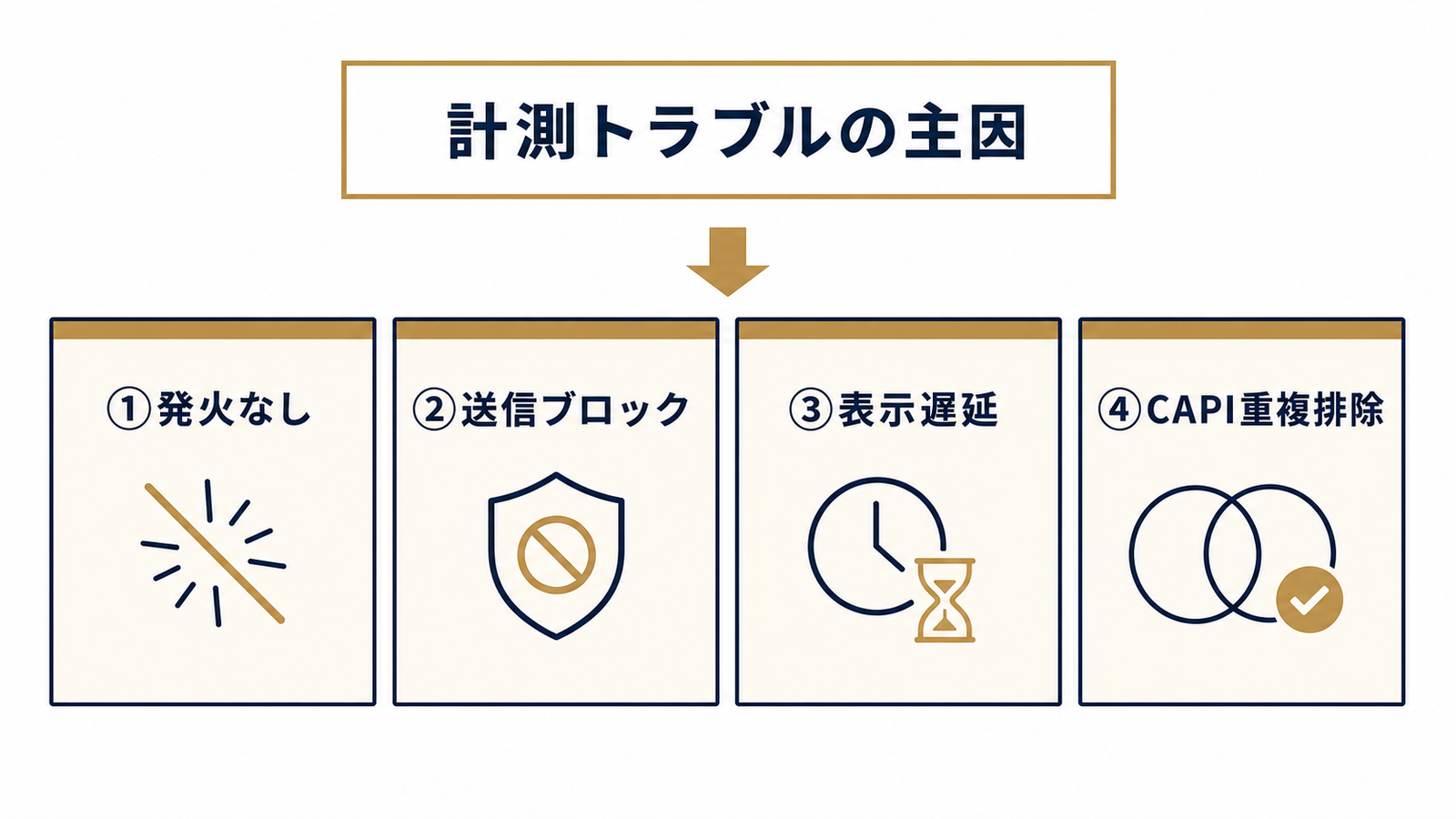 図1: 4つのパターン分類:症状から原因へ
Metaピクセルのイベントがイベントマネージャに表示されないとき、原因の探し方は症状によって全く変わります。「反映されない」という一言でまとめてしまうと、確認すべき箇所を見誤り、無関係な設定をいじり続けるだけで時間を消費します。
まず自分の症状がどの類型に当たるかを判別することが、当日中に解決するための最短ルートです。
パターン1: ピクセル自体が発火していない(Pixel Helperに何も出ない)
fbqの呼び出しがそもそもブラウザで実行されていないケースです。Google Tag Manager(GTM)のトリガー未設定、タグが下書きのまま公開されていない、またはページ上の別のJavaScriptエラーによってコード実行が途中で止まっている、といった原因が多いです。Meta Pixel Helperを有効にしてページを開き、アイコンが灰色のまま何も表示されなければこのパターンを疑います。
パターン2: 発火しているがMetaサーバーに届いていない(送信ブロック)
fbqは実行されているのに、イベントマネージャに数値が現れないケースです。広告ブロッカーやCMP(同意管理プラットフォーム)の設定によってconnect.facebook.netへのリクエストが遮断されている場合がこれに当たります。Pixel Helperが「イベントを検知した」と表示していても、Metaサーバーまでデータが届いていなければ計測には使えません。
パターン3: 届いているがイベントマネージャへの表示が遅延している
Meta側のデータ処理には時間がかかります。公式の仕様として最大20分程度のタイムラグが生じることがあり、「送信直後にイベントマネージャを確認して何も出ない」という状況は、単純に待ち時間が発生しているだけのことも少なくありません。リアルタイムで確認したい場合はテストイベントツールを使います。
パターン4: CAPIとの重複排除でイベント数が減算されている(正常動作との区別)
Conversions API(CAPI)とブラウザピクセルを並行運用している場合、同一イベントがMeta側でevent_idとexternal_idの照合によって重複排除されます。つまり、CAPIとブラウザの両方から送られたイベントが正しく名寄せされた結果、イベントマネージャの合計数が「ピクセル単体時より少なく」見えることがあります。これは正常動作であり、異常ではありません。誤って「ピクセルが壊れた」と判断しないよう注意が必要です。詳しくはMeta広告CVのダブルカウント診断と修正手順も参考にしてください。
Step1|Pixel Helperでピクセルの発火を確認する
確認の起点はMeta Pixel Helperです。まずここから始めます。
Pixel Helperのインストールと基本的な画面の見方
ChromeウェブストアからMeta Pixel Helper(旧Facebook Pixel Helper)を追加し、確認したいページを開くとアイコンがアクティブになります。アイコンをクリックすると「ピクセルID」「検出されたイベント」「イベントパラメータ」の3層で情報が表示されます。アイコンが緑でイベント名が並んでいれば、少なくとも発火はしています。赤いビックリマークが出ていればエラーの内容を確認します。
ただし、Pixel Helper自体が広告ブロッカーに干渉されることがあります。通常モードとシークレットモードの両方で確認するのが確実です。
Pixel Helperに何も表示されない場合の原因3選
アイコンが灰色のまま何も出ない場合、考えられる原因は主に3つです。
- GTMタグが公開されていない: タグを保存しただけでは本番には反映されません。GTMのバージョン公開が必要です
- トリガーの条件が合っていない: 特定のページパスやカスタムイベント条件に限定したトリガーを使っている場合、想定外のページでは発火しません
- JavaScriptエラーによる実行停止: 別のスクリプトでエラーが発生し、fbqの呼び出しより先に処理が中断されているケースです。DevToolsのConsoleタブでエラーが出ていないか確認します
「ピクセルIDはあるがイベント行が空」のパターンと原因
Pixel Helperにピクセル自体は検出されているのにイベントが1件も表示されないパターンがあります。ピクセルのベースコード(fbq('init', ...))はページに存在しているが、標準イベント(fbq('track', 'PageView')など)やカスタムイベントの呼び出しが抜けているか、条件を満たしていないために発火していない状態です。GTMのプレビューモードで「タグの発火履歴」ではなく「イベントのタイムライン」を開き、各fbq呼び出しが実行されているかを追います。
Step2|ブラウザのNetworkタブでfbqリクエストの送信を確認する
 ネットワーク越しに届くデータ信号
Pixel Helperはあくまで補助ツールです。広告ブロッカーの影響を受けやすく、Helperが「発火あり」と表示していてもMetaへのリクエストが実際には届いていないことがあります。確実な確認にはデベロッパーツールを使います。
Networkタブで見るべきリクエスト(connect.facebook.net)の探し方
Chrome DevToolsを開き(F12または右クリック→検証)、「Network」タブを選択した状態でページをリロードします。検索フィルターに connect.facebook.net と入力すると、ベースコードと各イベントのリクエストが絞り込まれます。tr や events エンドポイントへのリクエストが表示されていれば、fbqの呼び出しはブラウザ内で実行されています。
リクエスト自体がない場合:広告ブロッカーとCMP起因の切り分け方
connect.facebook.net へのリクエストがNetworkタブに一切ない場合、次の2つを順に確認します。
まず広告ブロッカー。 シークレットモード(拡張機能が無効)でページを開き直してNetworkタブを確認します。シークレットモードではリクエストが出るなら、通常モードの広告ブロッカーが原因です。
次にCMPの同意設定。 Cookieバナーが表示されるサイトで、同意前のfbq実行を制限している場合、同意ボタンを押すまでconnect.facebook.netへのリクエストは発生しません。これ自体はプライバシー規制対応として正しい実装です。ただしCMPの設定が誤っていて「同意後もfbqが呼ばれない」状態になっているケースがあり、その場合は計測が完全に止まります。CMPの設定でMetaピクセルのカテゴリが「同意後に許可」になっているかを確認します。CMP起因の発火停止を修正した後の恒久対策についてはCookie規制後の広告計測を守る三層整備実務も参照してください。
リクエストがある・ステータス200なのにイベントマネージャに出ない場合
リクエストが確認でき、レスポンスのステータスも200(成功)なのに反映されない場合、まず処理遅延の可能性があります。20分程度待ってから再確認します。それでも出ない場合は、送信されたリクエストのペイロードを開いて id パラメータのピクセルIDを確認し、イベントマネージャで選択しているピクセルのIDと一致しているかを照合します。別アカウントのピクセルIDを使ってしまっているケースは意外と見落とされやすいです。
Step3|イベントマネージャの「テストイベント」ツールでMeta側の受信を確認する
ブラウザ側では問題なさそうなのに確認に時間がかかりすぎる場合や、Meta側でイベントを本当に受け取っているかを直接確かめたい場合に使うのがテストイベントツールです。
テストイベントツールの開き方とテストコードの設置方法
Meta Business Suiteのイベントマネージャを開き、対象のピクセルを選択後、「テストイベント」タブをクリックします。「ウェブサイトのイベントをテストする」セクションにテストコード(例: TEST12345 のような形式)が表示されます。
このテストコードをGTMのカスタムHTMLタグまたはページのソースコードに一時的に追加します。追加後にページを操作すると、テストイベント画面にリアルタイムでイベントが表示されます。ここでの確認はあくまで「Metaサーバーが受信しているかどうか」の検証です。本番集計とは独立しています。
テストイベントには出るが通常イベント集計に出ない場合の原因
テストイベントツールでイベントが確認できた場合、データは正常にMetaに到達しています。通常の集計に反映されない理由として最も多いのは処理遅延(20分程度待つ)か、テストコードが本番コードにそのまま残ってしまっているケースです。テストコード付きで送信されたイベントは「テストイベント」として別管理されるため、通常のイベントマネージャの数値には含まれません。動作確認が終わったらテストコードを必ず取り除いてください。
テストイベントにも出ない場合に確認すべき事項
テストイベントツールにも何も届かない場合、データはMetaに到達していません。確認する順序は次のとおりです。
- ピクセルIDがコードとイベントマネージャで一致しているか
- ピクセルがそのBusiness Managerアカウントに正しく紐づいているか
- ドメイン認証がイベントマネージャで完了しているか
ドメイン認証が未完了の場合、一部のイベントがMetaに受け付けられないことがあります。イベントマネージャの「データソース」→「ドメイン」タブから確認できます。
パターン別:よくある原因と修正方法
ここまでの切り分けで症状の類型が特定できたら、対応する修正を行います。
GTMでのピクセル実装ミス(トリガー未設定・タグ重複・発火順序ズレ)
GTMによる実装でよく見られる問題は3つに集約されます。
トリガーの条件ミス: 購入イベントを「サンキューページ」限定のトリガーで発火させているのに、サンキューページのURLパターンが変わってトリガーが機能しなくなっているケースです。GTMのプレビューモードで実際のコンバージョンフローを辿り、各ページで想定のタグが発火しているかを確認します。GTM側の切り分け手順についてはGTMプレビューが接続できない・タグが発火しない原因切り分けチェックリストも参照してください。
タグの重複: ピクセルベースコードタグが複数存在し、1回のページビューで2回初期化されているケースです。イベントマネージャで同一ページのPageViewが2件連続で届いていたらこれを疑います。GTMの全タグ一覧でベースコードタグが重複していないか確認します。
初期化より先にイベントタグが発火する: fbq('init', ...)より前にfbq('track', 'PageView')が呼ばれる順序になっていると、イベントが正常に送信されません。GTMの「タグシーケンス」機能でベースコードタグをイベントタグより先に発火するよう制御します。
CMP(同意管理ツール)の設定でfbqが同意取得前にブロックされているケース
CMP(同意管理プラットフォーム)の設定が不完全だと「同意した状態でもfbqが実行されない」という逆のパターンが起きます。確認手順はシンプルです。Cookieバナーで同意操作を完了した後、Networkタブで connect.facebook.net へのリクエストが発生しているかを確認します。同意後もリクエストが出ない場合、CMPのタグ制御設定でMetaピクセルを含むスクリプトが「常時ブロック」のままになっている可能性があります。CMP側の設定でMetaピクセルのカテゴリを「同意後に許可」に変更します。
イベントマネージャの表示反映タイムラグ仕様(最大20分)と対処
処理のタイムラグは仕様であり、避けられません。通常は数分ですが、最大20分程度かかることがあります。「送信直後に確認しても出ない」という状況で焦って設定をいじり始めると、正常だったものを壊すリスクがあります。
リアルタイム確認が必要なときはテストイベントツールを使い、通常の集計は20分後に改めて確認するのが基本的な運用です。「20分待っても反映されない」という場合は、前述のPixel Helper→Networkタブ→テストイベントの確認フローに戻ります。
CAPI重複排除によるイベント減算の仕組みと正常・異常の見分け方
Conversions API(CAPI)とブラウザピクセルの両方から同一イベントが送信されると、Metaはevent_idとexternal_idを照合して重複を除去します。重複排除が機能している場合、イベントマネージャの合計数はCAPIの件数とブラウザの件数の合算ではなく、1件のみがカウントされます。
正常か異常かを区別するポイントは以下のとおりです。
| 状況 | 判断 |
|---|---|
| CAPIとブラウザのevent_idが一致しており、イベントマネージャで「重複排除されたイベント」が確認できる | 正常動作 |
| event_idの設定がなく、CAPIとブラウザが別々のイベントとして2重にカウントされている | 異常(2重計上) |
| event_idが設定されているが一致せず、2件としてカウントされている | 実装ミス |
event_idはfbqの第4引数として渡します。例: fbq('track', 'Purchase', {value: 5000, currency: 'JPY'}, {eventID: 'order_12345'})。このevent_idをサーバー側のCAPIリクエストにも同一の値で設定します。
修正後の動作確認チェックリスト
修正を加えた後は、以下を順に確認して正常化を検証します。
- Pixel Helperを起動し、対象ページを開いてイベントが緑表示で出るか
- Networkタブで
connect.facebook.netへのリクエストが発生し、ステータス200が返るか - テストイベントツールにイベントがリアルタイムで表示されるか
- テストコードを本番コードから取り除いたか
- イベントマネージャで20分後に通常集計に反映されているか
- CAPIを併用している場合、event_idが一致しており重複排除が機能しているか(イベントマネージャの「重複排除されたイベント」数で確認)
- GTMプレビューで想定外の重複タグ・未発火タグがないか
計測が安定しないときに検討すべき次のアクション
 計測基盤を三本の柱で安定させる
発火と送信の問題を修正した後も計測が不安定に感じる場合、構造的な原因が残っていることがあります。対処の優先順位を整理します。
CAPIの導入または整備: ブラウザベースのピクセルは広告ブロッカーやITP(Intelligent Tracking Prevention)の影響を受けやすく、計測の限界があります。CAPIをサーバーサイドで実装することで、ブラウザ環境に左右されない安定した計測が可能になります。event_idを正しく設定すれば、ピクセルとの併用でも重複排除が機能します。
GTMタグの棚卸し: 長期間運用しているサイトでは、不要になったタグやトリガーが積み重なり、想定外の発火が起きやすくなります。全タグを見直し、現在の計測設計に不要なものを整理することで、トラブル時のデバッグも格段にしやすくなります。
CMP設計の見直し: 同意取得フローが過度に重くなっているサイトでは、同意率が低下し計測できるユーザーが減ります。必要なカテゴリだけを適切なタイミングで同意を求める設計が、計測精度の維持につながります。
ピクセルイベントの計測が不安定だと、Meta広告の自動入札が十分なシグナルを受け取れず、パフォーマンスへの影響が出ます。CV計測の安定が学習フェーズに直結するメカニズムについてはMeta広告の学習が限定的のまま終わらない原因と対処フローも参考にしてください。
よくある質問
Q:Metaピクセルのイベントはイベントマネージャに反映されるまで何分かかりますか?
通常は数分程度ですが、処理の混雑状況によって最大20分程度かかることがあります。「送信直後に確認しても表示されない」という場合は、まず20分待ってから再確認するのが基本です。送信の成否をリアルタイムで確認したい場合はテストイベントツールを使います。テストイベントツールならMeta側への受信をほぼリアルタイムで確認できます。
Q:Pixel Helperにイベントが表示されているのにイベントマネージャに出ないのはなぜですか?
Pixel Helperは「ブラウザ内でfbqが呼ばれたこと」を検知しますが、Metaへの送信が成功したかどうかまでは保証しません。広告ブロッカーがconnect.facebook.netへの通信を遮断している場合、Pixel Helperには表示されてもMetaには届いていないことがあります。また、CAPIとの重複排除によってイベントマネージャ上のカウントが減っている場合も、「出ていない」ように見えることがあります。Networkタブでリクエストが実際に送信されているか確認し、次にテストイベントツールでMeta側の受信を確認するのが適切な切り分けの順序です。
Q:テストイベントツールには表示されるのに通常の集計に反映されないのはなぜですか?
テストコードが本番コードにそのまま残っているケースが多いです。テストコード付きで送信されたイベントは「テストイベント」として別管理され、通常のイベントマネージャの集計には含まれません。動作確認が終わったらテストコードをページから取り除き、その後通常の操作をしてイベントマネージャの通常集計に反映されるか確認してください。
Q:CAPIとピクセルを両方設定するとイベント数が2倍になってしまいますか?
event_idとexternal_idの両方が一致している場合、Meta側の重複排除機能が働き、同一イベントは1件としてカウントされます。ただしevent_idの設定がない場合、またはCAPIとブラウザで異なるevent_idが付与されている場合は重複排除が機能せず、2重計上になります。CAPIとピクセルを併用する際は、必ずevent_idをサーバーとブラウザで同一の値に揃える実装が必要です。
Q:広告ブロッカーが原因でピクセルが発火しない場合、どう対処すればよいですか?
短期的には、サーバーサイドGTMを経由してMetaへのリクエストをファーストパーティドメインから送る構成が選択肢の一つです。ただし設定の複雑さが増します。中長期的にはCAPIへの移行を検討するのが有効です。CAPIはサーバーサイドからMetaにイベントを送るため、ブラウザ上の広告ブロッカーやITPの影響を受けません。ブラウザ発火に依存しない計測設計への転換が、計測安定の根本対策になります。
計測まわりのトラブルは、確認ツールと手順の順序を知っているかどうかで解決スピードが大きく変わります。真策堂では、ピクセルの発火確認からCAPI設計・GTM整理・CMP設定見直しまで、計測設計全体を対象にした相談をお受けしています。何から手をつければよいか分からない段階でもお気軽にどうぞ。
- アクセス解析
GA4の「イベントを作成」で作ったイベントが反映されない原因と確認手順|一致条件・大文字小文字・キーイベント化の切り分け
GA4の「イベントを作成」で作ったイベントが反映されない・計測されない原因を、元イベント・一致条件・仕様・キーイベント化の4層で切り分けます。page_locationの条件ミス、大文字小文字、反映時間、GTMとの使い分けまで当日中に直せる手順で解説します。
- アクセス解析
GTMのクリックトリガーが発火しない原因と対処|「リンクのみ」と「すべての要素」の違い、ボタン・画像・電話リンクの切り分け
GTMのクリックトリガーが発火しない原因を、全く発火しない・一部だけ・Click URLが空の3症状で切り分けます。「リンクのみ」と「すべての要素」の違い、ボタン・画像・電話(tel)リンクで計測できない時の条件設定まで、当日中に直せる手順で解説します。
- アクセス解析
Looker Studioのデータ統合で数値が合わない・増える原因と直し方|結合キーの重複・結合タイプ・集計粒度の3層切り分け
Looker Studioのデータ統合で数値が増える・合わない・nullになる原因を、結合キーの重複・結合タイプ(左外部結合と内部結合の違い)・集計粒度の3層で切り分けます。元データとの突き合わせ手順とCTRの作り直し方まで解説します。