Google広告スクリプトが実行されない・エラーで止まる原因と対処|承認・実行時間30分の上限・スプレッドシート権限の切り分け
Google広告スクリプトが実行されない・エラーで止まる原因を、承認の失効・実行時間30分の上限・スプレッドシート権限・仕様変更の4系統で切り分けます。症状からの逆引き表、再承認の手順、タイムアウト対策、止まらない運用までまとめました。
この記事のポイント
- Google広告スクリプトが実行されないときは、実行履歴の状態とログの1行目から4系統のどれかに切り分ければ、原因の特定は数分で済む。
- 4系統とは、承認の失効、実行時間30分の上限、スプレッドシートの権限不足、仕様変更や移行による取り残し・MCCのレベル違いである。
- タイムアウトで止まっても、止まる前に反映された変更は残るため、再実行で二重処理しない設計にしておく必要がある。
- 承認は作成者個人のアカウントに紐づくので、退職や代理店の切り替えで止まる。承認者の台帳化と死活監視を先に整えておくのが定石である。
予算監視もレポート出力も、動いているうちは誰も気にしません。ある朝、いつもの通知が来ていないと気づいて開くと、スクリプト一覧には「承認が必要」の文字。コードは誰も触っていないのに、です。
Google広告スクリプトが実行されないとき、原因は大きく4つの系統に収まります。承認の失効、実行時間30分の上限、スプレッドシートの権限不足、そして仕様変更・移行による取り残しです。実際には「エラー文を読んでから考える」より「実行履歴の状態を見て系統を絞る」ほうが早く、当日中に復旧できます。本記事は、導入編であるGoogle広告スクリプト×スプレッドシートで運用ルーティンを自動化する設計のトラブル対応編という位置づけです。症状から原因へ逆引きし、最後に「止まらない運用」まで落とします。

Google広告スクリプトが実行されないときは、まず何を見ればいい?
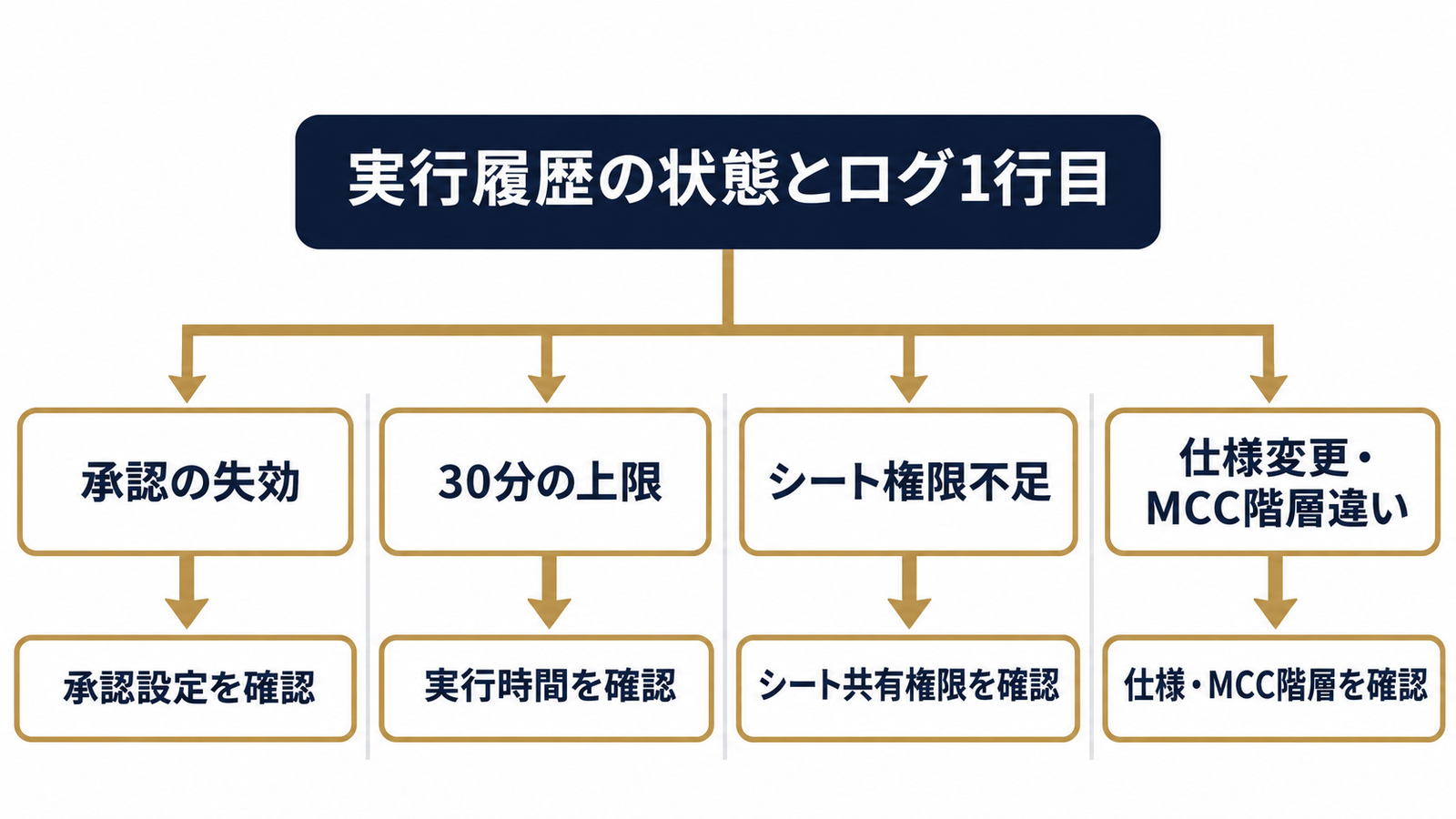 図1: 実行されない原因の4系統切り分け図
Google広告スクリプトが動かないときは、スクリプト一覧の実行履歴で「状態」を確認し、続けてログの1行目を読めば、承認・時間上限・シート権限・仕様変更のどれかに切り分けられます。コードを読み始めるのは、その後で十分です。
実行履歴とログの見方(エラーは赤・警告はオレンジ)
Google広告の管理画面で、[ツールと設定]→[一括操作]→[スクリプト]を開くと、スクリプトの一覧が出ます。ここで見るのは次の3点です。
- 一覧上の表示:「承認が必要」と出ていないか
- 実行履歴(各スクリプトの「実行履歴」):最後に成功した日時と、その後の状態
- ログ:エラーは赤、警告はオレンジで表示される。最初に出ている赤い1行が手がかりになる
ここで大事なのは、最後に成功した日時です。止まった日がわかれば、その日に何が変わったか(担当者の異動、シートの移動、アカウント構成の変更)を絞れます。
症状別の逆引き表:承認/時間上限/シート権限/仕様変更・MCC
| 見えている症状 | 疑う系統 | 最初にやること |
|---|---|---|
| 一覧に「承認が必要」と出る | 承認 | 作成者の在籍状況と承認の有効性を確認し、再承認 |
| 実行が途中で終わり、ログが途中で途切れる/時間超過の文言 | 時間上限(30分) | どの処理に時間がかかっているかをログに時刻を出して特定 |
You do not have permission… など権限の文言 | シート権限 | 承認したアカウントがシートの編集権限を持つか確認 |
| 「失敗」だがログが空/コードは無変更 | 仕様変更・移行の取り残し | 新しいスクリプトに貼り直して再承認 |
| 単一アカウントで動いていたものが動かない | MCCのレベル違い | 実行しているアカウントの階層を確認 |
この表で当たりを付けたら、以降は該当するセクションに飛んでください。複数の症状が重なっているときは、承認→権限→時間→仕様変更の順に潰すのが無駄がありません。承認が切れていると、後ろの確認がそもそも意味を持たないためです。
「承認が必要」と出て止まるのはなぜ?再承認の手順
 退職者の承認が切れて慌てる現場
「承認が必要」と表示されるのは、スクリプトの実行を許可した承認が失効したためで、主な原因は作成者がアカウントから外れたこと、あるいはアカウント内の承認済みスクリプトが上限を超えたことです。解消するには、権限のあるアカウントで開き直して再承認します。
作成者がアカウントから外れると止まる仕様
承認は、スクリプトを作成・承認した個人のGoogleアカウントに紐づきます。そのため、作成者がGoogle広告アカウントのアクセス権を失う(退職、部署異動、代理店との契約終了でユーザーが削除される)と、スクリプトは止まります。コードもスケジュールも残っているので、一見すると「壊れていない」ように見えるのが厄介な点です。
「担当者が辞めたらスクリプトも止まる」と知らない組織は少なくないと思います。止まって初めて気づく、が典型的な流れです。
承認スクリプト250件の上限と、知らないうちに承認が外れるケース
Googleの公式ドキュメントによれば、1人のユーザーが承認できるスクリプト数には上限があり、250件を超えると古い承認から外れていく挙動があります。複数アカウントのスクリプトを1人が大量に承認してきた担当者や、代理店の共通アカウントで承認している場合に起こりやすい状況です。
こうなると、コードも作成者も変わっていないのに、あるときから複数のスクリプトが一斉に「承認が必要」になります。一斉に止まったときは、この上限を疑う価値があります。
サードパーティのアクセス管理での確認と再承認の手順
承認の状態は、Googleアカウント側の「サードパーティのアクセス管理」で確認できます。
- 承認していたアカウントでGoogleアカウントの設定を開き、[セキュリティ]→[サードパーティのアクセス]を表示する
- Google広告スクリプトに関するアクセスが残っているか確認する
- Google広告のスクリプト一覧で、該当スクリプトを開く
- [承認]を押し、画面の案内に沿って許可する
- プレビューを一度実行し、エラーが出ないことを確かめてからスケジュールの状態を確認する
作成者が退職済みなら、そのアカウントでは再承認できません。現在アカウントに編集権限を持つ別のユーザーが開いて承認し直せば、再開できます。ただし、その時点で承認者が新しい担当者に変わるので、次の退職・異動で同じことが起きます。この点は後半の運用セクションで扱います。
実行時間30分の上限で止まる時はどう直す?
Google広告スクリプトの実行時間は通常1回あたり30分が上限で、これを超えると強制終了されます。直し方は「どこに時間がかかっているか」で決まり、レポート取得が原因なら絞り込み、処理が原因なら分割やラベル管理を選びます。
止まる前の変更は残る仕様と、二重処理を防ぐ設計
強制終了されても、止まる前にGoogle広告へ反映された変更は取り消されません。入札単価の変更や一時停止といった更新は、途中までは確定しています。
したがって、再実行すると「前半は処理済みなのに、もう一度同じ処理をかける」状態になります。入札を10%上げる処理だと、2回かかれば20%近く上がってしまう。二重処理を防ぐには、次のどちらかが現実的です。
- 絶対値で更新する(「現在値×1.1」ではなく、「目標値に設定する」)
- 処理済みの印を残す(後述のラベル)
予算を止めるようなスクリプトでは、とくにここが効きます。用途の側はスクリプトで月予算の上限を作る方法で整理していますが、止まったときの実害が大きい分、途中停止を前提に設計しておくべきです。
大きいレポート・イテレータ(5万件)を絞る
Google Ads Scripts フォーラムの「Google Ads Script time limit」というスレッドでは、30分を超える原因がロジックよりも大きなレポートのダウンロードにあることが多い、と指摘されています。約50万行の取得に25分かかった例も紹介されています。日本の運用でも、「コードが重い」と思い込んで書き直し、実は取得量が原因だったという誤診は起こりやすいと思います。
切り分けは簡単で、処理の前後で Logger.log(new Date()) を出して、どこで時間が消えているかを見ます。そのうえで次の対処を選びます。
- GAQL(Google広告クエリ言語)で条件を絞る:期間・ステータス・消化のあるものだけに限定する
- イテレータは1回5万件までに収まるように絞る:セレクタの取得件数には上限があり、超えると失敗する
- 不要な項目をSELECTから外す:列が減れば転送量も減る
ラベルで処理済みを飛ばす・スクリプトを分割する・MCCのexecuteInParallel(最大60分)
同じフォーラムでは、処理済みのエンティティにラベルを付けて次回の実行で飛ばす、スクリプトを分割する、といった対処が勧められています。選び方の目安は次のとおりです。
| 状況 | 向く対処 |
|---|---|
| 毎回同じ対象を全件なめている | 絞り込み(GAQL)で対象自体を減らす |
| 途中停止しても翌日に続きから進めたい | ラベルで処理済みを飛ばす |
| 処理の種類が複数混ざっている | スクリプトを機能ごとに分割し、時間帯をずらして実行する |
| MCC配下の多数のアカウントを回している | MCCスクリプトの executeInParallel を使う |
MCCスクリプトで executeInParallel とコールバックを組み合わせる場合は、最大60分まで実行できます。ただし延長ではなく並列化によるものなので、単一アカウントのスクリプトを長く動かす手段にはなりません。上限を延ばす設定は用意されていない、と考えて分割で対応するのが基本です。
スプレッドシートの権限エラーで止まる原因は?
Googleスプレッドシートの権限エラーは、スクリプトを承認したアカウントがそのシートの編集権限を持っていないために起こります。シートのオーナーに承認者のメールアドレスへ編集権限を付けてもらい、再実行するのが基本の直し方です。
You do not have permission…が出る典型パターン
Google Ads Scripts フォーラムの「Script suddenly getting permission denied」でも、原因は承認したアカウントがシートやフォルダの編集権限を持たないことだと説明されています。典型は次の3つです。
- 承認者が別の担当者に変わったが、シートの共有設定は旧担当者のままだった
- シートのオーナーが退職し、オーナー権限が失われた
- 閲覧権限しか付けておらず、書き込みで落ちた
ここで見落としがちなのは、「自分は編集できるのに」という思い込みです。ブラウザで開いている自分のアカウントと、スクリプトを承認したアカウントは別物かもしれません。確認すべきは承認者のほうです。
シートID・URLの誤りとの見分け方
SpreadsheetApp.openById に渡しているIDが誤っていても、似た文言のエラーが出ることがあります。見分けるには、シートのURLの /d/ と /edit の間にある文字列とコード内のIDを突き合わせます。コピーの際に末尾が欠けていたり、別のシートのIDだったりするケースがよくあります。
- IDが合っていて権限エラー → 権限の問題
- IDが違う、またはシートが存在しないという趣旨のエラー → ID・URLの問題
共有ドライブ・部署移動で起きるときの直し方
シートを共有ドライブに移した、あるいは部署異動で所属が変わったときも発生します。共有ドライブでは、メンバーの追加状況とドライブ側のアクセス制限が関わるため、シートの共有設定だけ直しても解消しません。
直す順序は、①承認者のアカウントを確認、②そのアカウントを共有ドライブのメンバーまたはシートの編集者に追加、③スクリプトを再実行、です。外部の組織のアカウントが承認者のとき、組織のポリシーで共有が制限されていることもあるため、その場合は管理者に相談が必要になります。
エラー文が出ない・コードを触っていないのに止まる時は?
エラー文が出ない、あるいはコードを触っていないのに止まるときは、新しいスクリプト環境への移行での取り残しや、廃止された機能への依存、MCCのレベル違いを疑います。この3つを順に確認すれば、ほとんどの場合は切り分けられます。
新しいスクリプトに貼り直して再承認する手順
Nils Rooijmans氏のGoogle Ads Scripts FAQ「Help! My Script Stopt Running For No Reason」では、ログなしで「失敗」になるスクリプトは、新しいスクリプト環境への移行で取り残された可能性があると説明されています。対処は、新しいスクリプトを作ってコードを貼り直すことです。
- 新規スクリプトを作成する
- 既存のコードをそのまま貼り付ける
- 承認する
- プレビューを実行し、結果を確認する
- 実行してから、スケジュールを再設定する
日本語の情報がほとんどない領域なので、担当者が詰まりやすい箇所です。古いスクリプトを直そうとする前に、作り直したほうが早い場面があります。
廃止された機能・項目(旧広告カスタマイザ等)に依存していないか
PPC Landの記事「Google Ads scripts remove legacy ad customizers from July 14」によると、2025年7月14日から、拡張テキスト広告の広告カスタマイザやフィードベースの旧表示オプションを扱う処理はエラーを返すようになりました。昔コピペしたスクリプトは、コードを変えなくても仕様変更で止まることがあります。
また、Google Developersの移行ガイド「Migrate to new scripts experience」によれば、新しい環境はGoogle Ads APIの上で動いており、AWQLは裏でGAQLに変換されます。ただし変換できない項目があり、廃止された項目はクエリから落とされます。止まるのではなく、数字が合わない・列が空になるという形で表れるので、レポート系では静かに壊れていることもあります。
確認方法としては、スクリプト内の AdWordsApp.report や古いクエリ、広告カスタマイザ関連の呼び出しを検索し、Google Ads API側の現行の項目名と照らします。
単一アカウント用のスクリプトをMCCで動かしていないか
単一アカウント用に書かれたスクリプトを、マネージャーアカウント(MCC)に置いても期待どおりには動きません。MCCスクリプトは AdsManagerApp でアカウントを選び、executeInParallel などで配下に処理を回す設計だからです。アカウントを移した、MCCの配下に付け替えた、という変更のあとに止まったなら、この階層違いを疑ってください。MCCスクリプトと承認の関係は、Google広告MCCの構造と権限の設計も参考になります。
スクリプトを止めないための運用はどう作る?
スクリプトを止めない運用の要点は、誰の権限で動いているかの台帳化、止まったことに気づく死活監視、担当者交代時の引き継ぎチェックの3つです。コードの品質より、承認が個人に紐づく構造への備えが効きます。
誰の権限で動いているかを台帳にする
台帳は難しいものではなく、シート1枚で足ります。最低限、次の項目を持たせます。
| 項目 | 内容 |
|---|---|
| スクリプト名・用途 | 何のために動いているか |
| 対象アカウント/MCC | どの階層に置いているか |
| 承認者 | 誰のGoogleアカウントで承認したか |
| 参照するシート | シートIDとオーナー |
| 実行頻度 | 毎日/毎時など |
| 最終確認日 | 台帳を更新した日 |
承認者の列があるだけで、退職や異動の際に「この人の分を再承認する」という対応が事前にできます。権限の棚卸し側は、広告アカウントの権限棚卸しと退職者のアクセス管理と一緒に進めるとよいと思います。
実行結果をメールやシートに残して止まったことに気づく仕組み
止まったことに気づくには、成功した記録を残します。実行の最後に、シートへ日時を書き込む、あるいは MailApp.sendEmail で完了通知を送る。そして「通知が来ないこと」を異常として扱います。エラー通知だけを頼りにすると、承認切れのように実行自体が始まらないケースを拾えません。
簡単な方法は、別のシートに「最終成功日時」を書かせ、その日時が24時間以上前なら色が変わる、あるいは別のスクリプトやGoogle Apps Scriptで通知する形です。スクリプトだけで足りない場合は、n8n・GAS・MCPの使い分けも検討に値します。
退職・代理店切り替え時の引き継ぎチェック
担当者の退職や代理店の切り替えが決まったら、アクセス権を外す前に、次を確認します。
- 台帳で、その人が承認者のスクリプトを洗い出す
- 後任の担当者がアカウントの編集権限を持っているか確認する
- 後任のアカウントで再承認し、プレビューを通す
- 参照しているシートの編集権限を、後任へ付ける
- 変更ログと実行履歴で、切り替え後の最初の実行が成功したことを見る
すでに管理者権限が手元にない状態で止まったときは、前任者の退職で管理者権限がない時の復旧手順が参考になります。
よくある質問
Q:Google広告スクリプトの実行時間の上限は?延長できますか?
通常は1回の実行につき30分です。MCCで executeInParallel とコールバックを使う場合は最大60分まで実行できます。上限そのものを延ばす設定はないため、絞り込み・ラベル・分割で対応するのが基本です。
Q:スケジュールしたスクリプトが動いていないか、どこで確認できますか?
Google広告のスクリプト一覧にある実行履歴で、状態とログを確認できます。あわせて、実行の最後にシートへ日時を書き込む、完了メールを送るなどして、止まったことに気づく仕組みも作っておくと安心です。
Q:スクリプトを作った担当者が退職したら止まりますか?
作成者がGoogle広告アカウントから外れると、スクリプトは停止します。コードは残るので、アカウントに権限を持つ別の担当者が開いて再承認すれば再開できます。
Q:タイムアウトで途中で止まった場合、変更は取り消されますか?
取り消されません。止まる前に反映された変更は残ります。再実行で二重処理にならないよう、絶対値で更新する、処理済みラベルを付けるといった設計にしておく必要があります。
Q:スプレッドシートの権限を付けたのにエラーが消えません
権限を付けたアカウントと、スクリプトを承認したアカウントが一致しているかを確認してください。あわせて、SpreadsheetApp.openById のシートIDが正しいか、共有ドライブの場合はドライブ側のメンバー設定も見直します。
真策堂では、Google広告スクリプトの止まった原因の切り分けや、担当者が代わっても止まらない運用づくり、インハウス化にあわせた権限の整理についてご相談を受けています。原因が分からないまま止まっている、台帳や死活監視をどう組めばよいか迷っているといった段階でも、お気軽にお問い合わせください。
- 業務自動化・AI活用
n8n・GAS・MCPの使い分け|広告運用の定型業務をAIエージェントに任せる範囲の切り分けフレーム
広告運用の定型業務をどこまでAIエージェントに任せるか。n8n・GAS・MCPの役割の違いを整理し、反復性×副作用×判断の曖昧さの3軸で業務を切り分ける判断フレームを解説。レポート集計・異常検知・示唆コメントの業務別ツール適性と、人間承認を挟むべき業務の線引きまで実務視点で体系化します。
- 業務自動化・AI活用
Meta広告ライブラリ×生成AIで競合のCR戦略を週次定点観測する実務設計|変化検知と配信傾向の読み方
Meta広告ライブラリを使った競合クリエイティブ調査を、生成AI活用で週次定点観測に仕組み化する実務設計を解説。観測対象の選定・週30分の5ステップルーティン・変化検知プロンプト・配信期間から勝ちCRを推論する読み方まで、単発調査で終わらせない運用フレームを体系化します。
- 業務自動化・AI活用
生成AIで広告月次レポートの示唆コメントを自動化する実務設計|数値→解釈→提案文のプロンプト構成とレビューフロー
広告月次レポートの示唆コメントを生成AIで自動化する方法を実務設計として解説。数値→解釈→提案文の3段プロンプト構造、ハルシネーション防止レビューフロー、Google広告・Meta広告対応テンプレートまで体系化します。月次コメント作業を削減したいマーケ担当者向け。