Googleマップの代表写真が勝手に変わる原因と直し方|他人の写真を削除したい京都の店舗の実務
Googleマップの代表写真が勝手に変わる・変更できない原因を仕組みから解説。カバー写真の設定手順、Googleに選ばせる写真の条件、他人の投稿写真の削除依頼と通らない時の現実解まで、観光客の写真投稿が集中する京都の店舗向けに週次の写真管理フローつきでまとめました。
この記事のポイント
- Googleマップの代表写真は、オーナーが指定するものではなくGoogleが品質と検索文脈から自動で選ぶものであり、カバー写真の設定は推薦にとどまる。
- 京都の店舗の写真管理は、カバー写真の設定、採用条件を満たす写真の追加、ポリシー違反写真の報告という3つを、この順で進めるのが実務の基本になる。
- 他人の投稿写真を削除できるのはGoogleのコンテンツポリシー違反か法律違反の場合のみで、「写りが悪い」という理由では通らない。
- 削除が通らない場合は、自社写真を継続的に追加して量と鮮度で代表枠を取り返す運用に切り替え、週15分の確認を習慣にする。
観光地の店舗を運営していると、Googleマップで自店を検索した瞬間に、見せたくない写真が一番目立つ位置に出ていることがあります。カバー写真は設定したはずなのに、なぜか変わっていない。観光客が撮った暗い写真や、料理ではなく行列の後ろ姿が代表になっている。京都の観光エリアで、Googleビジネスプロフィールを管理している担当者が一度はぶつかる壁です。
先に方向性だけ示すと、この問題は「削除の手順を知る」だけでは解決しません。Googleマップの代表写真は、オーナーが指定する仕組みではなく、Googleが選ぶ仕組みだからです。この記事では、京都の店舗のGoogleマップ写真管理という観点から、カバー写真の設定手順、採用されやすい写真の条件、他人の写真の削除依頼、そして通らなかった時の現実的な打ち手までを、順に整理します。
Googleマップの代表写真が勝手に変わるのはなぜ?
Googleマップの代表写真は、Googleビジネスプロフィールに登録された写真のなかからGoogleが自動で選んでおり、オーナーが設定したカバー写真もあくまで候補の一つとして扱われます。勝手に変わるように見えるのは、この選定が検索ごと、表示面ごとに行われているためです。
誰でも写真を投稿できる仕様と観光地店舗で起きやすい理由
Googleマップには、ローカルガイド(Local Guides)を含め、Googleアカウントを持つ誰でも店舗の写真を投稿できる仕様があります。オーナーの許可は要りません。しかも投稿写真は、オーナーが追加した写真と同じ「候補」の土俵に並びます。
京都の観光エリアでは、ここが効いてきます。訪問者が多く、SNS映えする外観や料理が撮られやすいため、投稿写真の総数が短期間で積み上がります。桜や紅葉の時期は特に顕著で、観光客の写真が数百枚単位で並ぶ店舗もあります。自社が数十枚しか登録していなければ、量の面で最初から不利になります。
カバー写真の指定は『確定』ではなく『Googleへの推薦』
カバー写真とは、Googleビジネスプロフィール上でオーナーが「代表にしてほしい」と指定できる写真のことです。ただしSterling Sky(Joy Hawkins氏)の解説では、カバー写真の指定は確定ではなくGoogleへの推薦にすぎないと明言されています。
日本語の解説記事には「カバー写真に設定すれば変わる」と書いたものも目立ちますが、実際には設定しても反映されないケースがあります。ここを誤解したまま操作を繰り返すと、「設定がおかしいのか」と疑って時間だけが過ぎます。仕組みが推薦制である以上、まず設定を済ませ、それでも変わらなければ写真側の条件を疑う、という順序で考えるのが筋です。
代表写真を変更する手順(カバー写真・ロゴの設定)
 PCでカバー写真を設定する
カバー写真とロゴ写真は、オーナー確認(オーナー権限の確認)が済んだGoogleアカウントで、検索またはGoogleマップの管理画面から設定できます。所要時間は数分ですが、反映は即時とは限りません。画面の名称は更新されることがあるため、以下は2026年時点の一般的な流れです。
Google検索からの設定手順
- 店舗を管理しているGoogleアカウントでログインした状態で、Google検索に自店の名前を入れます。
- 検索結果の上部に管理用のメニューが表示されるので、「プロフィールを編集」や「写真を編集」に相当する項目を開きます。
- 写真の管理画面で「カバー」のタブを選び、設定したい写真を選択して保存します。
- 同じ画面の「ロゴ」で、正方形にトリミングしたロゴ画像を設定します。ロゴ写真は店舗名の横などに小さく表示されるため、余白を含めても文字が読める程度に大きく作っておくのが無難です。
Googleマップのアプリから同じ管理画面に入っても構いません。ただ、PCの検索画面のほうが画像の確認と差し替えがしやすいため、初回はPCでの作業をお勧めします。複数店舗の場合は、ビジネスプロフィールマネージャで一括管理する方法もあります。
反映までの時間と『まだ反映待ち』の見分け方
写真を追加したのに表示されない時は、設定ミスではなく審査や処理の待ち時間である場合があります。Locl のガイドでは、写真が表示されない原因が3系統に整理されています。
- プロフィールが未確認で保留されている:オーナー確認が終わっていない
- ポリシー違反のフラグで非承認になっている:写真管理画面に通知やステータスが出る
- 通常の処理ラグ:反映まで24〜48時間ほどかかる
つまり、管理画面に写真が入っていて非承認の表示もなければ、まず丸1〜2日は待つ判断になります。焦って別の写真に何度も差し替えると、そのたびに審査がやり直しになり、かえって遅れかねません。日本の運用でも、待つべきケースを先に切り分けておくのは有効だと考えます。
なお、写真だけでなくメニューや投稿が反映されない場合の切り分けは、メニュー・写真・投稿が反映されない時の原因と強制反映フローで詳しく扱っています。
カバー写真を設定しても変わらない時にGoogleに選ばせる写真の条件
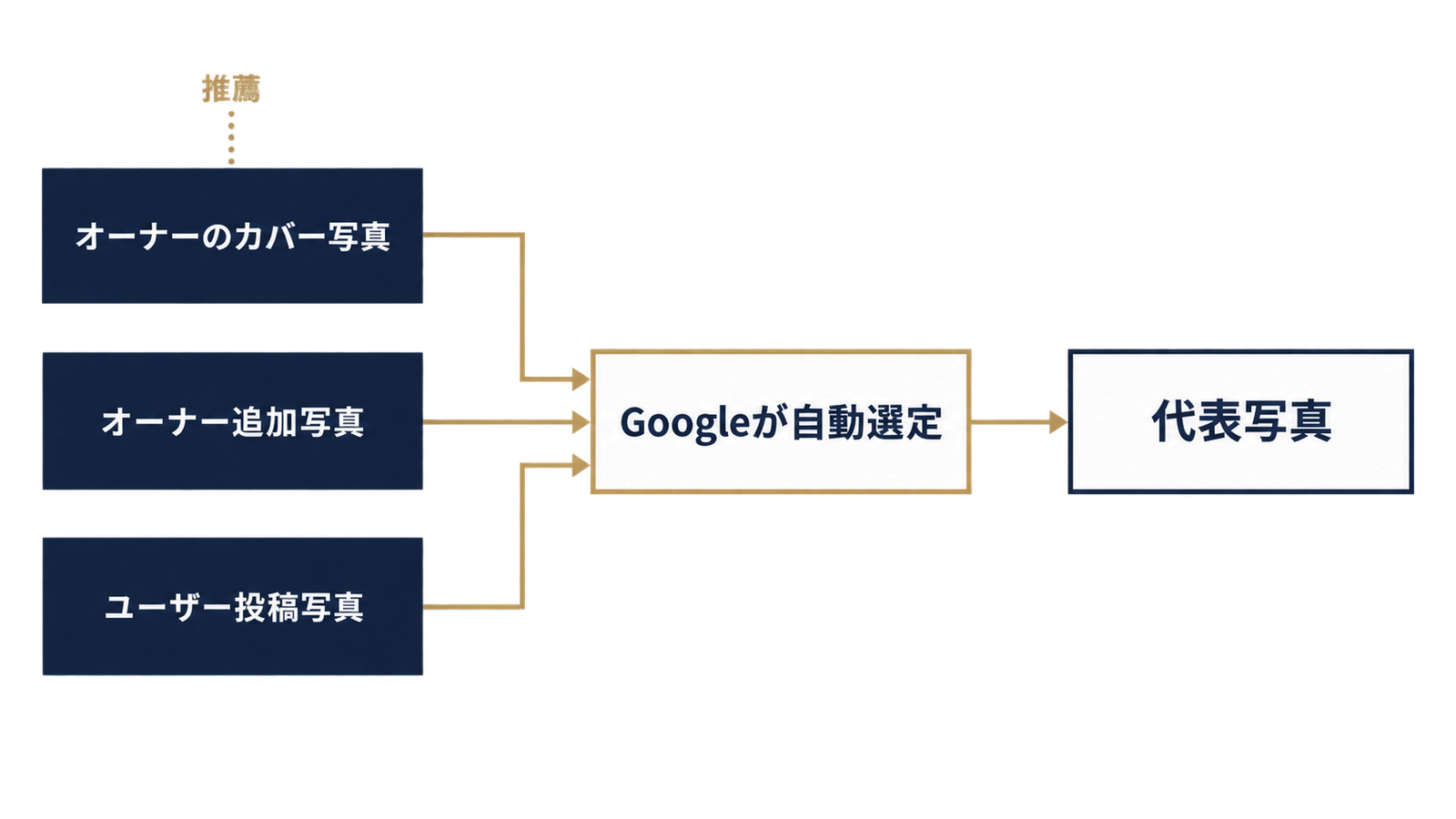 図2: 代表写真が決まる仕組み
丸2日待ってもカバー写真が変わらない場合は、その写真自体がGoogleの選定基準に合っていない可能性があります。この場面では、設定を繰り返すより写真の条件を見直すほうが早く片づきます。
推奨サイズ1332×750pxと構図の実務条件
Sterling Sky は、採用率を上げる条件として次のような点を挙げています。日本市場でも、同じ仕組みで動く以上、そのまま参考にしてよい内容だと思います。
| 条件 | 内容 |
|---|---|
| 推奨サイズ | 1332×750px(横長) |
| 被写体の位置 | 画面の上半分に置く |
| 背景 | ごちゃつかない外観写真 |
| 画角 | 横長でも正方形でも成立する構図 |
上半分に被写体を置くのは、表示面によって上下が切り取られることがあるためです。看板や入口を下端ぎりぎりに置くと、切り取られた時に何の店か分からなくなります。京都の店舗であれば、暖簾や格子など特徴的な外観を上半分に収め、通行人や隣家の看板は極力入れないようにします。
なお、Googleのヘルプでは、写真はJPGまたはPNGで、ファイルサイズは一定の範囲内(10KB〜5MBが目安)という指針も示されています。数値の最新版は、作業前にGoogleビジネスプロフィールヘルプで確認してください。
何をしても採用されない写真は差し替えるしかない
Sterling Sky は、条件を整えても採用されない写真は存在すると指摘しています。その場合の解決策は、別の写真への差し替えしかないとも述べています。
見落としがちなのは、この判断を「何日待ったか」で下すのではなく、「条件を満たしているか」で下すことです。サイズも構図も満たし、2日以上経っても変わらないなら、その写真に固執せず、同じ被写体を別の時間帯や別の角度で撮り直したほうが早いと言えます。朝の光と夕方の光、正面と斜めなど、3〜4パターン用意して順に試す形が実務的です。
他人が投稿した写真を削除依頼するやり方
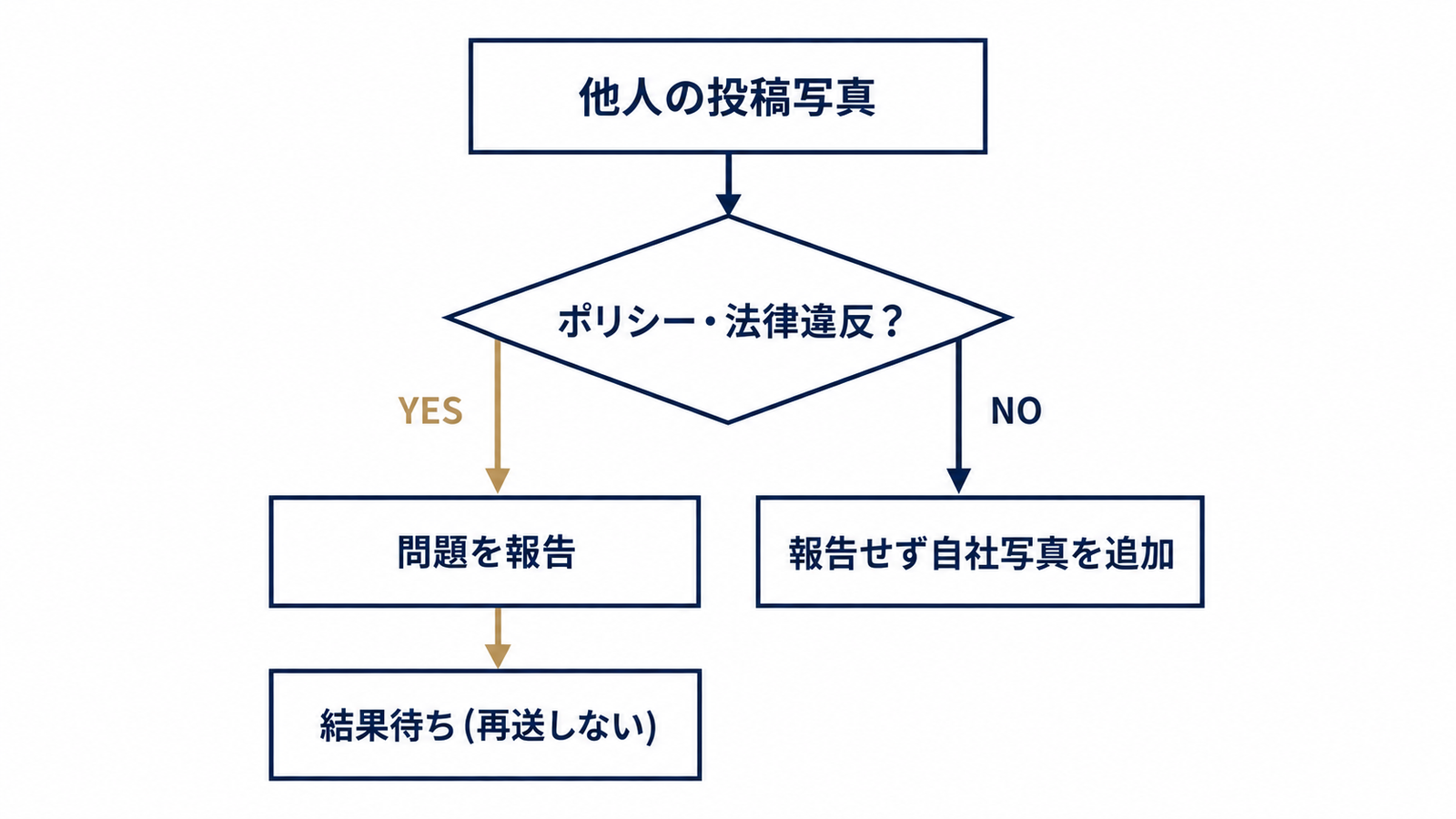 図1: 削除依頼の仕分けフロー
Googleビジネスプロフィールでは、オーナーであっても他人が投稿した写真を自分の判断で削除することはできません。できるのは、Googleに対して「問題の報告」を行い、審査を経て削除されるのを待つことだけです。
削除できるのはポリシー違反・法律違反のみ
SOCi の解説によると、削除の対象になるのはGoogleコンテンツポリシー違反または法律違反の写真のみです。「写りが悪い」「暗い」「好みではない」といった主観的な理由は、削除理由として認められません。
削除依頼を出す前に、まず次の2つに仕分けしてください。
- ポリシー違反・法律違反にあたりうるもの:無関係な画像、露骨な内容、スパム的な宣伝、他人の個人情報や顔が明確に写り込んでいるもの、著作権侵害など
- 違反にあたらないもの:ピンボケ、暗い写真、閉店後の外観、店の印象と違う撮り方など
前者は報告の価値がありますが、後者は報告しても却下される可能性が高く、審査枠を無駄にします。この仕分けを最初にやるだけで、削除依頼が通らないという状況の大半は避けられるでしょう。
問題の報告の操作手順と違反理由の選び方
操作の流れは次のとおりです(2026年時点の一般的な画面構成)。
- Googleマップで自店を開き、対象の写真を表示します。
- 写真の右上にあるメニュー(︙)から「問題を報告」または「写真を報告」に相当する項目を選びます。
- 表示される違反理由の一覧から、実際の内容に最も近いものを選びます。
- 補足を入力できる場合は、何が違反にあたるのかを具体的に書いて送信します。
違反理由は、少しでも通りやすそうな項目を選ぶのではなく、写真の内容と一致するものを選んでください。実際と異なる理由で報告すると、却下されやすくなるためです。また、SOCi は同一の写真に対する複数回の報告が審査を遅らせると警告しています。一度送ったら、結果が出るまで再送しないのが原則です。
写真以外の営業時間や店舗情報が第三者に書き換えられている場合は、対処の流れが変わります。切り分けは営業時間や店舗情報が勝手に変わる場合の切り分けと管理フローにまとめています。
削除依頼が通らない時の対処と現実解
削除依頼が却下された場合は、サポートへの問い合わせを一度だけ試し、それでも動かなければ削除を諦めて自社写真で代表枠を埋める運用に切り替えるのが、最も現実的な進め方です。優先順位をつけると、次のようになります。
サポートへの問い合わせと報告経路の使い分け
SOCi の実務フローでは、却下された場合の次の段階としてGoogleサポートへのエスカレーションが位置づけられています。ビジネスプロフィールのヘルプから、オーナーとしてサポートに問い合わせる形になります。その際は、報告した日付、違反理由、写真の内容を簡潔に伝えてください。
ここで経路を間違えないことが重要です。BrightLocal の解説によれば、Googleのビジネス救済フォーム(Business Redressal Complaint Form)は、ビジネス名・電話番号・URLなどの不正情報を対象にしたもので、写真の削除には使えません。写真は「問題の報告」、情報スパムは救済フォームという使い分けです。国内向けの解説記事では区別されないことが多いですが、窓口を取り違えると時間だけを失います。
削除に固執せず自社写真の量と質で代表枠を取り返す
サポートに問い合わせても動かない場合は、削除にこだわらないほうが得策です。他人の写真は消えなくても、自社の写真を継続して追加すれば、代表枠に選ばれる確率を上げていけるからです。
つまり、発想を「消す」から「埋める」に変えるということです。外観、内観、料理・商品、メニュー表、スタッフといったカテゴリを分け、条件を満たした写真を計画的に足していきます。これは即効性のある施策ではありません。ただ、削除が通らない前提で運用を組むほうが、審査結果に左右されないぶん安定します。
京都の観光地店舗の写真管理フロー|繁忙期前の整備と週次チェック
 桜の季節前に写真を撮り溜める
京都の観光地店舗では、繁忙期前に写真を一度棚卸しし、その後は週15分の確認を続けるのが、写真管理の最小構成です。観光客の投稿は止められないので、自社側の更新を一定の頻度で回し続けるしかありません。
桜・紅葉シーズン前にやる写真棚卸し
桜や紅葉の時期は、観光客の投稿が一気に増えます。その前に、次の項目を確認しておくと安心です。
- カバー写真は、条件(1332×750px・上半分に被写体・背景がすっきり)を満たしているか
- ロゴ写真は正方形で、文字が潰れていないか
- 外観写真は、季節や工事による見た目の変化を反映しているか
- 古いメニュー写真や、すでに提供していない料理の写真が残っていないか
- 不適切な投稿写真がないか(あれば報告し、日付をメモしておく)
繁忙期に入ってから慌てて撮影するより、開店前や閉店後の落ち着いた時間に、光の状態がよい日を選んで撮り溜めておくほうが確実です。
写真数が来店行動を押し上げる海外データと投稿計画
BrightLocal などの海外調査では、写真の多い店舗ほど経路検索や電話などの行動が多い傾向が報告されています。ただし相関であり、写真を増やせば必ず来店が増えるという意味ではありません。日本や京都の観光客の行動でも同じ傾向が出るかは、店舗ごとに検証が必要です。
投稿計画は、週次で無理なく続く形にします。
| 頻度 | 作業 | 目安時間 |
|---|---|---|
| 毎週 | 新着の投稿写真を確認、違反の疑いがあれば報告 | 5分 |
| 毎週 | 自社写真を1〜3枚追加 | 5分 |
| 毎週 | 追加写真の反映と、代表写真の見え方を確認 | 5分 |
| 月1回 | パフォーマンスレポートで表示回数を確認 | 15分 |
効果の見方は、GBPのパフォーマンスレポートでMEO効果を測る指標設計が参考になります。写真の整備がMEOにどの程度効いているかは、表示回数やインタラクションの推移で確認できます。
よくある質問
Q:Googleマップでカバー写真に設定したのに代表写真が変わらないのはなぜですか?
カバー写真の指定はGoogleへの推薦であり、確定ではないためです。反映まで24〜48時間ほどかかることもあるので、まず2日ほど待ってください。それでも変わらない場合は、サイズ(1332×750pxが目安)、被写体が画面上半分にあるか、背景がすっきりしているかを確認します。条件を満たしても採用されなければ、別の写真への差し替えを検討してください。
Q:他人が投稿した写真はどんな場合に削除してもらえますか?
Googleのコンテンツポリシーに違反している場合と、法律に違反している場合のみです。「写りが悪い」「暗い」「好みではない」といった主観的な理由では削除されません。報告する前に、違反にあたるかどうかを仕分けしておくと、無駄な申請を避けられます。
Q:写真の削除依頼の審査にはどれくらいかかりますか?
一般に数営業日から1週間程度と言われ、混雑時は2週間を超えることもあります。時期や内容によって変わるため、確定した日数はありません。同じ写真に何度も報告を送ると、かえって審査が遅れるとされているので、一度送ったら結果を待ってください。
Q:観光客が投稿した写真が多すぎて自社写真が埋もれます。どうすればいいですか?
削除だけでは追いつかないため、自社写真を定期的に追加して、量と鮮度を確保する運用をお勧めします。カテゴリごとに撮り分け、週に1〜3枚のペースで足していくのが現実的です。
Q:自分が投稿した写真は削除できますか?
自社アカウントで追加した写真は、ビジネスプロフィールの写真管理画面から削除できます。他人の投稿とは扱いが異なり、オーナー自身の判断で消せます。
Q:写りが悪い写真は消せますか?
写りの良し悪しだけでは、削除の理由になりません。ポリシー違反や法律違反に該当しない限り、消すことは難しいと考えてください。その場合は、自社の写真を増やして相対的に目立たなくする方法が現実的です。
Googleの口コミが反映されない、または消えた場合の対処は、写真の報告や審査の仕組みと共通する部分が多くあります。あわせてGoogleの口コミが反映されない・消えた時の対処も参考にしてください。
真策堂では、京都の店舗のGoogleビジネスプロフィールについて、写真管理やMEOの運用に関するご相談を受けています。代表写真の見え方や、投稿写真への対処でお困りの場合は、お気軽にお問い合わせください。
- 京都の広告・集客
京都の土産物店・漬物店のEC集客|観光客の「帰宅後のお取り寄せ」を店頭QR×リマーケティング×指名検索で獲る旅アト設計
京都の土産物店・漬物店のEC集客は、店頭で観光客との接点を残すところから始めるのが近道だと思います。店頭QRの置き場所と遷移先、Google広告・Meta広告のリマーケティング、指名検索の受け皿づくり、賞味期限やクール便を踏まえた商品選びと効果の測り方まで、帰宅後のお取り寄せにつなげる手順をまとめました。
- 京都の広告・集客
京都の寺院・石材店が墓じまい・永代供養・納骨堂の相談を獲るWeb集客設計|府外に住む子世代に届くGoogle広告×MEO×資料請求導線
京都の寺院・石材店が墓じまい・永代供養・納骨堂の相談を獲るWeb集客を設計手順で解説。検索者は府外に住む子世代という前提から、Google広告の地域設定とキーワード、MEOの役割と限界、資料請求LP、お盆・お彼岸の予算配分、計測まで整理します。
- 京都の広告・集客
居抜き出店で前の店のGoogleビジネスプロフィール・口コミが残っている時の対処|京都の町家・テナントで引き継ぐか作り直すかの判断
京都の町家・テナントに居抜きで出店したら、Googleマップに前の店舗の名前と口コミが残っていた。そんな時に引き継ぐか作り直すかを、店名・業種・事業の連続性で判断する表にまとめました。オーナー権限リクエストの手順、3日経っても返事がない時の進め方、重複判定を避ける新規登録の順番まで整理しています。