GA4×Looker Studioの制限|割り当て超過はいつ直る?
Looker StudioでGA4のグラフが「割り当て超過」で表示されない原因は、GA4 Data APIのトークン上限です。日本時間で何時に復旧するか、当日の応急対処、「データの抽出」での再発防止、BigQuery移行の目安までまとめました。
月次レポートを開いたら、グラフが軒並みグレーアウトして「割り当て超過」の文字だけが並んでいる——クライアント報告の直前にこの画面を見て青ざめた運用担当者は少なくないはずです。再読み込みしても直らない、フィルタを外しても変わらない。原因が分からないまま時間だけが過ぎていく状況は、実務ではよくあるパターンです。
結論から言うと、この現象はLooker Studio側の不具合ではなく、裏側で動いているGoogle Analytics Data API(GA4のデータ取得API)のトークン上限に達したことが原因です。Looker StudioはGA4のデータを直接持っているわけではなく、レポートを開くたびにこのAPI経由でリアルタイムに問い合わせています。問い合わせ量が一定を超えると、Google側が意図的にアクセスを制限する仕組みになっているわけです。
つまりLooker Studio 割り当て超過は「バグを直す」問題ではなく「消費量をコントロールする」問題です。この記事では、エラー文言から原因クォータを逆引きする方法、日本時間で何時に復旧するかという当日の見通し、そして二度と同じ事態を起こさないためのレポート設計とBigQuery移行の判断基準まで、時系列で整理して解説します。
この記事のポイント
- 割り当て超過の正体はGA4 Data APIのトークン上限超過であり、Looker Studio自体の障害ではない
- 時間クォータは毎時、日次クォータは太平洋時間0時(日本時間の夕方)にリセットされる
- 応急対処は自動更新の停止と閲覧者数の抑制、恒久対策は「データの抽出」への切り替えが定石
- グラフ数が多い・閲覧者数が多い・SQL人材がいる組織はBigQuery移行を検討すべき段階にある
- 移行後はクエリ課金が新たに発生するため、パーティション設計と事前集計テーブルが必須になる

Looker Studioの「割り当て超過」エラーとは?なぜGA4のデータを表示できないのか
「割り当て超過」とは、Looker StudioがGA4データを取得する際に呼び出しているGoogle Analytics Data APIの利用上限に達し、Google側がそれ以上のリクエストを拒否している状態を指します。レポートやグラフが表示されないのはLooker Studio側の描画不良ではなく、データ取得の入口で止められているためです。
この症状はGoogle広告やSNSの管理画面には出ず、GA4を参照するグラフにのみ現れるのが特徴です。同じレポート内でも、GA4以外のデータソース(広告管理画面のコネクタなど)は正常に表示され続けるため、「一部だけ壊れている」ように見えることが混乱の原因になりがちです。
表示されるエラーメッセージの種類と意味
実際に表示される文言は一つではなく、抵触しているクォータの種類によって異なります。代表的なものを整理すると以下の通りです。
| エラーメッセージ | 抵触している可能性が高いクォータ |
|---|---|
| Exhausted concurrent request quota(同時リクエスト割り当てを使い果たしました) | 同時リクエスト数の上限 |
| Data Set Configuration Error(データセットの設定エラー) | プロパティ単位のトークン上限、または設定不整合 |
| Server Error / このデータソースの割り当てが超過しています | 時間または日次のトークン上限 |
海外の分析ツールベンダーであるPiwik PROは、こうしたエラー文言を「同時リクエスト」「時間トークン」「日次トークン」のどのクォータに該当するかで整理する診断的な捉え方を紹介しています。エラー文言を見た瞬間に「今どの上限に当たっているか」を判断できると、無駄な試行錯誤を減らせるという考え方です。日本語の解説記事ではこの逆引きの視点がほとんど扱われていないため、意識しておく価値があります。
2022年11月のAPI制限導入から現在までの経緯
GA4のAPIクォータ制限は、GA4への移行が本格化した2022年11月ごろに導入されました。旧ユニバーサルアナリティクスにはこうした厳格なトークン制御はなく、GA4になって初めて多くの運用者が「割り当て超過」という言葉に出会うことになった経緯があります。
2026年7月時点でも上限値そのものは大きく変わっていませんが、Googleは公式ヘルプでクォータの数値を随時更新しています。数値ベースの情報は必ず時点を確認したうえで参照するのが安全です。
GA4 APIクォータの仕組み|トークン・同時リクエスト・3つの上限を理解する
 積み上がるトークンと三層に分かれた上限の構造
GA4 Data APIのクォータは、単純な「回数制限」ではなく「トークン」という消費量で管理されています。トークンとは、1回のデータ取得リクエストがどれだけ処理コストの重い問い合わせかを数値化した単位です。
Googleが公開している基準では、標準GA4プロパティで時間あたり約4万トークン、日次で約20万トークンが目安とされています。数字だけを覚えても実務では役立たないため、何がトークンを増やすのかという構造を理解しておくことが重要です。
トークンはどう消費されるか(グラフ数×期間×閲覧数)
トークン消費量は、おおむね「グラフの数」「参照する期間の長さ」「同時に見ている閲覧者数」の掛け算で増えていきます。1枚のグラフでも、参照期間を直近90日に広げたり、都道府県・デバイス・流入経路のような多次元のディメンションを組み合わせたりすると、消費量は跳ね上がります。
さらに厄介なのは、この消費が「Looker Studioを開いた人数」に比例して増える点です。同じレポートを社内の10人が同時に開けば、単純計算で1人が開いた場合の10倍近いトークンを消費する可能性があります。共有リンクを大人数に配布している組織ほど、割り当て超過に遭遇しやすい構造になっているわけです。
無料版とGA4 360のクォータ上限の違い
標準(無料)のGA4プロパティと、有償版であるGoogle アナリティクス 360では、割り当てられるクォータの規模が異なります。GA4 360は月額の契約が前提となる分、トークン上限が標準版よりも大きく設定されており、大量アクセスのあるサイトや複数クライアントを抱える代理店でも余裕を持って運用しやすい設計です。ただし契約コストが小さくないため、後述するBigQuery移行や抽出データソースとの比較検討が先に来るケースが実務では多いと言われます。
Core・リアルタイム・ファネルの3クォータは別枠
見落とされがちなポイントとして、GA4 Data APIのクォータは「Core(通常のレポート用)」「リアルタイム」「ファネル探索」の3種類が別枠で管理されている点が挙げられます。通常のレポートで割り当て超過が出ていなくても、リアルタイムレポートを多用しているダッシュボードだけが個別に上限へ到達することがあります。逆に言えば、リアルタイムグラフを減らすだけでCoreクォータには一切手をつけずに改善するケースもあるということです。
割り当て超過はいつ解除される?今すぐできる応急対処
 静かに満ちていく砂時計と解放の予感
割り当て超過は放置しても自動で直るわけではなく、クォータのリセットタイミングを待つか、消費量そのものを減らすまで解消しません。時間単位のクォータは毎時0分に、日次クォータは太平洋時間の午前0時にリセットされます。
報告直前でエラーに遭遇した場合、まず確認すべきは「あと何分・何時間で戻るか」という見通しです。
リセット時刻の日本時間換算
太平洋時間(PT)は日本時間よりおおむね16〜17時間遅れています(サマータイムの有無で変動)。太平洋時間の午前0時は、日本時間ではその日の夕方16時〜17時ごろに相当します。つまり日次クォータで詰まっている場合、多くのケースで日本時間の夕方には自然に復旧するということです。朝一番の報告で詰まった場合は、リセットまで半日以上待つことになるため、応急対処と並行して待ち時間の見通しをクライアントや上長に伝えておくと混乱を防げます。
自動更新・共有閲覧を止めて消費を抑える
即座にトークンを解放したい場合は、以下の対応が効果的です。
- レポートの自動更新(一定間隔でのリロード)設定を一時的にオフにする
- Slackやメールで共有リンクを大量配布している場合、閲覧を一時的に制限する
- ブラウザで複数タブに同じレポートを開きっぱなしにしない
- 直近使っていない重いグラフ(期間が長い・ディメンションが多いもの)を一時的に非表示にする
これらは消費を「減らす」対処であり、上限に到達したトークン自体を即座に回復させるものではありません。それでも同時アクセスを絞ることで、リセット後に再度詰まるリスクを下げられます。
どのグラフが原因か特定する|トークン使用状況の確認方法
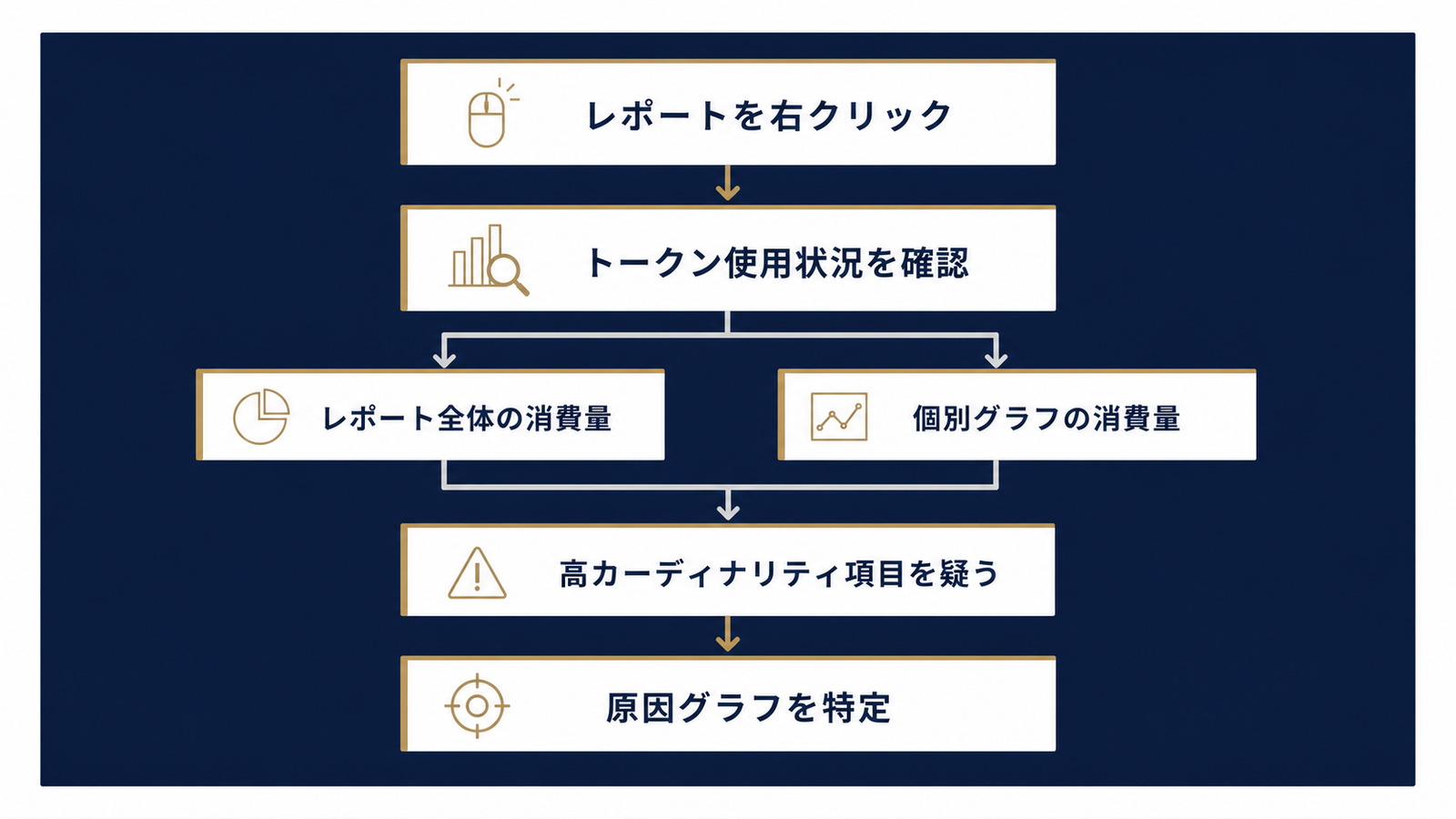 図1: 犯人グラフを特定する診断フロー
原因グラフを特定できれば、闇雲に要素を削る必要はなくなります。Looker Studioにはレポートおよび個別グラフの右クリックメニューから、Googleアナリティクス側のトークン使用状況を確認できる機能が用意されています。
レポート全体と個別グラフの消費量を見る手順
手順はシンプルです。レポートの空白部分(グラフがない場所)を右クリックすると「Googleアナリティクス トークンの使用状況」というメニューが表示され、レポート全体でどれだけのトークンを消費しているかが確認できます。個別のグラフを右クリックした場合も同様のメニューがあり、そのグラフ単体の消費量を見ることが可能です。この機能を診断の起点に置く考え方は、海外のLooker Studio運用支援ベンダーであるSwydoも紹介しており、「まず何が原因かを特定してから対処を選ぶ」という順序の重要性を強調しています。感覚で削るのではなく、数値で犯人を特定してから手を打つのが遠回りに見えて実は近道です。
消費が跳ねやすい高カーディナリティ項目の見分け方
同じグラフ数でも、ディメンションの選び方でトークン消費は大きく変わります。特に注意したいのは「ページパス」「検索クエリ」「ユーザーID」のような、値の種類(カーディナリティ)が非常に多い項目です。都道府県や流入チャネルのように値の種類が数十程度に収まる項目に比べ、こうした高カーディナリティな項目は組み合わせのパターンが爆発的に増え、同じ期間・同じ閲覧者数でも消費トークンが数倍になることがあります。トークン使用状況モニターで消費の大きいグラフを見つけたら、まずディメンションの種類を疑うと当たりが早いです。
再発させないレポート設計|「データの抽出」と要素削減のやり方
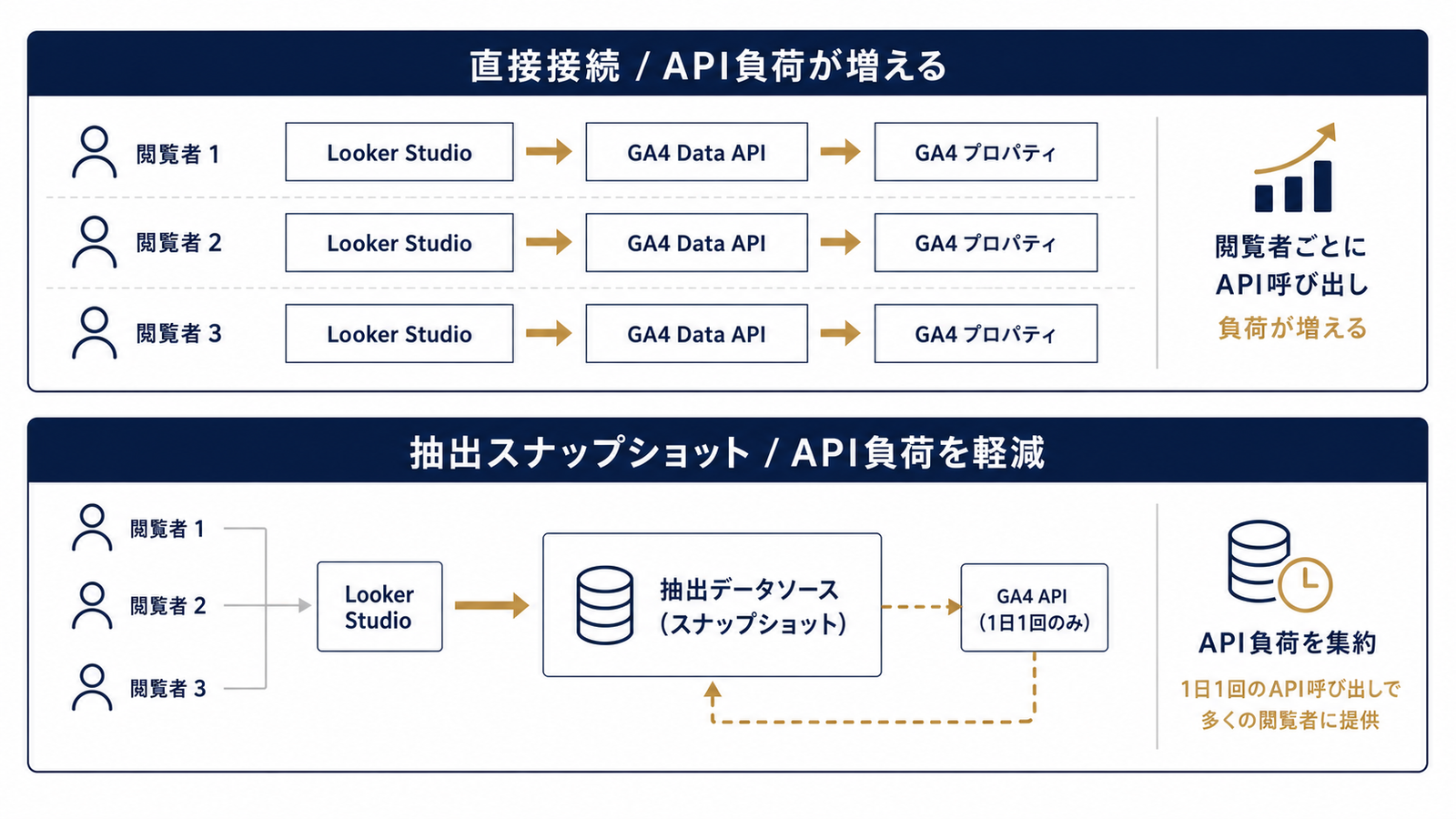 図2: APIを直接叩く構成とスナップショット参照の違い
再発防止の第一手として最も費用対効果が高いのは、GA4を直接参照するコネクタから「データの抽出(Extract Data)」コネクタへの切り替えです。データの抽出とは、指定した期間・ディメンション・指標のデータをLooker Studio内部にスナップショットとして保存し、以後はGA4 Data APIを呼び出さずにそのスナップショットを参照する仕組みを指します。
APIへの直接アクセスがなくなるため、閲覧者が何人いてもトークン消費はゼロになります。これは割り当て超過の再発防止として非常に強力な選択肢です。
データの抽出の設定手順とスケジュール更新
設定はデータソース作成画面から行います。GA4コネクタでデータソースを作った後、そのデータソースを複製する形で「抽出データソース」を新規作成し、必要なディメンション・指標・フィルタ条件をあらかじめ絞り込んでおきます。抽出データソースには自動更新のスケジュール機能があり、1日1回など任意のタイミングでデータを再取得するよう設定できます。この再取得のタイミングだけがAPIを呼び出すため、閲覧のたびに消費するトークンは発生しなくなるわけです。
抽出でカバーできないケースの制約
一方で万能ではありません。データの抽出には保存できる容量の上限があり、扱えるディメンションと指標の組み合わせ数にも制約があります。大量のディメンションを詰め込んだ大規模レポートや、リアルタイム性が求められるダッシュボードには不向きです。「昨日までのデータで十分」なレポートには最適ですが、「今この瞬間の数値を見たい」という要件には対応できません。
グラフ数・期間・フィルタ設計の見直しポイント
抽出データソースへの切り替えと並行して、レポート自体の設計を見直すことも有効です。1ページに詰め込むグラフの数を減らす、参照期間をデフォルトで直近30日程度に絞る、不要な高カーディナリティのディメンションを削る——これらは地味ですが、トークン消費と表示速度の両方を改善します。Looker Studioの広告統合ダッシュボード設計で扱っているグラフ配置の考え方も、こうした要素削減の設計思想と重なる部分が多いです。
BigQuery移行はいつ判断すべきか?費用・工数・体制の判断フレーム
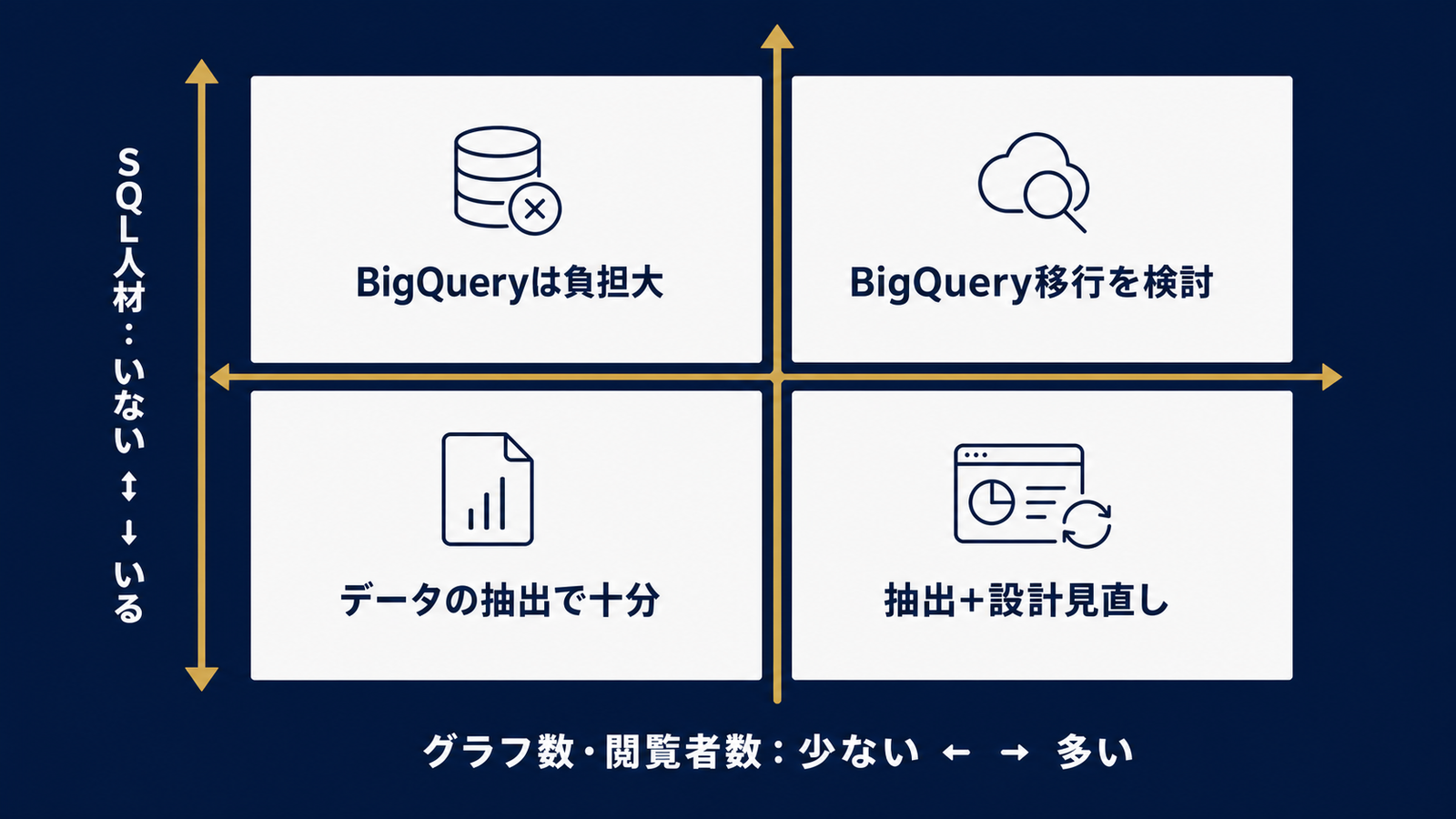 図3: 抽出とBigQueryを分ける4象限の判断軸
データの抽出でも消費が収まらない、あるいは容量制約に引っかかる規模になった場合の次の選択肢がBigQuery移行です。BigQueryとは、GoogleのクラウドデータウェアハウスサービスでGA4のイベントデータをまるごとエクスポートできる仕組みを指し、GA4のクォータ制限を根本から回避できる点が最大の特徴です。
海外の分析支援ベンダーMetricMavenは、BigQueryエクスポートを「クォータが一切適用されなくなる恒久解」と位置づけつつ、エクスポート設定・データセットの権限管理・レポート用のSQL整形という導入コストを正面から挙げています。安易にBigQueryを勧めるのではなく、工数と引き換えの選択だという整理は日本の中小規模運用にもそのまま当てはまります。
データの抽出で十分なケース/BigQueryに移行すべきケース
判断の目安を条件分岐で示すと、以下のように整理できます。
| 条件 | 推奨する選択肢 |
|---|---|
| 閲覧者数が少人数、グラフ数も少なめ、更新頻度は日次で十分 | データの抽出で足りるケースが多い |
| 複数クライアント・複数プロパティを一元管理、グラフ数が多い | 抽出の容量制約に当たりやすく、BigQuery検討の目安 |
| リアルタイム性・生ログレベルの粒度が必要 | BigQuery移行が前提になる |
| 社内・委託先にSQLを書ける人材がいない | BigQueryは工数負担が大きく、まず抽出とレポート設計見直しを優先 |
社内にSQLを扱える体制があるかどうかは、費用以上に効いてくる判断材料だと考えられます。技術的には可能でも、運用を回せる人がいなければ移行はかえって負債になります。
移行後に増えるコスト:クエリ課金スパイクと事前集計テーブルでの防ぎ方
BigQuery移行はゴールではなく、新しい注意点の始まりでもあります。BigQueryは基本的にクエリの処理データ量に応じた従量課金であり、Looker Studioからの操作一つひとつが直接クエリとして実行される設計です。フィルタの切り替えや期間変更をユーザーが繰り返すたびにクエリが発行されるため、生のイベントテーブルをそのまま参照する構成では、想定外にクエリ課金が跳ねるリスクがあります。
これを防ぐ定石が、日次・週次などの粒度であらかじめ集計しておく事前集計テーブルの用意です。生ログを毎回スキャンするのではなく、あらかじめ必要な軸で集計し終えた小さなテーブルをLooker Studioに参照させることで、クエリごとのスキャン量を大幅に抑えられます。パーティション分割(日付単位でテーブルを分けておく処理範囲の限定)と組み合わせると、コストと表示速度の両方に効果があると言われています。この設計論はGA4×BigQuery連携の実務インパクトと導入判断でより詳しく扱っています。
GA4 360・サードパーティコネクタという選択肢の位置づけ
抽出とBigQueryの中間的な選択肢として、外部キャッシュ型のサードパーティコネクタを使う方法もあります。海外の開発支援会社scandiwebは、Windsor.aiのようなサードパーティコネクタがGA4 APIへの直接リクエストを肩代わりし、複数クライアントのダッシュボードを抱える代理店ほどクォータ枯渇が速いという課題への対処策になり得ると紹介しています。運用するクライアント数・プロパティ数が多い代理店にとっては参考になる視点ですが、料金体系やデータの取り扱いポリシーが海外前提のサービスも多いため、日本で導入する際は契約条件を個別に確認したほうが安全です。予算に余裕があり、大規模な運用を安定させたい組織であれば、GA4 360への契約変更も選択肢の一つになります。
よくある質問
Q:Looker Studioの割り当て超過はいつ解除されますか? 時間単位のクォータは毎時リセットされ、日次クォータは太平洋時間の午前0時、日本時間ではおおむねその日の夕方にリセットされます。日次クォータで詰まっている場合は、日本時間の夕方まで待てば自然に復旧することが多いです。
Q:どのグラフがトークンを消費しているか確認する方法はありますか? レポートの空白部分またはグラフを右クリックし、「Googleアナリティクス トークンの使用状況」を選択すると、レポート全体または個別グラフの消費量を確認できます。この画面を診断の起点にすることで、感覚に頼らず原因グラフを特定できます。
Q:「データの抽出」を使えば割り当て超過は完全に防げますか? APIへの直接呼び出しがなくなるため大幅に改善しますが、完全な万能策ではありません。保存できる容量の上限や、扱えるディメンション・指標の組み合わせ数に制約があり、リアルタイム性が求められるレポートには不向きです。
Q:GA4とBigQueryの連携は無料でできますか? 標準のGA4プロパティでも、BigQueryへの日次エクスポート自体は無料で設定できます。データ量が小さいうちはBigQuery側の無料枠に収まる規模で運用できるケースが多いですが、テーブルへのクエリ実行には従量課金が発生するため、Looker Studioからの参照方法によっては想定外の費用が発生する点に注意が必要です。
まとめ|応急対処→抽出→BigQueryの順で段階的に解消する
Looker Studioの割り当て超過は、GA4 Data APIのトークン上限という一つの原因から起きています。当日はリセット時刻を見越した応急対処でしのぎ、再発防止にはデータの抽出への切り替えとレポート設計の見直しを行い、それでも足りない規模になった段階で初めてBigQuery移行を検討する——この時系列で考えれば、過剰投資も後手対応も避けられます。GA4連携そのものの基礎を整理したい場合は、Looker StudioとGA4連携でできること・できないことも合わせて確認しておくと、今回のクォータ問題以外の設計判断にも役立ちます。また、GA4の数値そのものに疑問を感じている場合はGA4の標準レポートと探索で数値が合わない原因のような仕様起因のトラブルも別軸で切り分けておくことをおすすめします。
真策堂では、Looker StudioやGA4を用いたレポート設計、BigQuery移行を含むデータ基盤の見直しについてもご相談を承っています。クォータエラーの応急対処だけでなく、月次報告の体制そのものを安定させたいという段階の相談も歓迎しています。
- アクセス解析
GA4プロパティを別のアカウントに移動できない原因と手順|必要な権限・移動後に引き継がれる設定と切れる連携の確認リスト
GA4プロパティを別アカウントに移動できない原因を、権限・組織などの構造・アド マネージャーのリンクの3層で切り分けます。代理店から自社へ移す時の権限の揃え方、移動手順、移動後に引き継がれる設定・切れる連携の確認リストまで、当日中に移管を完了できる手順でまとめました。
- アクセス解析
GA4の「イベントを作成」で作ったイベントが反映されない原因と確認手順|一致条件・大文字小文字・キーイベント化の切り分け
GA4の「イベントを作成」で作ったイベントが反映されない・計測されない原因を、元イベント・一致条件・仕様・キーイベント化の4層で切り分けます。page_locationの条件ミス、大文字小文字、反映時間、GTMとの使い分けまで当日中に直せる手順で解説します。
- アクセス解析
GTMのクリックトリガーが発火しない原因と対処|「リンクのみ」と「すべての要素」の違い、ボタン・画像・電話リンクの切り分け
GTMのクリックトリガーが発火しない原因を、全く発火しない・一部だけ・Click URLが空の3症状で切り分けます。「リンクのみ」と「すべての要素」の違い、ボタン・画像・電話(tel)リンクで計測できない時の条件設定まで、当日中に直せる手順で解説します。