Looker Studioのフィルター、データソースを消す方法
Looker Studioのフィルターとデータソースを消そうとすると、消したはずなのにぴょこっとまた現れることありませんか? 小ネタですが、地味に嫌なこの現象の解決方法をお伝えします。 消しても消えない… 以 […]
Looker Studioのフィルターとデータソースを消そうとすると、消したはずなのにぴょこっとまた現れることありませんか?
小ネタですが、地味に嫌なこの現象の解決方法をお伝えします。

消しても消えない…
以下の画像をご覧ください。
削除するフィルター
このフィルターを削除します。
削除直後
削除直後は消えていますが…
削除後に復活
このようにフィルターを削除してもぴょこっと現れて消せないですね。
何が困るかというと、使わないフィルターでごちゃごちゃしていて見づらいです。
さらに、このLooker Studioを複製してデータソースやフィルターを差し替えて使おうとした時に前のLooker Studioの設定が残ってしまうというのも困ります。
消すごとにリロードで解決
 ひとつ消したらブラウザを再読み込み
解決策は簡単です。
フィルターやデータソースをひとつ削除する度にブラウザを再読み込みしてください。
再読み込みした後にもう一度削除すると復活することなく削除できます。
少し面倒ですがこれを繰り返すことで不要なフィルターとデータソースを削除して整頓することができます。
さいごに
小ネタですが地味に困る現象の解決方法をご紹介しました。
Googleが対処してくれることを願います…
あわせて読みたい

【GA4】セッション番号を使ったセグメントの作り方を紹介。2回目以降のセッションの分析に役立ちます。 GA4で「2回目以降のセッションでコンバージョンした」というセグメントを作って分析をする機会があったので、セグメントの作り方を残しておきます。 このセグメントを活…
あわせて読みたい
【GA4】新規ユーザーとリピーターの識別にCookieを利用している件と有効期限の変更方法について解説 サイトに訪問したユーザーについて、どれくらいの期間ユーザーの識別が可能なのか気になったため調べてみました。 結論、最長25ヶ月間であればユニークなユーザーとして…
あわせて読みたい
GA4とは?アクセス解析ツールのGoogleアナリティクス4の特徴と使い方について解説します! ウェブサイトの分析をするにあたって、GA4(Google アナリティクス 4)は欠かせません。ユーザーのサイトへの流入経路や閲覧されたページなど、Webサイト上でのユーザーの…
ウェブ広告の運用やアクセス解析など、ウェブマーケティングに関するお仕事のご相談は以下の公式LINEからお願いいたします。
Looker Studioのフィルタは「どこにかけるか」で4種類ある
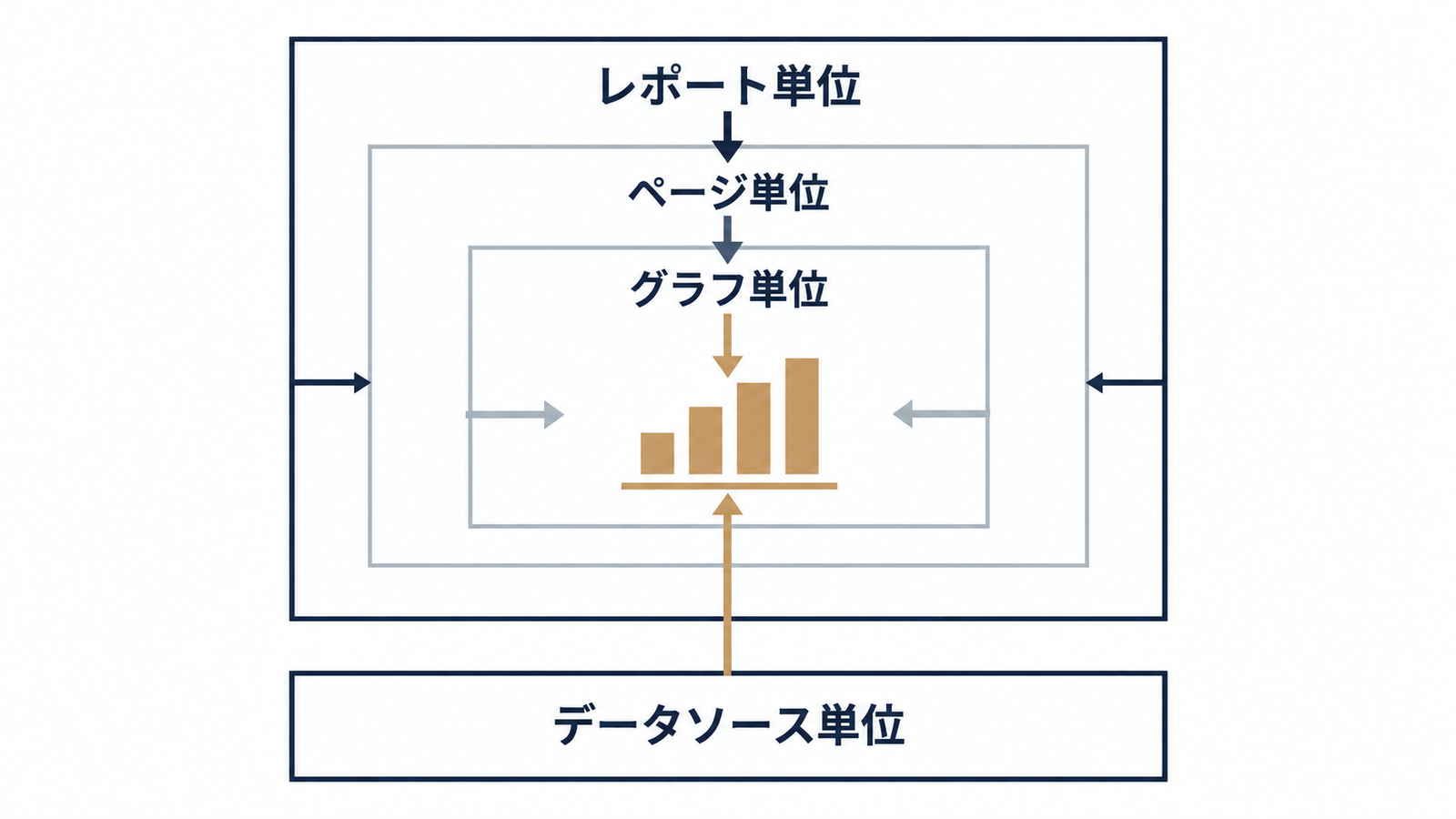 図1: フィルタの4階層と効く範囲
Looker Studioで「フィルタ」と呼ばれるものは、実は1種類ではありません。かける場所ごとに効く範囲が変わるので、ここを整理しておくと「どこで絞られているのか分からない」という混乱が減ると思います。
1. グラフ単位のフィルタ グラフを選択して、右側の設定パネルの「フィルタ」から追加するものです。そのグラフにだけ効きます。表やスコアカードごとに条件を変えたいときに使う形かなと。
2. ページ単位のフィルタ メニューの「ページ」→「現在のページの設定」から追加します。そのページにあるすべてのグラフに効きます。
3. レポート単位のフィルタ 「ファイル」→「レポートの設定」から追加します。全ページのすべてのグラフに効きます。
4. データソース単位のフィルタ データソースの編集画面でかけるフィルタです。データを読み込む段階で絞るので、そのデータソースを使うグラフすべてに効きます。
これとは別に、閲覧者が画面上で操作する「コントロール」(プルダウンリストや期間設定など)もあります。上の4つは作成者が固定でかける条件、コントロールは閲覧者が自分で切り替える絞り込み、と分けて考えると分かりやすいと思います。
数字が合わないときは、グラフ → ページ → レポート → データソースの順に、どこかに条件が残っていないかを確認していくのが確実かなと思います。フィルタが複数の階層にかかっていると、それぞれの条件がすべて適用されます。
作ったフィルタがどこで使われているか確認する方法
レポートを複製して使い回していると、「このフィルタ、どのグラフに付いているんだっけ?」となりがちです。
そんなときは、メニューの「リソース」→「フィルタを管理」を開くと、レポート内で作成されたフィルタが一覧で表示されます。フィルタごとに条件の中身を確認したり、編集したりできます。
データソースも同じで、「リソース」→「追加済みのデータソースの管理」を開くと、データソースごとに何個のグラフで使われているかが表示されます。使用数が0のデータソースは、どこからも参照されていない可能性が高いので、整理の候補になると思います。
フィルタ名を「【CV計測用】自然検索のみ」のように、用途が分かる名前にしておくと、あとから一覧を見たときに判断しやすいです。複製して別の案件に流用するなら、なおさら名前で見分けられるようにしておくのが良いかなと。
フィルタの条件は「一致・除外」と「AND・OR」の組み合わせで作る
フィルタをどこにかけるかとは別に、条件そのものの組み方でつまずくことも多いかなと思います。
フィルタの作成画面では、まず「一致条件」か「除外条件」かを選びます。そのうえで、対象のフィールド、演算子(「次に等しい」「含む」「次で始まる」「正規表現一致」など)、値の順に指定していく形です。
条件を複数並べるときは、ANDとORの違いに注意が必要です。
- OR: いずれかに当てはまれば対象になる
- AND: すべてに当てはまるものだけが対象になる
除外条件でORを使うと「どれかに当てはまるものを除く」という意味になります。思ったより多く除外されてしまうときは、ここを見直すと良いと思います。
正規表現を使うときは、「正規表現一致」と「正規表現を含む」の違いも押さえておきたいところです。前者は値の全体が一致する必要があり、後者は一部に含まれていれば一致します。部分一致のつもりで「正規表現一致」を選ぶと、何もヒットしない状態になりやすいかなと。
また、ディメンションではなく指標に条件をかけた場合は、集計した後の値に対して絞り込まれます。「クリック数が一定以上の行だけ表示する」といった使い方はできますが、集計前の元データを絞るものではない点は意識しておくと良いと思います。
コントロールが効く範囲は、データソースとグループ化で変わる
プルダウンリストなどのコントロールは、置いただけではすべてのグラフに効くとは限りません。
基本的には、同じページにあって、コントロールと同じデータソースを使っているグラフに効きます。別のデータソースを使っているグラフは、絞り込みの対象から外れることがあるので、「このグラフだけ切り替わらない」というときはデータソースが揃っているかを確認すると良いと思います。
逆に、効く範囲を狭めたいときはグループ化が使えます。コントロールと対象のグラフをまとめて選択してグループ化すると、そのコントロールはグループ内のグラフにだけ効くようになります。1ページの中に、別々の条件で見たい表を並べるときに便利かなと。
全ページで同じコントロールを使いたい場合は、コントロールを右クリックして「レポートレベルに変更」を選びます。ページを移動しても選択した条件が引き継がれるので、複数ページにまたがって同じ条件で見てもらいたいレポートに向いていると思います。
- アクセス解析
【GA4】セッション番号を使ったセグメントの作り方を紹介。2回目以降のセッションの分析に役立ちます。
GA4で「2回目以降のセッションでコンバージョンした」というセグメントを作って分析をする機会があったので、セグメントの作り方を残しておきます。 このセグメントを活用すれば2回目以降のセッションでコンバージョンしたユーザー […]
- アクセス解析
GA4の新規ユーザーとリピーターの定義|Cookieで最長25ヶ月
GA4の新規ユーザーとリピーターの判定は、ブラウザに保存されたCookieで行われます。識別期間はデフォルト24ヶ月、最長25ヶ月。混同しやすい「レポート識別子」との違いと、データストリームでCookieの有効期限を変える手順をまとめました。
- アクセス解析
【GTM/GA4】Cookie同意バナーの実装で使う「同意モード」「同意の初期化トリガー」とは何か?その仕組みと実装のポイントを徹底解説
Googleタグマネージャー(GTM)を活用したCookie規制対応の第一歩として、「同意モード(Consent Mode)」の理解と正しい実装は欠かせません。とくに近年、GDPRやePrivacyなどの個人情報保護規制 […]