Meta広告で外部リンククリックをコンバージョンとして計測する方法
Meta広告(Facebook広告・Instagram広告)を活用している中で、「広告から自社サイトへ遷移したユーザーのクリック行動を計測したい」と感じたことはありませんか? 特に、LP(ランディングページ)以外の外部リ […]
Meta広告(Facebook広告・Instagram広告)を活用している中で、「広告から自社サイトへ遷移したユーザーのクリック行動を計測したい」と感じたことはありませんか?
特に、LP(ランディングページ)以外の外部リンクをクリックしたユーザーをコンバージョンとして扱いたい場合、標準の設定ではうまく計測できないケースがあります。
この記事では、「カスタムイベント」と「カスタムコンバージョン」の設定方法について、HTMLコードとGoogleタグマネージャー(GTM)の実装例を交えながら、初心者の方にもわかりやすく解説します。

さらに、パラメータを使ったイベント送信方法とそのメリットもご紹介します。

なぜ「外部リンククリック」をカスタムイベントで計測する必要があるのか?
Meta広告には「購入」「リード」「ページビュー」など、あらかじめ定義された標準イベントが存在します。しかし、「外部リンククリック」はこれらの標準イベントには含まれていません。
そのため、例えば広告から自社サイトのトップページや外部サービスへのリンクをクリックしたアクションをトラッキングしたい場合には、独自のイベント(=カスタムイベント)を定義する必要があります。
そして、そのイベントをもとに「カスタムコンバージョン」を作成することで、Meta広告の管理画面上でコンバージョンとして活用できるようになります。
カスタムイベントの基本構文(テンプレート)
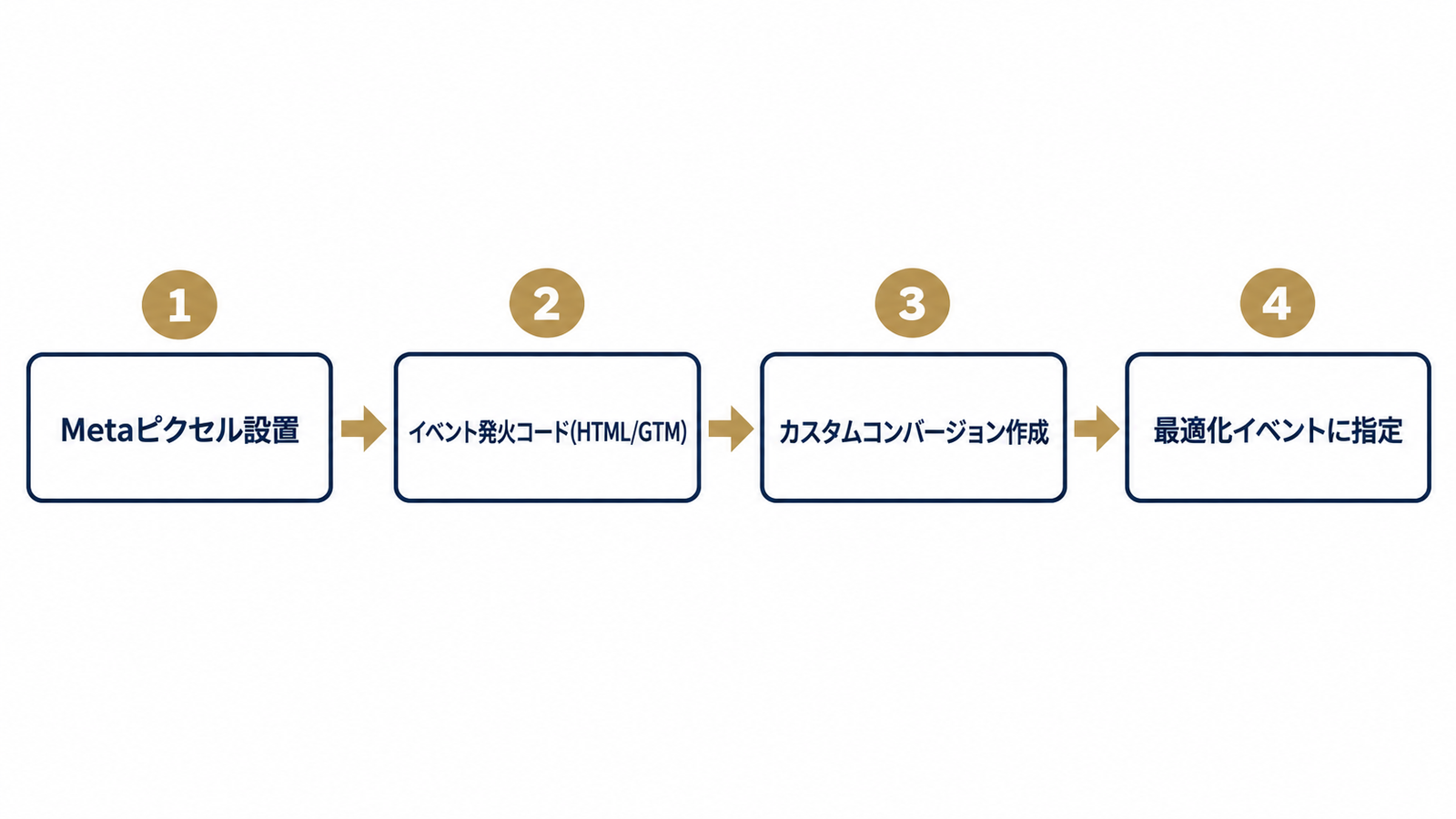 図1: カスタムイベント計測の全体の流れ
Metaピクセルにおけるカスタムイベントの構文は、次のような形で記述します。
パラメータなしの構文
fbq('trackCustom', 'EventName');これは最もシンプルな形式で、イベント名のみを指定して送信します。
外部リンククリックをイベント送信する場合は以下のようなコードになります。
fbq('trackCustom', 'ExternalLinkClick');このように記述することで、「ExternalLinkClick」というイベント名でMetaにデータが送られます。
パラメータありの構文
パラメータを使うことで、イベントに追加情報(クリックされたURLや時間など)を含めて送信することができます。
fbq('trackCustom', 'EventName', {
  key1: 'value1',
  key2: 'value2'
});
たとえば、クリックされたリンクのURLとクリック時刻を送信する場合は以下のようなコードになります
fbq('trackCustom', 'ExternalLinkClick', {
  linkUrl: 'https://example.com',
  clickedAt: new Date().toISOString()
});これにより、Meta広告マネージャーで「どのリンクがクリックされたのか」「いつクリックされたのか」といった詳細な条件での分析や最適化が可能になります。
外部リンククリックをカスタムコンバージョンとして計測する手順
 まずは一度イベントを発火させてテスト
では、Metaピクセルの実装からカスタムイベントの実装、コンバージョン設定までの手順を解説します。
STEP
Metaピクセルをサイトに設置する
まずは、Metaピクセルが正しく設置されていることが前提です。
以下のコードを、自社サイトの <head> 内に追加してください。
<!-- Meta Pixel Code -->
<script>
  !function(f,b,e,v,n,t,s)
  {if(f.fbq)return;n=f.fbq=function(){n.callMethod?
  n.callMethod.apply(n,arguments):n.queue.push(arguments)};
  if(!f._fbq)f._fbq=n;n.push=n;n.loaded=!0;n.version='2.0';
  n.queue=[];t=b.createElement(e);t.async=!0;
  t.src=v;s=b.getElementsByTagName(e)[0];
  s.parentNode.insertBefore(t,s)}(window, document,'script',
  'https://connect.facebook.net/en_US/fbevents.js');
  fbq('init', 'YOUR_PIXEL_ID'); // ←ピクセルIDを挿入
  fbq('track', 'PageView');
</script>
<noscript>
  <img height="1" width="1" style="display:none"
       src="https://www.facebook.com/tr?id=YOUR_PIXEL_ID&ev=PageView&noscript=1"/>
</noscript>
このコードを入れることで、ページビューなどのイベントが自動で送信されるようになります。
STEP
外部リンククリック時にイベントを発火させる
カスタムイベントの実装には直接コードをHTMLに記述するパターンとGTMを使ってタグを実装するパターンの2パターンの方法があります。
方法①:HTMLに直接記述する場合
パラメータなしの例
<a href="https://example.com"
   onclick="fbq('trackCustom', 'ExternalLinkClick'); setTimeout(() => { window.location.href='https://example.com'; }, 150); return false;">
  サイトへ移動
</a>
パラメータありの例
<a href="https://example.com"
   onclick="fbq('trackCustom', 'ExternalLinkClick', {
     linkUrl: 'https://example.com',
     clickedAt: new Date().toISOString()
   }); setTimeout(() => { window.location.href='https://example.com'; }, 150); return false;">
  サイトへ移動
</a>
※ setTimeout でページ遷移を遅延させることで、イベント送信が完了する前にページが移動してしまうのを防止しています。
方法②:Googleタグマネージャー(GTM)で設定する場合
こちらの方法を使う場合が多いと思います。GTMで実装する場合にはカスタムHTMLタグを作成し以下のようなコードのタグを作成します。
<script>
  fbq('trackCustom', 'ExternalLinkClick', {
    linkUrl: '{{Click URL}}',
    clickedAt: new Date().toISOString()
  });
</script>
トリガーはリンククリックなどコンバージョンのタイミングにあった条件で設定します。GTMを使うことで、複数リンクやURLごとに動的にパラメータを取得・送信することも可能です。
STEP
カスタムコンバージョンを作成する
Meta広告マネージャーで「イベントマネージャー」→「カスタムコンバージョン」→「作成」へと進みます。
ここで注意が必要なのが、以下の点です。
イベントが「一度でも実際に発火していない」と、一覧に表示されません
これはMeta広告の仕様です。
設定したイベント名(例:ExternalLinkClick)が実際にサイト上で一度も発生していない状態では、コンバージョン作成画面に表示されないため注意が必要です。
パラメータを条件に使う場合も同様に、「実際に送信されたパラメータのみ」しか選択肢に現れません。
初めてカスタムイベントを計測する場合は広告管理画面側で承認する必要がある
該当のカスタムイベントを初めて発火させる場合は広告管理画面のMetaピクセルのメニューでカスタムイベントを承認する必要があります。
特に特別な手順はなく、ピクセルの管理画面で案内に従っていけば問題ありません。これでカスタムイベントをカスタムコンバージョンとして利用できるようになります。
広告からの発火である必要はない
テスト用に自分でリンクをクリックしたり、直接イベントを送信することでOKです。
広告配信の前に、Metaピクセルの設置とイベントコードの記述・発火テストを済ませておくのがベストです。
STEP
広告セットで最適化イベントとして指定する
広告作成時、「コンバージョンイベントを選択」する項目で、先ほど作成したカスタムコンバージョン(ExternalLinkClickなど)を選択します。
これにより、Meta広告の最適化対象を「外部リンククリック」に設定することができ、より意図した成果に近づく広告配信が可能になります。
カスタムイベントにパラメータをつけるメリットとは?
パラメータを使うことで、単なる「イベント発生」だけでなく、その詳細な背景情報(どのリンクか、いつクリックされたか、どのページからか等)もMetaに送信できます。
これにより
- 特定のURLだけをカスタムコンバージョンの対象にする
- 広告レポートでより深い分析を行う
- ユーザー行動の傾向を可視化する
といった高度なマーケティング施策が実現可能になります。
Google広告との違いも理解しておこう
以下にGoogle広告との違いもまとめました。
| 項目 | Meta広告 | Google広告 |
|---|---|---|
| イベント識別 | イベント名+任意パラメータ | コンバージョンID+ラベル |
| 実装方法 | JavaScript関数で自由に記述 | 固定スニペットを貼り付け |
| 柔軟性 | 高い(自由度が高い) | やや制限あり |
Meta広告は柔軟性が高い分、事前準備や実装の理解が重要になります。
まとめ
外部リンクのクリックをMeta広告のコンバージョンとして活用するには、以下の流れが必要です。
- Metaピクセルを設置する
- イベント送信コード(HTMLまたはGTM)を記述する
- イベントを一度発火させてからカスタムコンバージョンを作成
- 広告作成時に最適化イベントとして指定する
さらに、パラメータを活用することで、より詳細な条件指定や分析が可能になります。
設定や実装で不明点がある場合は、早めのテスト環境構築と発火確認が成功のカギです。

正しくコンバージョンを設定して広告を最適化させましょう!
カスタムコンバージョン作成画面で決める項目
作成画面では、主に次の項目を設定します。画面の表記は時期によって変わることがあるので、多少違っていても読み替えてもらえればと思います。
- データソース:どのピクセル(データセット)のデータを使うか
- コンバージョンイベント:元にするイベント。URLで判定するなら「すべてのURLトラフィック」、この記事の例なら「ExternalLinkClick」を選ぶ
- ルール:URLやパラメータの条件。「URLが次を含む」「linkUrlが次と等しい」のように指定する
- カテゴリ:リード、購入など、成果の種類を選ぶ
- 値:コンバージョン1件あたりの価値を設定したい場合に入力する
ルールの「含む」と「等しい」の違いには注意が必要です。「等しい」はURLに付いたパラメータ(?utm_source=… など)まで一致しないと計測されないので、基本は「含む」で必要な部分だけ指定する方が取りこぼしにくいかなと思います。
また、カスタムコンバージョンは作成したあとで条件を変更できないようになっているので、ルールは作る前に一度見直しておくのがおすすめです。
正しく計測できているか確認する方法
設定しても計測されていないと、最適化が機能しません。広告を配信する前に、次のような方法で確認しておくと安心だと思います。
① Meta Pixel Helper(Chrome拡張機能) ページ上でどのイベントが、どのパラメータ付きで送られたかをブラウザで確認できます。リンクをクリックして「ExternalLinkClick」が表示されればOKです。
② イベントマネージャの「テストイベント」 サイトURLを入力してアクセスすると、受信したイベントがリアルタイムで表示されます。Meta側で実際に受け取れているかを確認できるので、Pixel Helperとあわせて使うと確実かなと思います。
③ GTMのプレビューモード GTMで実装した場合は、クリック時にタグが発火しているかをここで確認します。
よくあるつまずきとしては、以下のようなものがあります。
- カスタムHTMLタグがベースのピクセルより先に発火して「fbq is not defined」になる:GTMの「タグの順序付け」でベースコードを先に発火させる
- 同じイベントが二重に送信される:HTML直書きとGTMの両方で実装していないか確認する
- 広告ブロッカーやブラウザのトラッキング制限で取りこぼす:ブラウザ側のピクセルだけでは限界があるので、必要に応じてコンバージョンAPI(サーバーから送る仕組み)の併用も検討する
カスタムコンバージョンの数値が思ったより少ないときは、まずこのあたりを順に確認していくと原因を見つけやすいかなと思います。
イベント名・パラメータを設計するときの注意点
 イベント名は最初にチームで統一
カスタムイベントは自由に名前を付けられる分、あとから困らないように最初に決めておいた方が良いポイントがあります。
イベント名は表記を統一する イベント名は大文字・小文字を区別して扱われると考えておいた方が安全です。「ExternalLinkClick」と「externalLinkClick」が別々のイベントとして記録されてしまうと、カスタムコンバージョンの条件から漏れる原因になります。複数人やページごとに実装するなら、名前の一覧を先に決めておくのがおすすめです。
標準イベントと同じ名前をtrackCustomで使わない
fbq('trackCustom', 'Lead') のように標準イベント名をカスタムイベントとして送ると、標準イベントとして扱われるのか判別しにくくなり、あとからレポートを見て混乱します。標準イベントとして送りたいなら track、独自の行動なら標準イベントと被らない名前、と分けておくのが無難だと思います。
パラメータに個人情報を入れない メールアドレスや電話番号、氏名などをパラメータやURLにそのまま含めて送るのは、Metaのポリシー上も避けるべきとされています。イベントマネージャで警告が出ることもあるので、送るのは「どのリンクか」「どのページか」程度の情報にとどめておくのが安心です。
イベントを増やしすぎない 細かく分けすぎると、1つあたりのコンバージョン数が少なくなり、最適化に使いにくくなることがあります。「クリック先ごとにイベント名を分ける」よりも、「イベント名は1つにして、リンク先はパラメータで区別する」方が、集計にもカスタムコンバージョンの条件設定にも使いやすいかなと思います。
- Web広告
【Meta広告】関連メディアに注意!勝手に関係ない広告が配信されてしまいます!
Meta広告は優れたターゲティング性能がある反面、扱い方や仕様の理解が難しい媒体です。今回は最近追加された「関連メディア」というめちゃくちゃ注意が必要な仕様について解説します。「分かってないと予期せぬ事故を起こすかも…」 …
- Web広告
Meta広告のエラー事例と対処まとめ|審査落ち・公開できない原因
Meta広告(Instagram・Facebook広告)で実際に出たエラーの事例と対処をまとめました。バナーの文言を直して再入稿しただけで出た「虚偽的または誤解を招くビジネス手法」や、特別な広告カテゴリが原因で審査通過後も公開できないケースなど、原因が分かりにくいMetaのエラーを整理しています。
- Web広告
【初心者でもできる】Facebook広告アカウント作成・設定ガイド
Facebook広告を初めて利用する中小企業の担当者向けに、必要な各種アカウントの作成と設定方法をステップバイステップで解説します。 この記事ではMeta個人アカウント(Facebook個人アカウント)から始めて、Fac […]