【SEO】WordPressの階層(ディレクトリ)の下に記事を投稿する方法をわかりやすく解説します
ページの階層構造(ディレクトリ)をわかりやすくすることはSEOの基本の一つと言われています。しかし、ワードプレスのデフォルトの設定では階層構造の整理ができていない状態です。今回の記事ではブログは/blog/の配下、お知ら […]
ページの階層構造(ディレクトリ)をわかりやすくすることはSEOの基本の一つと言われています。
しかし、ワードプレスのデフォルトの設定では階層構造の整理ができていない状態です。
今回の記事ではブログは/blog/の配下、お知らせは/information/の配下など、ワードプレスで階層構造を整理する設定を紹介します。

なぜ階層構造(ディレクトリ)を整理するのか
 URLを見比べて違いに迷う担当者
そもそもなぜ階層構造を整理する必要があるのでしょうか。理由を解説します。
まず、ワードプレスを立ち上げたデフォルトの状態で投稿をするとします。
例えば、http://example.comというページに/japanese-sushi/というパーマリンクで投稿をすると、以下のようなURLになります。
https://example.com/japanese-sushi/
これでも良いのですが、コーポレートサイトだとブログ記事以外にも「お知らせ」などを投稿することもありますよね。
そうするとお知らせのURLは以下のようになります。
https://example.com/sushi-festival/
こうなると、2つのURL見比べた際にどちらがブログ記事かお知らせかということがわからないですよね。
それが以下のようなURLになるとどうでしょうか?
https://example.com/blog/japanese-sushi/
https://example.com/information/sushi-festival/
こうするとURLを見ただけで、1つ目はブログ記事、2つ目はお知らせかな?ということがなんとなく推測できますよね。
このように階層構造を整えることはユーザーにとってわかりやすいだけでなくGoogleクローラーにとっても親切であり、SEO的にも良い効果があると言われています。
さらにウェブサイト分析者の視点で見ると、階層構造が整っていた方が階層単位でアクセスの評価ができるため助かりますし、サイト分析の精度が増します。
しかし、前述のとおりワードプレスの初期設定では階層構造が整っていません。これを整える方法を以降でお伝えします。
階層構造(ディレクトリ)の整理方法
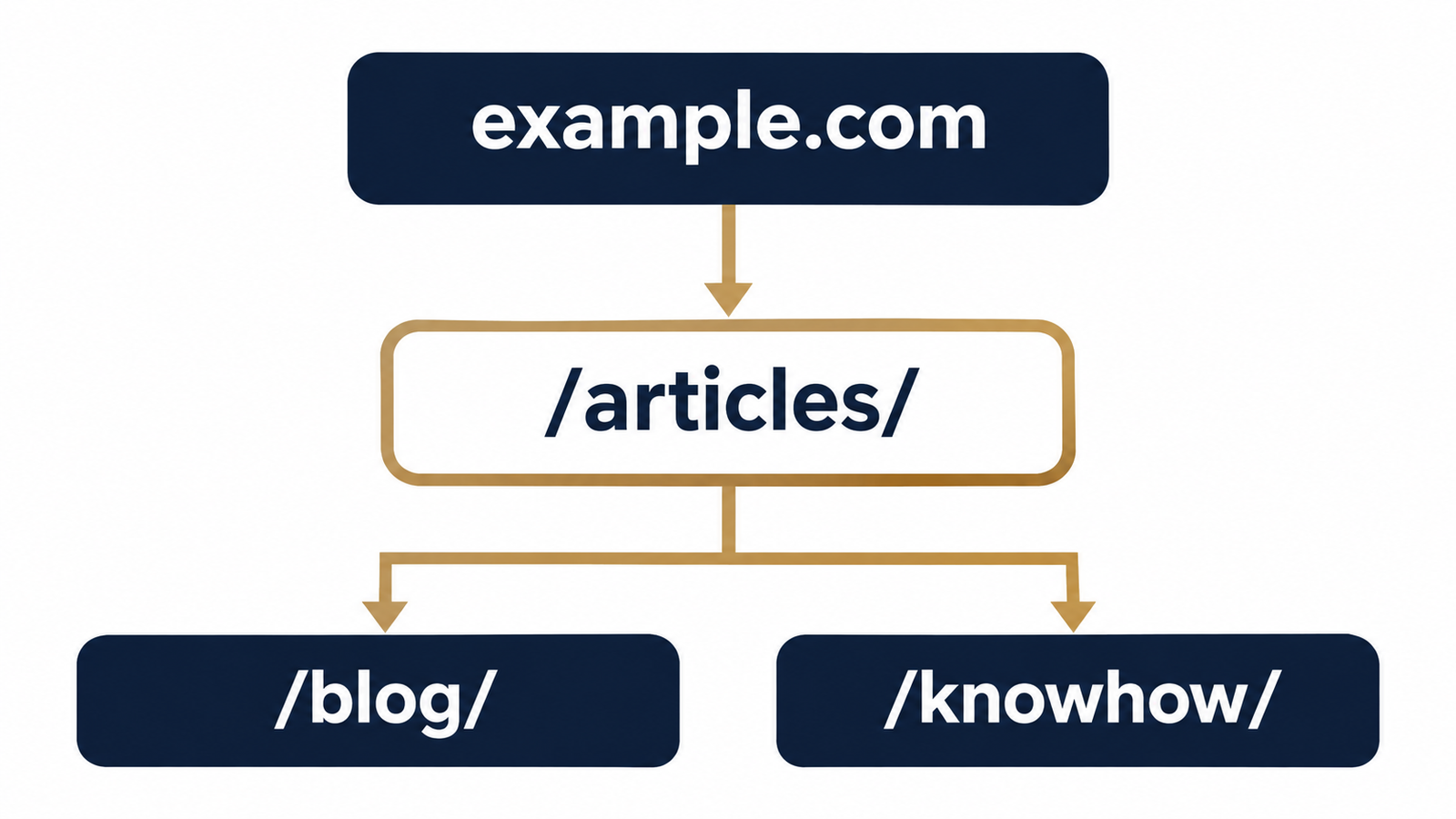 図1: /articles/配下に/blog/と/knowhow/
早速手順を説明します。
記事を投稿していく大きなカテゴリ名を決めます。ブログ投稿しかしない場合は/blog/で良いですし、お知らせも投稿するならば/articles/(記事)といったような名前をつけます。
今回はブログとノウハウを別のカテゴリーで分けて投稿するので/articles/という階層の下に/blog/と/knowhow/を入れることにします。
投稿ページの変更

固定ページの作成
まず、固定ページからメイン階層のダミーとなるページを作成します。
「固定ページ」の「固定ページ一覧」から「新規固定ページを追加」をクリック。

固定ページ名とパーマリンク名を設定
固定ページのタイトルを付けます。今回は「記事一覧」とします。
作成した固定ページのパーマリンクにメイン階層の名前をつけます。
今回は前述のとおり/articles/という名前にします。

投稿ページの設定
続いて、設定の表示設定をクリックし「ホームページの表示」の「投稿ページ」を先程作成した固定ページ「記事一覧」に設定します。
パーマリンクの変更

パーマリンクの設定
同じく「設定」の中の「パーマリンク」をクリックします。
パーマリンクの構造からカスタム構造を選択します。
カスタム構造の頭に先程作成した固定ページのパーマリンク/articles/を入力し、
その後ろに「利用可能なタグ」から「%category%」と「%postname%」を選択します。
投稿する際のパーマリンクの付け方

パーマリンクの設定

カテゴリーの設定
あとはいつも通り投稿を作成し、カテゴリーを選択します。
階層構造(ディレクトリ)を整理した結果
階層構造を整理したことでページのURLがどのように改善されたか見てみます。

このURLではすべての記事一覧が表示されます。

このURLではカテゴリー「ブログ」に限定して記事一覧を表示させることができます。

さらにブログ記事ページへ遷移すると/blog/カテゴリの後ろに記事のパーマリンクが付きます。

これで階層構造の整理は完了です!
さいごに
 整ったURLにほっとひと息
今回はワードプレスでの階層構造、パーマリンクの整理方法についてご説明しました。
これはサイト立ち上げ直後にやっておくことをお勧めします。
この記事が皆様のお役に立てれば幸いです。
ウェブ広告の運用やアクセス解析など、ウェブマーケティングに関するお仕事のご相談は以下の公式LINEからお願いいたします。

WordPressのファイル構成と、URLの階層は別物
「wordpress ディレクトリ構成」で調べると、URLの話とサーバー上のファイル構成の話が混ざって出てきます。この記事で扱ってきたのはURLの階層です。サーバー上のファイル構成は、それとは別に決まっています。
WordPressをインストールすると、サーバーにはだいたい次のようなフォルダとファイルができます。
- wp-admin/:管理画面を動かすファイル
- wp-includes/:WordPress本体の機能をまとめたファイル
- wp-content/:テーマ(themes)、プラグイン(plugins)、アップロードした画像(uploads)が入る場所
- wp-config.php:データベースの接続情報などを書いた設定ファイル
普段の運用で触ることが多いのは wp-content の中だけで、wp-admin と wp-includes は本体のアップデートで上書きされます。直接編集するのは避けた方が良いかなと思います。
注意したいのは、記事のURLが /articles/blog/japanese-sushi/ だからといって、サーバーにそういう名前のフォルダがあるわけではないことです。WordPressの記事はデータベースに保存されていて、URLはパーマリンク設定をもとにその場で組み立てられます。なので、ファイル構成を変えなくても、管理画面の設定だけでURLの階層は変えられます。
固定ページで階層を作る・浅くする方法
投稿はパーマリンク設定で階層を作りますが、固定ページは「親ページ」で階層を作ります。固定ページの編集画面にある「ページ属性」(ブロックエディタでは「親ページ」の欄)で親を選ぶと、URLは次のようになります。
https://example.com/company/ https://example.com/company/access/
会社概要の下にアクセスページを置く、という形ですね。逆に階層を上げたいとき(URLを浅くしたいとき)は、親ページの指定を外せば example.com/access/ になります。
投稿側で階層を浅くしたい場合は、パーマリンクのカスタム構造から %category% を外すと、カテゴリー名がURLから消えます。また、カテゴリー一覧ページのURLには初期設定で /category/ が入りますが、これを消したいときは、SEOプラグインの中にカテゴリーベースを外す設定を持っているものもあるので、そちらを使う方法が考えられます。
ひとつ気をつけたいのは、記事を公開した後で階層を変えると、URLそのものが変わることです。古いURLが外部サイトのリンクや検索結果に残っていると、アクセスした人が404ページにたどり着いてしまいます。公開済みの記事が多いサイトで変えるなら、リダイレクト系のプラグインなどで旧URLから新URLへ301リダイレクトを設定しておくのが安心かなと思います。冒頭で「立ち上げ直後にやるのがおすすめ」と書いたのは、この手間を避けるためでもあります。
テンプレート階層:どのURLでどのファイルが使われるか
「wordpress テンプレート 階層」は、URLの階層とは別の仕組みです。表示しているページの種類に応じて、テーマのどのファイルを使うかをWordPressが決めるルールのことを指します。
WordPressは、より具体的な名前のテンプレートから順に探していって、見つからなければ汎用のファイルに切り替えていきます。代表的な流れは次のとおりです。
- 投稿ページ:single-{投稿タイプ}.php → single.php → singular.php → index.php
- 固定ページ:page-{スラッグ}.php → page-{ID}.php → page.php → singular.php → index.php
- カテゴリー一覧:category-{スラッグ}.php → category-{ID}.php → category.php → archive.php → index.php
- 投稿一覧(表示設定で「投稿ページ」にしたページ):home.php → index.php
この記事の手順で「記事一覧」を投稿ページに設定した場合、その一覧は固定ページ用の page.php ではなく、home.php(なければ index.php)で表示されます。「固定ページ側にデザインを入れたのに反映されない」と迷ったときは、ここを確認すると原因がわかることが多いと思います。
カテゴリーごとに一覧のデザインを変えたい場合は、category-blog.php のようにスラッグ付きのファイルをテーマ(できれば子テーマ)に置くと、そのカテゴリーにだけ適用されます。テーマを直接編集すると、アップデートのときに上書きされることがあるので、子テーマで作業するのが無難かなと思います。
- SEO・コンテンツ戦略
Search Consoleの「見つかりませんでした(404)」が急に増えた原因と対処|放置してよい404と301で直すべき404の見分け方
Search Consoleの「見つかりませんでした(404)」が急に増えたときの原因と対処を解説。増加時期と参照元から発生源を4系統に切り分け、放置してよい404と301リダイレクトすべき404を判断表で整理します。広告リンク先の確認や修正の検証まで当日中に進められます。
- SEO・コンテンツ戦略
「noindexタグによって除外されました」設定してないのに出る原因
サーチコンソールに設定した覚えのない「noindexタグによって除外されました」が出たときの原因と対処。URL検査でメタタグかHTTPヘッダーかを見分け、CMS設定・プラグイン・ステージング設定を順に切り分けます。外した後に待つ目安も。
- SEO・コンテンツ戦略
Search Consoleの「ソフト404」の原因と対処|在庫切れ・検索結果0件・正常なページが誤判定される時の切り分け方
Search Consoleのソフト404は、在庫切れ・検索結果0件・正常なページの誤判定でそれぞれ対処が違います。原因を6類型で切り分ける判断表、404との違い、放置してよいケース、修正を検証の待ち方まで手順でまとめました。