Googleビジネスプロフィールのオーナー確認ができない時の代替手段と進め方
Googleビジネスプロフィールのオーナー確認ができない原因を「ハガキ未着」「選択肢非表示」「コード無効」の3パターンで切り分け、動画確認の具体的撮影手順・再送依頼の操作方法・Search Console即時確認・サポート問い合わせまで実務手順で解説します。今日中に確認を前に進めたい担当者向け。
この記事のポイント
- ハガキが届かない場合は申請から14日(カレンダーベース)を超えてから管理画面で再送依頼するのが正しい手順で、それより早く動くと旧コードが無効化されリセットされる。
- 動画確認で審査が差し戻される主な原因は「外観・内観・オーナー証明の3要素の不足」にあり、撮影前にチェックリストを確認してから提出することで審査落ちリスクを大きく下げられる。
- 電話・メール確認の選択肢が表示されないのはビジネスカテゴリや登録情報が条件を満たしていないためであり、電話番号の登録有無と業種カテゴリの確認が先決。
- Google Search Consoleでドメインの所有権確認が完了していれば、GBP側からインスタント確認を使って郵送待ちなしに即日完了できる。
- すべての代替手段が使えない場合はGoogleサポートへの問い合わせが最終手段で、CIDナンバーとスクリーンショットを事前に準備しておくと解決の速度が上がる。
Googleビジネスプロフィール(以下GBP)のオーナー確認は、Google マップや検索結果に店舗情報を正しく掲載・管理するための必須の手続きです。ところが「ハガキがいつまで経っても届かない」「管理画面に動画確認の選択肢が出てこない」「コードを入力したらエラーになった」という理由で手続きが止まってしまうケースは少なくありません。
この記事では、原因の切り分けから代替手段の具体的な操作手順まで、今日中に手続きを動かすことを目標に解説します。まず自分がどのパターンに当てはまるかを確認するところから始めてください。

オーナー確認が完了できない原因を3パターンで特定する
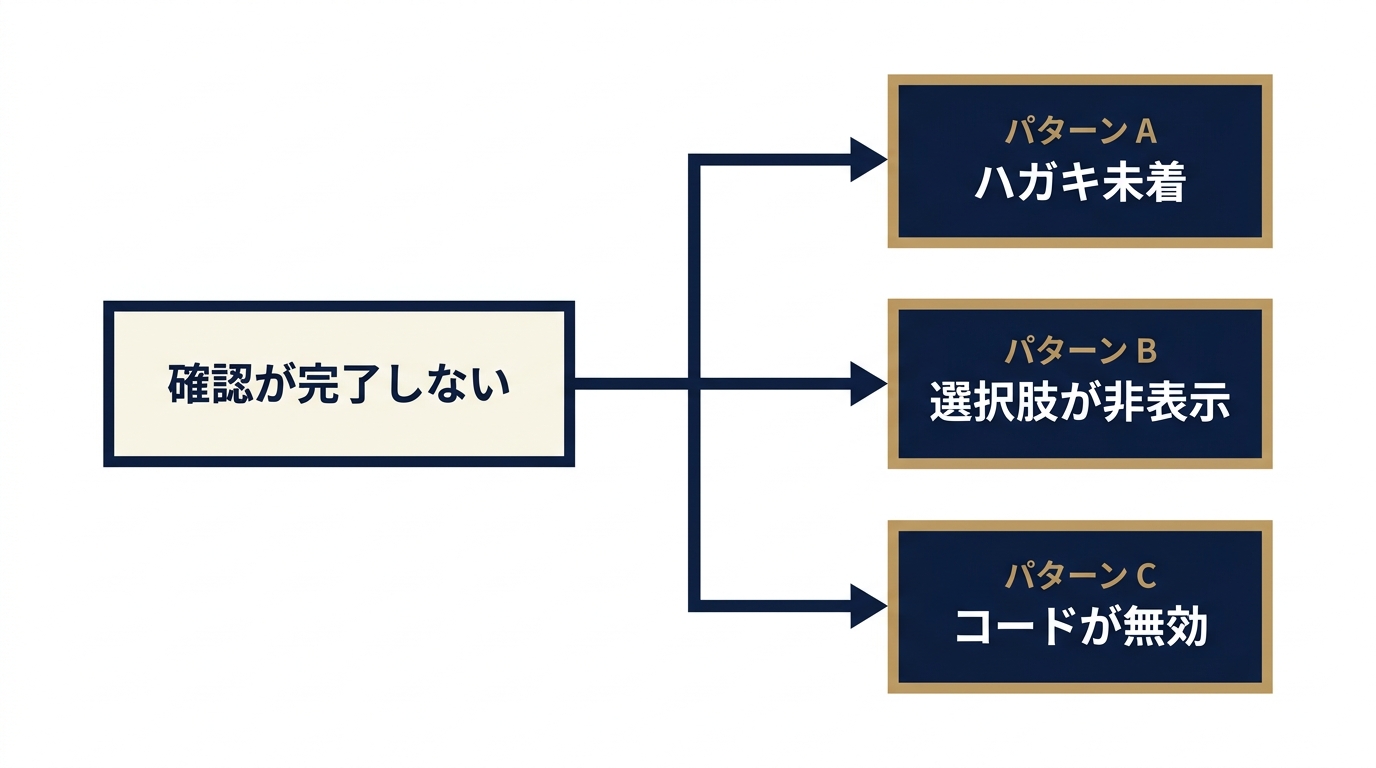 図1: 原因を3パターンに切り分ける診断フローチャート
対処法は原因によって変わります。手当たり次第に再送依頼を繰り返すと状況が複雑になるため、まず今どの状況にいるかを特定することが重要です。
パターンA:ハガキ(確認コード)が届かない
GBPのオーナー確認において最も多い詰まりポイントです。申請してから10日以上経過しているのにハガキが届かない、という状況がこれに当たります。
ただし確認してほしいのは「申請から何日経過しているか」です。Googleが示している標準到着期間は5〜14日以内(カレンダーベース)。地域や郵便事情によって前後するため、14日を超えていない場合はまだ待ちの段階です。焦って早々に再送を申請すると、届きかけていたハガキのコードがリセットされる可能性があります。
パターンB:動画・電話・メール確認の選択肢が管理画面に表示されない
「動画確認で進めたいのに、選択肢そのものが画面に出てこない」というケースです。確認方法の選択肢はすべてのビジネスに等しく提供されるわけではなく、業種カテゴリや登録情報の状態によって利用可能な手段が変わります。選択肢が表示されない=現在の設定状態では条件を満たしていない、ということです。
パターンC:コードを入力したが「無効または期限切れ」と表示される
ハガキは届いたが、コードを入力するとエラーになるケースです。確認コードの有効期限は発行から概ね30日以内が目安とされています。届くまでの日数を差し引くと、実質的な入力猶予は2〜3週間程度と見ておくのが安全です。また、再送依頼を行った時点で旧コードは即時無効になります。
ハガキが届かないとき:再送依頼の手順と待機期間の目安
パターンAに該当する場合の対処を説明します。
届くまでの標準日数と再送を依頼すべきタイミングの目安
再送依頼の検討は、申請から14日(カレンダーベース)を超えてからが基本です。それより早い再送は、Googleのシステム上で旧コードを無効化しながら新しいコードを発行し直す処理が走ります。結果として「届いていたはずのハガキが使えなくなった」という状況が起きます。
「急いで再送したのにどちらのコードも結局使えなかった」というのはよくある失敗パターンです。14日の壁は守ってください。
管理画面からの再送依頼の操作手順
- Googleアカウントにログインし、Googleビジネスプロフィールを開く
- 確認待ち状態のビジネスを選択する
- 「確認を完了する」または「確認コードを入力」ボタンをクリック
- 表示されるパネルの下部にある「コードを受け取っていませんか?」または「ハガキを再送する」のリンクをクリック
- 登録住所を確認して「再送する」を実行
このとき、住所フィールドを必ず見直してください。マンション名・号室の省略、建物名の日本語・英語混在、番地の表記ゆれといった細かいズレが原因でハガキが到達しないことがあります。
住所登録エラーが原因のケースと修正後の再申請方法
再送しても届かない場合は、住所情報そのものに問題がある可能性があります。管理画面の「ビジネス情報を編集」から住所を修正し、保存後に改めてコードを再申請します。修正後は新たに14日の待機期間が発生します。
確認すべき住所のポイント:
- 都道府県・市区町村・番地・建物名・部屋番号が抜けていないか
- Googleマップ上でその住所を検索したときに正しいピンが立つか
- 実際のビジネス所在地と管理画面の住所が完全に一致しているか
ビルのテナントに入居している場合、建物名や階数・号室を省略しているケースが多いため、特に注意してください。
動画によるオーナー確認:撮影内容と手順を完全解説
 外観・内観・証明書を1本に収める撮影イメージ
GBPの動画確認は、ハガキが届かない状況の代替手段として有効な選択肢です。ただし「動画を送れば自動で通過する」ものではなく、Googleが求める撮影内容を満たす必要があります。何を映せばよいかを把握せずに送ると差し戻しになるため、撮影前にこのセクションを通読してください。
動画確認で撮影すべき3要素(外観・内観・オーナー証明)
Googleが動画を通じて確認したいのは「そのビジネスが申請住所に実在し、申請者が正当なビジネスオーナーである」という事実です。これを証明するために映すべき要素は3つです。
① 店舗外観(建物・看板・周辺環境) 建物の外側から撮影します。看板が明確に映り込んでいること、番地や住所表示が視認できると望ましいです。ビルのテナントの場合は建物エントランスと、エレベーターホールや案内板に店舗名が掲示されているシーンを追加してください。
② 店舗内観・主要設備 内部に入ってからの映像も必要です。受付・レジ・主要な設備・店内スペースの様子を撮影し、「ここで実際に営業している」実態が伝わるようにします。閉店後に撮影する場合は照明をつけて、内部が明確に見える状態にしてください。
③ オーナー証明になるものの映り込み 申請者が正当なオーナーであることを示す書類を動画内に映します。登記簿謄本、賃貸借契約書の表紙、法人の場合は会社の表示板などが有効です。書類の全文を映す必要はありませんが、名称と住所が視認できる箇所を短く映してください。
この3要素を一本の動画で網羅することが審査通過の基本条件になります。
撮影からアップロードまでの操作手順
- スマートフォンのカメラアプリで動画を撮影する(横向き推奨、1〜3分以内にまとめる)
- GBP管理画面で「確認を完了する」を開く
- 確認方法の一覧に「動画をアップロード」が表示されていることを確認し、選択する
- 撮影済み動画ファイルを選んでアップロードする
- 「送信」をタップして完了
アップロードできるファイル形式はMP4・MOVなど一般的な動画形式に対応しています。ファイルサイズが大きすぎるとアップロードに失敗するケースがあります。目安として150MB以内に収まるよう、解像度を調整するか動画編集アプリで軽量化してから再試行してください。
「処理中」のまま進まないときの対処と審査期間の目安
動画を送信すると管理画面は「処理中」のステータスになります。審査結果は通常3〜5営業日で、登録メールアドレスへの通知と管理画面のステータス更新の両方で確認できます。
7営業日以上「処理中」のまま変化がない場合、アップロード処理そのものが途中で止まっている可能性があります。管理画面を一度閉じてから再度開き、ステータスをリロードして確認してください。それでも変わらなければGoogleサポートへの問い合わせを検討するタイミングです。
電話・メール確認が選択肢に表示されない理由と対処
「電話確認が使えると聞いたのに、自分の画面には出てこない」という状況は、設定を変えることで解消できる場合があります。
電話・メール確認が使えるビジネスカテゴリの条件
電話確認は、GBPに有効な電話番号が登録されており、かつGoogleがその業種カテゴリでの電話確認を許可している場合に表示されます。一般的に表示されやすいとされる業種は以下のとおりです。
- 飲食店・カフェ(テイクアウト含む)
- 小売業(実店舗がある)
- 美容室・エステサロン・理容室
- 医療機関・クリニック
一方、サービスエリアビジネス(出張・訪問型の業種)や不動産業など一部の業種では、電話確認の選択肢が表示されないことが多いとされています。Googleの内部判定によるものであり、公式ドキュメントには業種と確認方法の対応表が詳細に記載されていないのが実情です。
選択肢を表示させるために確認すべきビジネス情報の設定ポイント
| 確認項目 | 確認箇所 |
|---|---|
| 電話番号が登録されているか | GBP管理画面 > ビジネス情報を編集 > 電話 |
| 電話番号の形式が正しいか(市外局番含む) | 同上 |
| ビジネスカテゴリが主力業種と一致しているか | GBP管理画面 > ビジネス情報を編集 > カテゴリ |
| ウェブサイトURLが入力されているか | GBP管理画面 > ビジネス情報を編集 > ウェブサイト |
これらを修正した後、すぐに画面を開き直しても反映されていないことがあります。修正から15〜30分程度待ってから再度確認するページを開くと、選択肢が変化しているケースがあります。即時反映ではない点は覚えておいてください。
Search Console連携による即時確認(インスタント確認)が使える条件
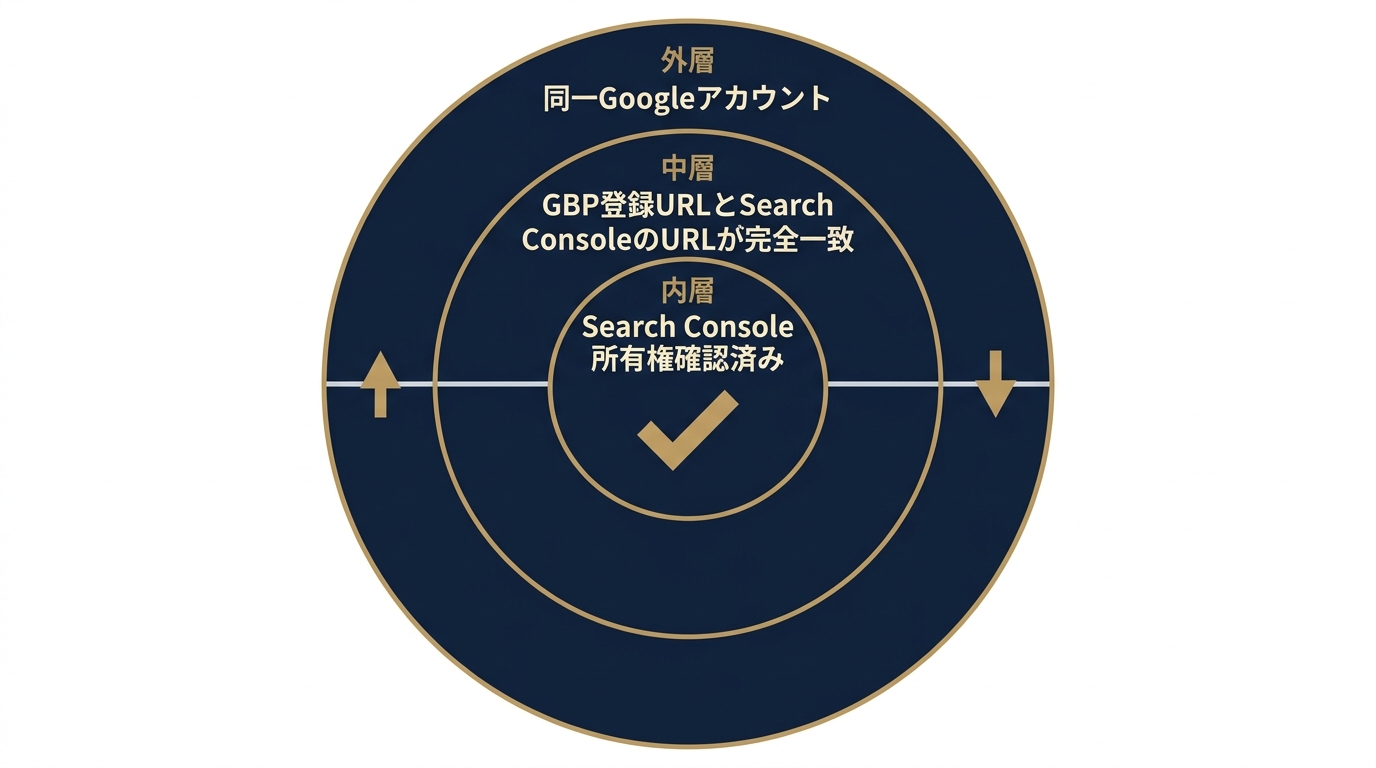 図2: インスタント確認が成立する3条件の関係図
Google Search Consoleとの連携を利用したインスタント確認は、郵送を待つ必要がなく、操作から数十秒で確認完了できる手段です。条件が揃っている場合は最優先で試す価値があります。
インスタント確認が適用される3つの条件
- Google Search ConsoleでWebサイトの所有権確認が完了している:GBPに登録するウェブサイトのURLに対して、Search Console側で「所有者」として登録済みであること
- GBPに登録するウェブサイトURLとSearch ConsoleのプロパティURLが完全一致している:
https://www.example.com/とhttps://example.com/のようにwwwの有無が異なると連携が機能しません - 同一のGoogleアカウントでGBPとSearch Consoleを管理している:別アカウントで分けて管理している場合は連携できません
3条件がすべて揃っていれば、GBPの確認手順でウェブサイトURLを入力した時点で「Search Consoleで確認済みのサイトとして即時確認」のオプションが表示されます。
Search ConsoleとGBPを連携して即時確認を完了する手順
- GBP管理画面で確認手続きを開始し、確認方法の選択画面を表示する
- 「Search Consoleでウェブサイトを確認済みの場合」のオプションを選択する(表示されている場合)
- 使用するGoogleアカウントを確認して「確認する」をクリックする
- 数秒〜数十秒で「確認完了」のステータスに変わる
なお、Search Consoleにはプロパティの種類として「ドメインプロパティ」と「URLプレフィックスプロパティ」の2種類があります。インスタント確認ではURLプレフィックスプロパティが参照されるケースが一般的です。こちらの形式で所有権確認が済んでいるかを先に確認してください。
Search Consoleの活用方法についてはSearch Consoleの活用フレームにも詳しくまとめています。インスタント確認の前提整備として参考にしてください。
すべての代替手段が使えない場合:Googleサポートへの問い合わせ手順
動画確認もインスタント確認も使えず、ハガキの再送を繰り返しても届かない場合、Googleサポートへの直接問い合わせが最終手段です。準備なしに問い合わせると返答が遅れるため、事前の情報整理が重要になります。
問い合わせ前に整理すべき情報(CIDナンバー・スクリーンショット等)
CIDナンバーの確認方法 CIDはGBPの各ビジネスに割り当てられた識別番号です。Googleマップでビジネスを検索して詳細ページを開き、URLに含まれる数字列から確認できます。GBP管理画面の「ビジネスの管理」ページのURLからも取得できます。
準備する情報:
- CIDナンバー(またはGBP管理画面のURL)
- ビジネス名・登録住所・電話番号
- 問題の詳細(どの確認方法を何回試みたか、いつから問題が発生しているか)
- エラー画面や管理画面の現状を示すスクリーンショット(複数枚)
- ハガキ再送の履歴(申請日・回数)
一回の問い合わせに必要な情報を詰め込んで送ることで、追加ヒアリングのやり取りを減らすことができます。「確認できません」だけでは担当者も動けないため、上記を漏れなく準備してから問い合わせてください。
サポートへの連絡チャネルと返答速度の目安
Googleサポートへの問い合わせはGBP管理画面内の「ヘルプ」から行います。チャット・電話・メール(フォーム送信)の選択肢が表示される場合がありますが、利用できる手段はアカウントの状態や時間帯によって異なります。
対応速度の目安:
- チャット:数分〜1時間以内に返答(担当者がつけば即時対応になることも)
- 電話:混雑状況によるが、比較的早期に担当者に繋がりやすい
- メール(フォーム):2〜5営業日
チャットや電話が表示される場合は、こちらを優先するのが解決までの時間を短縮しやすいです。
オーナー確認完了後に即日やるべき3つの設定
 確認完了直後から動かす3つの情報整備イメージ
オーナー確認が完了した段階でGBPの管理権限が付与されます。ここで手続きを終わりにしてはいけません。確認が完了しただけでは情報が不完全なままの状態が多く、Google マップ上での表示品質や検索評価(MEO・ローカルSEO)に影響します。
ビジネス情報(住所・電話番号・営業時間・カテゴリ)の完全入力
管理画面の「ビジネス情報を編集」で、すべての項目を埋めます。特に重要なのがメインカテゴリの選択です。カテゴリはローカルSEOにおける最も影響力の高い設定項目の一つとされており、「飲食店」より「ラーメン店」「焼き鳥店」のように、できる限り具体的なカテゴリを選ぶことが推奨されています。
営業時間は祝日・臨時休業への対応も含めて設定します。定休日がない場合も「年中無休」として入力できます。電話番号は国内形式(03-xxxx-xxxx)のままで登録できます。
店舗写真の登録と更新頻度の設計
外観・内観・スタッフ・メイン商品・雰囲気を示す写真を登録します。最低でも外観1枚・内観2〜3枚・主要商品またはサービス1〜2枚は確保したいところです。
写真は一度登録して終わりではなく、月1回程度の更新が望ましいとされています。GBPのアクティブ度が評価に影響するという観点から、季節メニューの変更・店内改装・イベント告知に合わせて追加していくと、自然な更新頻度を維持できます。
MEO整備の優先順位についてはMEO整備の優先順位フレームにまとめているので、写真以外の設定項目もあわせて参照してください。
Google広告との接続確認(P-MAX配信を予定している場合)
Google広告でP-MAXキャンペーンを運用する場合、GBPとの接続が前提要件になります。接続が確認されていないと、P-MAXのローカル広告(Googleマップ上の広告枠)が機能しません。
接続確認の手順:
- Google広告の管理画面を開く
- 「ツール」>「リンクされたアカウント」を選択する
- 「Googleビジネスプロフィール」の項目で接続状態を確認する
- 未接続の場合は「リンクする」をクリックし、対象のGBPビジネスを選択する
接続申請を送ってからGBP側で承認する形式になるため、GBP管理画面と広告管理画面の両方を確認する必要があります。P-MAXと直予約への応用についてはMEOと直予約導線の連携設計でも解説しているので、宿泊・観光業の方はあわせて参照してください。
よくある質問
Q:Googleビジネスプロフィールのハガキはいつ届きますか?届かない場合はどうすればよいですか?
Googleの目安は申請から5〜14日以内(カレンダーベース)です。14日を超えても届かない場合は、GBP管理画面の確認ページから「ハガキを再送する」を選んで再申請してください。その際、登録住所に誤りがないかを先に確認することが重要です。住所に誤りがある場合は修正してから再送する必要があります。再送を行うと旧コードは即時無効になります。
Q:Googleビジネスプロフィールの動画確認では何を撮影すればよいですか?
店舗外観(建物・看板・住所が見える部分)、内観(営業スペース・主要設備)、オーナー証明になる書類(登記簿・賃貸借契約書の表紙など名称と住所が視認できる箇所)の3要素を1本の動画に収めることが審査通過の基本です。動画は1〜3分以内、ファイルサイズは150MB以内を目安に作成してください。
Q:オーナー確認コードの有効期限はどのくらいですか?
ハガキに記載された確認コードは、発行から概ね30日以内が目安とされています。期限が切れている場合はGBP管理画面から「ハガキを再送する」を選択して新しいコードを発行し直す必要があります。なお、再送を実行した時点で旧コードは即時無効になります。
Q:電話やメールでの確認オプションが表示されないのはなぜですか?
利用可能な確認方法はビジネスカテゴリや登録情報の状態によって変わります。電話確認が表示されない場合は、まずGBP管理画面で「電話番号が登録されているか」「業種カテゴリが正しく設定されているか」を確認してください。修正後は15〜30分ほど待ってから画面を再読み込みすると、選択肢が変化する場合があります。
Q:動画確認の審査にはどのくらい時間がかかりますか?
通常3〜5営業日で審査結果がメールで通知されます。7営業日を超えても「処理中」のままの場合は、アップロード処理が正常に完了していない可能性があります。管理画面でステータスを確認した上で変化がなければ、Googleサポートへの問い合わせを検討してください。
真策堂では、GBPのオーナー確認をはじめとするMEO設定の初期整備から、Google広告との接続設計、P-MAXキャンペーンの構成まで、実務ベースでのご相談を受けています。「確認手続きが進まず広告の準備が止まっている」「設定はできたが次に何をすればよいか分からない」といったご状況でも、現状把握からご一緒できます。お気軽にお問い合わせください。
- SEO・コンテンツ戦略
「クロール済み インデックス未登録」が減らない原因と対処|放置してよいURLと直すべきURLの判断基準
Search Consoleの「クロール済み - インデックス未登録」が減らないときの対処を解説。放置してよいURLと直すべきURLの判断表、品質・重複・内部リンク・技術の原因切り分け、リクエストしても反映されない場合の待ち方まで、優先順位つきの実務手順で当日中に方針を決められます。
- SEO・コンテンツ戦略
ChatGPT・Perplexityにおすすめされる方法|LLMO実務対策とGA4での効果検証
ChatGPTやPerplexityに自社が「おすすめ」として名前が挙がるためのLLMO対策を実務手順で解説。被リンクよりブランド言及が3倍効くという海外調査を踏まえ、結論先出しの記事構造・構造化データ・言及獲得の優先順位から、GA4のAI Assistantsチャネルと指名検索での効果検証まで一気通貫で体系化します。
- SEO・コンテンツ戦略
Googleの口コミが反映されない・消えた時の原因切り分けと復活申請手順
Googleビジネスプロフィールの口コミが反映されない・消えた原因を、スパムフィルタ・ポリシー違反・投稿者アカウント・プロフィール停止・表示バグの5つに切り分ける診断フローを解説。証拠を揃えた復活申請の書き方から、QRコード依頼が招く投稿ブロックの予防まで実務手順で網羅します。