Google広告 拡張コンバージョンの一致率が低い・診断が改善しない時の原因切り分けと改善手順
Google広告の拡張コンバージョンで一致率が低い・診断ステータスが改善しない原因を、タグ・データ取得・正規化の3レイヤーで切り分ける実務手順を解説。GTM実装パターン別の確認ポイントとハッシュ化の落とし穴まで体系化します。
この記事のポイント
- 拡張コンバージョンの一致率が低い原因は「タグ発火」「データ取得」「正規化・ハッシュ化」の3レイヤーで切り分けるのが定石
- 診断レポートの見るべき指標はカバレッジ率と一致率の2つで、まずカバレッジ率から直すのが正しい順番
- GTMの自動収集はDOM構造依存で取りこぼしやすく、確実性は手動指定(変数指定)の方が上
- メールの空白・大文字、電話番号のE.164形式違反など、正規化ミスは一致率を直接削る代表的な落とし穴
- 識別子はメールだけでなく電話番号・住所も併送すると一致率の改善余地が大きい
Google広告の拡張コンバージョン(ウェブ向け)を設定したのに、診断レポートの一致率が一向に上がらない。ステータスが「良好」のまま「非常に良い」にならない。そんな状態で止まっているアカウントは少なくないと感じます。
拡張コンバージョンは「設定を有効にしたら終わり」の機能ではありません。タグがユーザー提供データを正しく拾い、正しい形式でGoogleに渡り、Googleのログインデータと照合される。この3段階のどこか1つでも欠けると、一致率は低いまま据え置かれます。逆に言えば、どの段階で欠けているかを特定できれば、打ち手はほぼ機械的に決まります。
この記事では、拡張コンバージョンの一致率が低い・診断が改善しない時の原因切り分けを、診断レポートの読み方からGTM実装パターン別のチェック、正規化・ハッシュ化の落とし穴まで、実務の手順として整理します。

まず診断レポートの場所と「見るべき2指標」を押さえる
切り分けの起点は管理画面の診断レポートです。Google広告の「目標」メニューからコンバージョンの「概要」を開き、対象のコンバージョンアクションの詳細にある「診断」タブで確認できます。概要ページ上部の「診断」タブからアカウント全体の状況をまとめて見ることも可能です。
ここで見るべき指標は実質2つです。
| 指標 | 定義 | 低い時に疑う場所 |
|---|---|---|
| カバレッジ率 | 十分なユーザー提供データを伴って計測された有効コンバージョンの割合 | タグ実装・データ取得(サイト側) |
| 一致率(マッチ率) | 送信したユーザー提供データがGoogleのログインデータと一致した割合 | データの形式・正規化・識別子の種類 |
この2つは原因のレイヤーが違います。カバレッジ率が低いのは「そもそもデータがタグに乗っていない」状態で、サイト側・GTM側の問題です。一方、一致率が低いのは「データは送れているが照合で弾かれている」状態を意味します。データの中身、つまり形式や正規化の問題である可能性が高いわけです。
順番として、カバレッジ率→一致率の順で直すべきです。カバレッジ率が低いままでは、一致率をいくら改善しても母数が小さく、入札最適化への寄与が限定的になるためです。なお、Google公式ヘルプでは一致率が15%を超えていれば高い水準と判定される旨が示されています。100%を目指す指標ではない、という前提はまず押さえておきたいところです。
診断ステータス4段階の読み方と「良好」止まりの意味
診断レポートのデータ品質ステータスは4段階で表示されます。
- 非常に良い:セットアップが有効で、十分に最適化されている
- 良好:セットアップは有効だが、送信するユーザーデータを増やせば一致率の改善余地がある
- 要確認:エラーがあり、対応が必要
- 最近のデータなし:過去7日間データが届いていない。実装の確認が必要
実務でよく相談を受けるのが「良好のまま動かない」ケースです。良好は「壊れてはいないが、もったいない状態」を指します。典型的には、メールアドレスしか送っていないアカウントがここに該当しやすいと言われます。拡張コンバージョンの一致キーはメールアドレス・電話番号・住所(氏名+郵便番号+国)の3種類で、送る識別子が多いほど照合の成功確率は上がります。良好止まりなら、まず識別子の追加を検討するのが筋です。
「要確認」の場合は、アラート欄に具体的なエラーが出ます。「ユーザーデータ フィールドがない」「ユーザーのメールデータ フィールドの形式が正しくない」「一致するコンバージョンの数が少ない」といったメッセージごとに原因が異なるため、後述のレイヤー別切り分けに進んでください。
「最近のデータなし」は論外に見えて、実は設定直後にも表示されます。一致したコンバージョンが管理画面に反映されるまで24〜48時間程度かかるのが通常なので、設定当日に焦って実装をいじり始めるのは早計です。48時間待っても変わらなければ、タグ発火レイヤーから疑います。
原因切り分けはタグ→データ→照合の3レイヤーで進める
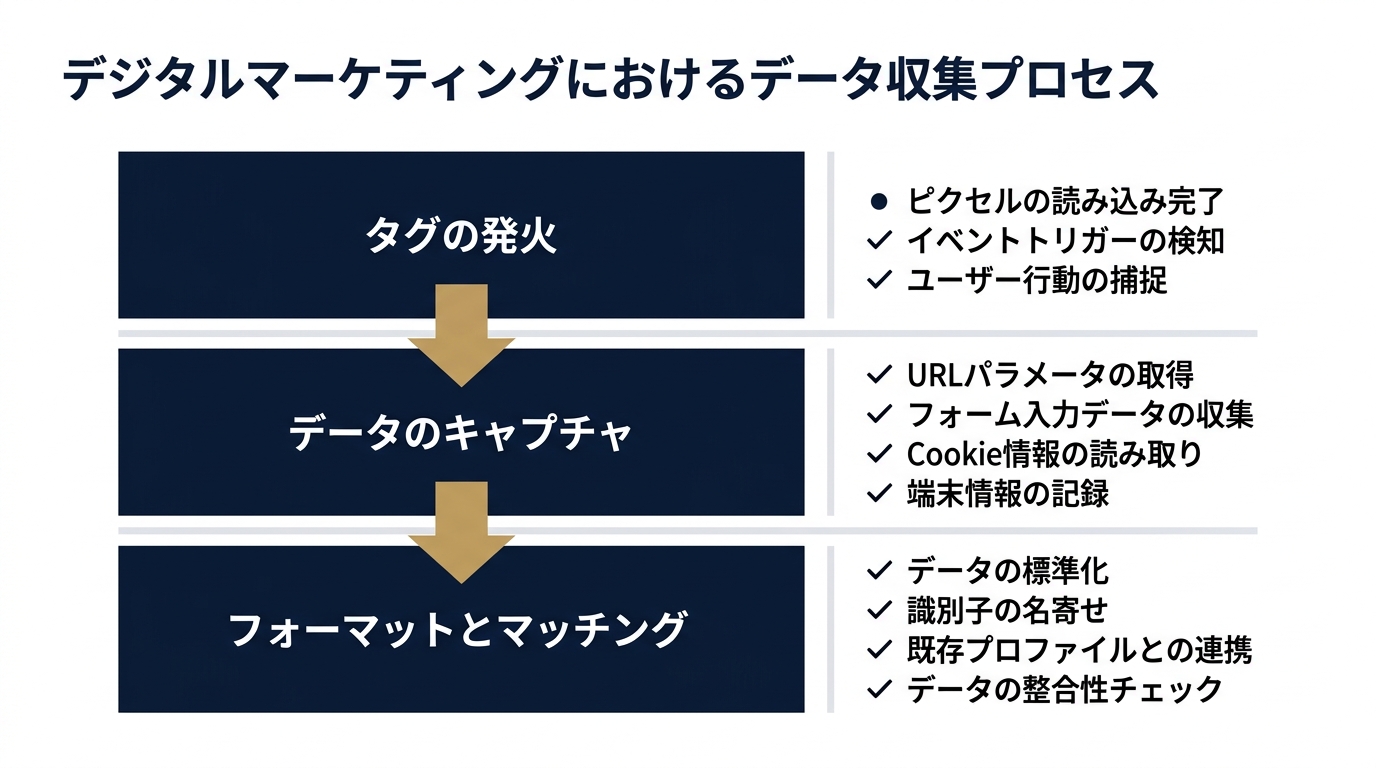 図1: 診断の3レイヤー切り分けフロー
一致率が低い時、いきなり正規化の話に飛ぶ前に、上流から順に潰すのが結局速いです。切り分けは次の3レイヤーで行います。
レイヤー1:タグは発火しているか。GTMのプレビューモードでコンバージョンページを踏み、コンバージョンタグが発火しているかをまず確認します。発火していなければ拡張コンバージョン以前の問題です。トリガー条件、同意設定によるブロック、タグの一時停止を疑ってください。
レイヤー2:ユーザー提供データはタグに乗っているか。プレビューモードでタグの送信内容を見るか、Chromeデベロッパーツールの「ネットワーク」タブでGoogleへのリクエストに em(ハッシュ化メール)等のパラメータが含まれるかを確認します。Google Tag Assistantでのテストも公式に案内されている確認手段です。ここで空なら、原因はデータ取得側、つまりGTMの実装パターン(次セクション)にあります。
レイヤー3:データは照合可能な形式か。パラメータは送れているのに一致率だけ低い場合、中身の問題です。ハッシュ化前の正規化漏れ、E.164形式でない電話番号、フィールドの取り違え(電話番号欄に氏名が入っている等)が代表例です。診断レポートに「形式が正しくない」系のアラートが出ていれば、ほぼこのレイヤーで確定します。
このとき見落とされがちなのが「コンバージョンアクション側の設定」です。タグが完璧でも、Google広告管理画面のコンバージョンアクション設定で「ユーザー提供データによる拡張コンバージョン」がオフのままなら照合は走りません。タグとアカウント設定の両方が有効になっているか、対になっているかを必ず確認してください。
GTM実装パターン別:どこでデータが落ちやすいか
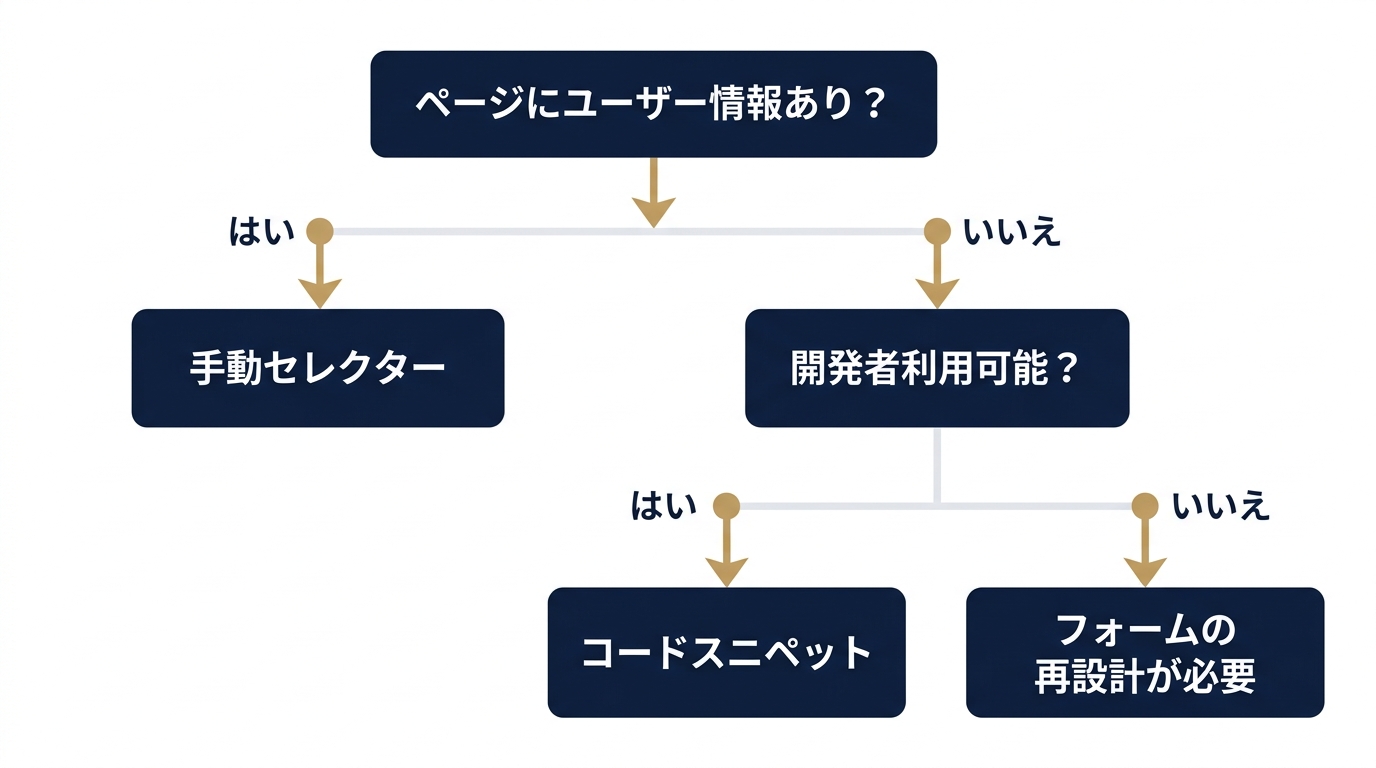 図2: GTM実装パターン選択の判断ツリー
GTMでの拡張コンバージョン実装は大きく3パターンあり、データの取りこぼし方がそれぞれ違います。
パターン1:自動収集。ページ上のテキストからメールアドレス等のパターンに一致する文字列を自動検出する方式です。導入は最速ですが、確実性は最も低いと考えるべきです。サンクスページにユーザーのメールアドレスが表示されていなければ拾うものがありませんし、表示されていてもDOM構造やレンダリングのタイミング次第で取りこぼします。フォーム送信後に入力値が画面から消えるサイトでは、実質機能しないことも珍しくありません。カバレッジ率が低い時、自動収集のままなら手動指定への切り替えが第一候補です。
パターン2:手動指定(ユーザー提供データ変数)。GTMの「ユーザー提供データ」変数で、CSSセレクタ・JavaScript変数・データレイヤーのいずれかからフィールドを指定する方式です。確実性と導入コストのバランスが良く、実務ではこれを基本形とするのが無難だと考えます。落とし穴はCSSセレクタ指定です。サイトリニューアルやフォーム改修でセレクタが変わると、エラーも出さずに静かにデータが空になります。デベロッパーツールで要素を検証してセレクタをコピーする手順自体は簡単ですが、「壊れても気づきにくい」性質を踏まえ、改修のたびに診断レポートを見る運用とセットにすべきです。
パターン3:コードスニペット(コード実装)。gtag('set', 'user_data', {...}) 等でサイト側からデータを直接渡す方式です。データレイヤーに正確な値を流せるため最も堅牢ですが、開発リソースが要ります。会員制サイトやフォーム構造が複雑なサイト、SPAではこの方式が結果的に近道になるケースが多い印象です。
どれを選ぶかは「サンクスページにユーザー情報が表示されるか」「開発を依頼できるか」の2軸で決まります。表示あり・開発不可なら手動指定、表示なし・開発可ならコード実装、両方難しいならフォーム側の改修から、という分岐です。
正規化とハッシュ化の落とし穴:一致率を直接削るのはここ
一致率レイヤーの不具合で最も多いのが、ハッシュ化前の正規化ミスです。Googleの照合は正規化済みデータのハッシュ値同士の突き合わせなので、正規化がズレると「正しいメールアドレスなのに一致しない」事態が起きます。
公式仕様で求められる正規化は次の通りです。
- 共通:先頭・末尾の空白を削除し、小文字に変換する
- メールアドレス:上記に加え、
gmail.comとgooglemail.comドメインに限りユーザー名部分のピリオドを除去する(例としてjane.doe@gmail.comはjanedoe@gmail.comに揃える)。他ドメインではピリオドを触らない - 電話番号:E.164形式(
+81から始まる国コード付き)に変換する。090-xxxx-xxxxのままでは一致しない - ハッシュ:SHA-256でハッシュ化し、16進数文字列で送る
- ハッシュ化しないフィールド:国・都道府県・市区郡・郵便番号は平文のまま送る
実務でつまずきやすいのは、フォーム入力値をそのまま使う設計です。ユーザーは末尾に空白を入れたり、大文字でメールを打ったりします。GTMの「ユーザー提供データ」変数経由なら正規化とハッシュ化はGoogle側の処理に任せられますが、自前でハッシュ化してから渡す構成(CRM連携やサーバーサイド実装)では、この正規化手順を1つでも飛ばすと該当レコードがまるごと照合不能になります。「ハッシュ化済みなのに一致しない」と相談を受けるケースの多くは、未正規化のままハッシュ化している、というのが一般的な見立てです。
電話番号の国コード抜けも定番です。診断アラートの「形式が正しくない」が出ていなくても、E.164違反のデータは照合に寄与しません。日本のフォームはハイフン入り・国コードなしが標準なので、変換処理を挟んでいるかを必ず確認してください。なお、顧客リストを使うカスタマーマッチでも同種の正規化問題が起きます。リスト側のマッチ率改善は顧客リストのマッチ率を改善する実務手順で詳しく扱っているので、併せて参照してください。
同意モードとCMPが一致率を静かに下げるケース
 同意の壁が静かに計測を絞り込む
見落とされやすいのが同意管理との干渉です。同意モード(Consent Mode)やCMP(同意管理プラットフォーム)を導入しているサイトでは、ユーザーが計測に同意していない場合、ユーザー提供データの送信が制限されます。タグも実装も正しいのにカバレッジ率が伸びない時、同意取得率がボトルネックになっていることがあります。
切り分けは単純で、自分で同意バナーに同意した状態でテストし、データが送られるかを見ます。同意済みなら送られて未同意なら送られない、という挙動であれば実装は正常です。その場合の改善対象はタグではなく、同意バナーのUIや文言、つまり同意率そのものになります。
逆に、同意済みでもデータが落ちているなら、CMPとGTMの連携設定(同意ステータスの受け渡し)を疑います。CMP側で ad_user_data の同意シグナルが正しくGoogleタグに伝わっていないと、同意があっても拡張コンバージョンのデータが抑制されるためです。Cookie規制下での計測整備は拡張コンバージョン単体ではなく、CAPIやCMPを含めた全体設計の話になります。整備の優先順位はCookie規制後の広告計測を守る三層整備実務で体系的に整理しています。
一致率を底上げする改善アクションの優先順位
 優先順位の高い改善を積み上げる
切り分けが済んだら、改善は効果の大きい順に打ちます。公式ヘルプが示す改善方針も踏まえると、優先順位は次のようになると考えます。
- 対象となるすべてのウェブコンバージョンで拡張コンバージョンを有効化する。一部のコンバージョンアクションだけ有効になっているアカウントは意外と多いです。診断ページ上部のアラートに未対応項目が出ていれば、まずそれを潰します。
- 識別子を増やす。メールのみ→メール+電話番号→+住所(氏名・郵便番号・国)の順で追加します。一致キーが多いほど照合成功率が上がる、というのが公式の案内です。フォームで電話番号を取得しているのに送っていないなら、追加はGTMの変数指定だけで済みます。
- 正規化・形式エラーを修正する。前述のE.164、空白、ハッシュ形式の確認です。
- 自動収集から手動指定・コード実装へ格上げする。カバレッジ率が頭打ちなら実装方式自体を見直します。
効果測定は焦らないことです。修正後、診断レポートへの反映には24〜48時間、入札最適化への寄与が安定するまでは数週間単位を見込むのが妥当とされています。修正→翌日見て変化なし→また修正、を繰り返すと、どの変更が効いたのか分からなくなります。変更は記録を残し、最低でも数日は間隔を空けて評価すべきです。
もう1つ、2026年4月以降、拡張コンバージョン(ウェブ向け)とリードの拡張コンバージョンの統合が公式にアナウンスされている点も押さえておきたいところです。これまで実装方法を使い分けていたウェブ計測とリード計測が一本化される流れなので、BtoBでリードの拡張コンバージョンやオフラインコンバージョンを併用している場合は、Google広告×CRMオフラインコンバージョン設計で扱っている移行論点と合わせて設計を見直すタイミングだと考えます。
よくある質問
Q:拡張コンバージョンの一致率はどのくらいあれば十分ですか?
Google公式ヘルプでは、一致率(マッチ率)が15%を超えていれば高い水準と判定される旨が示されています。100%にはなり得ない指標です。Googleアカウントにログインしていないユーザーや、フォーム入力と異なるメールでGoogleを使っているユーザーは構造的に一致しないためです。15%未満で推移している場合は、本文で述べた識別子の追加と正規化の確認から着手するのが良いと思います。
Q:診断ステータスが「最近のデータなし」のままです。設定ミスでしょうか?
設定直後なら正常な場合があります。一致したコンバージョンの反映には24〜48時間程度かかるため、まず2日待ってください。それでも変わらない場合は、GTMプレビューでタグ発火とユーザー提供データの送信を確認し、加えてGoogle広告側のコンバージョンアクション設定で拡張コンバージョンが有効になっているかを見ます。タグと管理画面設定の片方だけ有効、という片落ちが典型的な原因です。
Q:サンクスページにユーザー情報が表示されないサイトでは、拡張コンバージョンは使えませんか?
使えますが、自動収集は機能しにくいため実装方式の選択が重要になります。フォーム入力値をデータレイヤーに積んでサンクスページで参照する、あるいはコードスニペット方式で user_data を直接渡す構成が現実的です。開発リソースがない場合は、確認画面や完了画面にメールアドレスを表示する改修を入れて手動指定(CSSセレクタ)で拾う方法もあります。
Q:自分でSHA-256ハッシュ化してから送る場合の注意点はありますか?
ハッシュ化前の正規化がすべてです。先頭・末尾の空白除去と小文字化、gmail.com/googlemail.comに限ったピリオド除去、電話番号のE.164変換を済ませてから、SHA-256の16進数文字列で送ります。また、国・都道府県・市区郡・郵便番号はハッシュ化せず平文で送る仕様です。正規化を1手順でも飛ばすと、そのレコードは照合不能になるため、迷うならGTMのユーザー提供データ変数に正規化・ハッシュ化を任せる構成の方が事故が少ないと考えます。
真策堂では、拡張コンバージョンの診断レポート確認やGTM実装の見直しを含む、広告計測まわりの相談を受けています。一致率が伸びない原因はアカウントごとに異なるため、切り分けの段階から一緒に見てほしいという段階でも構いません。お問い合わせはこちらからどうぞ。
- Web広告
広告アカウントの権限棚卸し実務|退職者・元代理店・外部パートナーのアクセス管理とガバナンス設計
退職者や元代理店の権限が広告アカウントに残っていませんか。Google広告・Metaビジネスマネージャの権限確認と削除手順、退職時の媒体横断チェックリスト、四半期棚卸しと権限台帳によるガバナンス設計まで実務手順で解説。放置権限による不正操作・乗っ取りリスクを仕組みで防ぎます。
- Web広告
Yahoo!広告にGoogle広告をインポートできない・反映されない原因と対処手順|非対応項目と入札戦略置き換えの切り分けフロー
Yahoo!広告にGoogle広告のキャンペーンをインポートできない・反映されない原因を、ファイル形式・必須項目・非対応項目・入稿規定の4層で切り分け。広告名やキャンペーンタイプの修正手順、移行できない項目の一覧、入札戦略の置き換え表、移行後2週間の検証まで当日中に復旧できる実務手順で解説します。
- Web広告
広告を一時停止するとどうなる?学習リセット・リマーケティングリスト縮小の影響と休止・再開の実務設計
広告の一時停止で何が消え、何が残るのかを解説。Google広告の学習リセットの真偽、Meta広告の7日ルール、リマーケティングリスト縮小の仕組みを整理し、全停止を避ける代替手段と安全な休止・再開のチェックリストを実務手順で体系化します。