【Google広告】P-MAXのポリシー違反を解除する方法
P-MAXを運用していると「人間関係」や「信頼できない文言」などのポリシー違反で特定のオーディエンスへの配信が制限されてしまうことがあります。速やかにポリシー違反を解除する方法を紹介します。 ポリシー違反はどこに表示され […]
P-MAXを運用していると「人間関係」や「信頼できない文言」などのポリシー違反で特定のオーディエンスへの配信が制限されてしまうことがあります。速やかにポリシー違反を解除する方法を紹介します。

ポリシー違反はどこに表示される?
 警告の出どころを順に探る
ポリシー違反はキャンペーンのステータス、アセットグループのステータス、アセットの詳細に表示されます。

ポリシー違反確認
まずキャンペーンの一覧でポリシー違反がある旨をキャッチし、アセットグループ、アセットの詳細と階層を降りていく感じです。

ポリシー違反により制限がかかったアセットグループ
ポリシー違反の解除方法
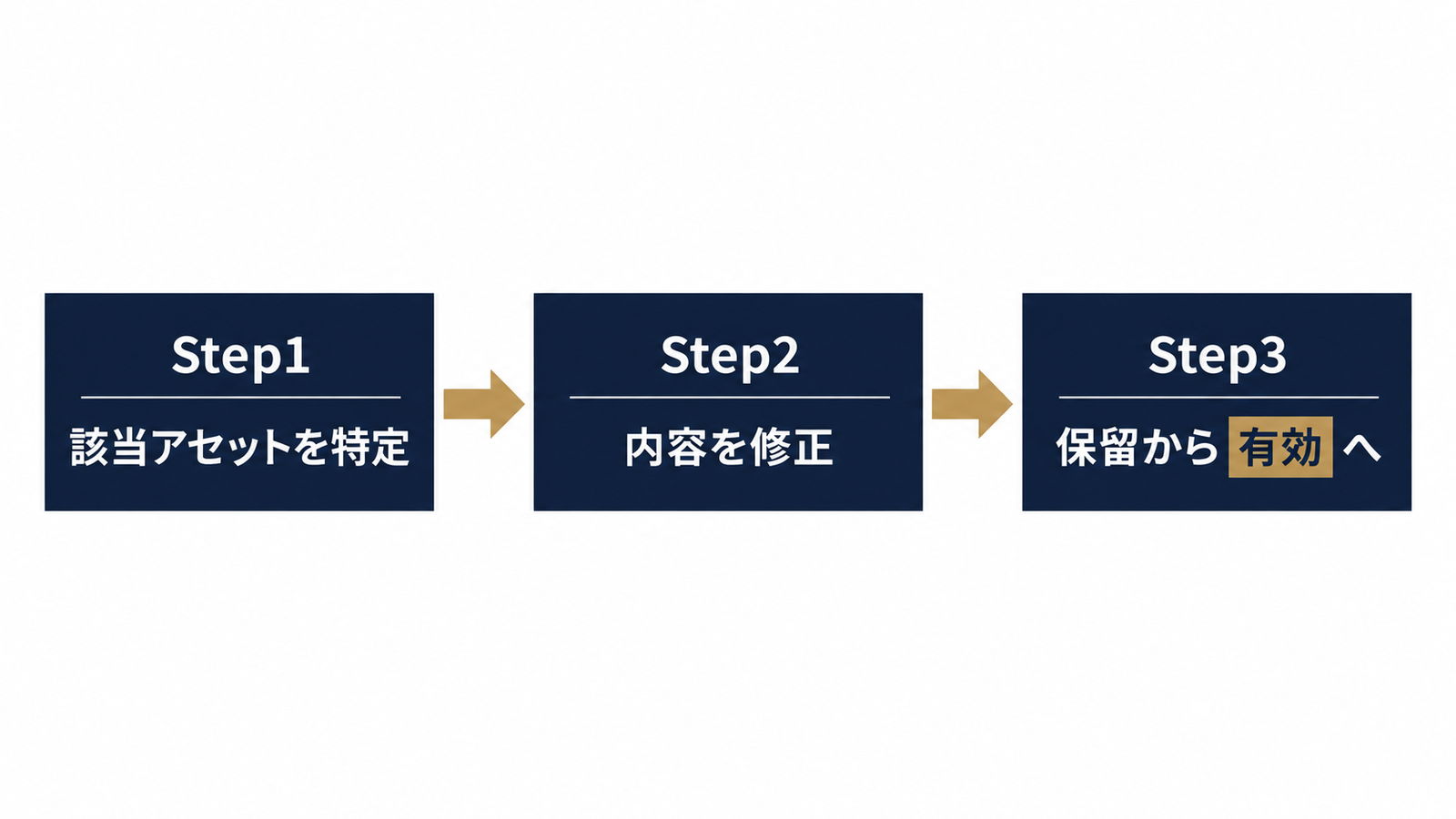 図2: ポリシー違反解除の3ステップ
では、ステップ方式でポリシー違反の解除方法をお伝えします。
Step1 どのアセットがポリシーに抵触しているか把握する
まずはアセットグループから「詳細を表示」を見て、ポリシーに抵触しているアセットが何かを確認します。
以下に例を示します。

詳細を表示
サイトリンク表示オプションで「誤解を招く表現」のポリシー違反があるようです。
また、以下の画像のようにアセットの編集画面に入らなければ警告が表示されないパターンもあるため、「詳細の表示」だけでなく、アセットの編集画面も確認する必要があります。

以下の例では動画がポリシー違反に抵触しています

Step2 アセットの内容を修正する
ポリシー違反のあるアセットの内容を修正します。テキストの表現やLPの内容に問題がある可能性を考え、それらを修正しました。
Step3 修正後の確認
修正が完了するとアセットグループのステータスが「保留」になり、しばらくしてポリシー違反が解除されていると「有効」に変わります。

ポリシー違反の解除成功
これでポリシー違反の解除は完了です!
さいごに
ポリシー違反は特にBtoCかつ対人系の商材で生じやすい印象があります。
ポリシー違反でどのようなオーディエンスへの配信が制限されるかはわかりませんが、だからこそ極力ポリシー違反の無い状態で運用することが望ましいですね。
こまめにポリシー違反を解除して、キャンペーンを健康な状態に保ちましょう!
ウェブ広告の運用やアクセス解析など、ウェブマーケティングに関するお仕事のご相談は以下の公式LINEからお願いいたします。
あわせて読みたい

【Google広告】目標コンバージョン単価の設定方法を紹介します。事例の紹介あり。 Google広告の「コンバージョン数の最大化」は日別予算内でコンバージョン数を最大化しに行く入札戦略ですが、1日の前半で予算を一気に使ってしまって後半に予算が残らな…
あわせて読みたい
Google広告「この検索でお客様の広告が表示されない理由は不明です」エラーへの対応について 「この検索でお客様の広告が表示されない理由は不明です」という文言で検索広告が全く配信されない状況が発生したので、考えられる対策をお伝えします。 【広告が表示さ…
「制限付き」と「不承認」と「アカウント停止」は別物
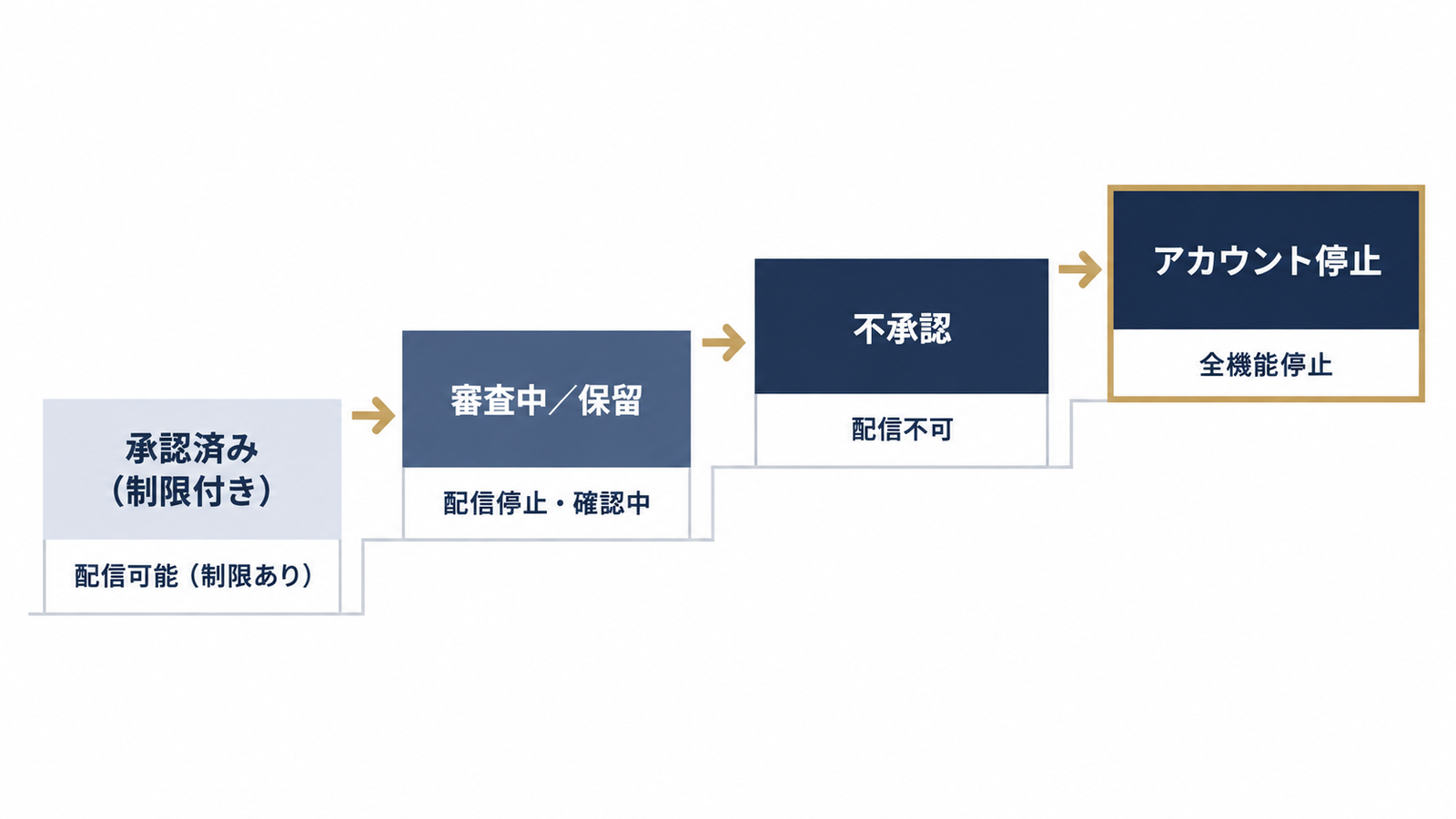 図1: ポリシー違反ステータスの深刻度
ポリシー違反と一口に言っても、Google広告側のステータスは何段階かに分かれていて、対応の緊急度も変わってきます。
- 承認済み(制限付き):配信自体は続いているものの、一部の地域やオーディエンスへの配信が制限されている状態
- 不承認:そのアセットや広告が配信されない状態
- 審査中/保留:修正後や新規入稿直後の、判定待ちの状態
- アカウントの停止:アカウント単位で広告配信が止まる状態
この記事で扱っているような、アセットグループ単位で配信が絞られるケースは「制限付き」に該当することが多いかなと思います。配信数字が急に落ちていないのに管理画面に警告が出ている、という場合はだいたいこちらです。
一方で「不承認」はそのアセットが出ていないので、インプレッションの落ち方が分かりやすい。そしてアカウント停止だけは性質がまったく違って、アセットを直せば解決という話にならず、Google広告ヘルプから再審査請求フォームを送る流れになります。管理画面上部に出ている警告が、アセット単位なのかアカウント単位なのかは最初に見分けておいた方が良いと思います。
また、個別のアセットを1つずつ見に行く以外に、管理画面の「ポリシー マネージャー」から違反の一覧をまとめて確認する方法もあります。複数キャンペーン・複数アセットグループを回している場合は、どこに何件残っているかを俯瞰できるので便利かなと。
入稿規定(アセット要件)違反とポリシー違反は別問題
「P-MAXで警告が出た」と言っても、ポリシー違反ではなく入稿規定を満たしていないだけのケースもあります。この2つは原因も直し方も別なので、混同しないようにしたいところです。
入稿規定というのは、文字数の上限やアセットの本数・画像サイズといったフォーマット面の要件のこと。ここが満たせていないと、ポリシー違反とは別に「アセットグループの広告の有効性が低い」といった形で警告が出たり、そもそも保存できなかったりします。
執筆時点でGoogle広告ヘルプに記載されている主なところを挙げると、見出しは30文字(日本語の全角なら15文字相当)、長い見出しと説明文は90文字、ビジネス名は25文字が上限。画像は横長(1.91:1)・スクエア(1:1)・縦長(4:5)の3比率、ロゴはスクエアと横長(4:1)が必要になります。動画は10秒以上のものを推奨、という扱いです。
ただ、このあたりの数値や必須本数はGoogle側の仕様変更で変わることがあるので、入稿前にGoogle広告ヘルプの最新の記載を確認するのが確実です。「昔のメモのまま作ったら要件が変わっていた」は普通に起こり得るかなと。
なお、動画アセットを自分で入稿しないと、Googleが手持ちの画像やテキストから自動生成した動画を使うことがあります。CRのコントロールを効かせたい場合は、規定を満たした動画を自前で入れておく方が安全だと思います。
修正しても解除されないときは「異議申し立て」を検討する
アセットを直して再審査に回しても、ステータスが「不承認」や「制限付き」のまま変わらないケースもあります。そのときに使えるのが、Google広告の異議申し立て(再審査リクエスト)です。
流れとしては、ポリシー違反が出ている広告やアセットのステータス欄、もしくはポリシー マネージャーから「異議を申し立てる」を選びます。理由は大きく次の2つから選ぶ形です。
- ポリシーの判断に異議を申し立てる:自動審査の誤判定だと考えられる場合
- ポリシーに準拠するよう変更を加えた:修正は済んでいて、改めて審査してほしい場合
「どこも違反していないはずなのに引っかかっている」なら前者、「直したのに反映されない」なら後者、という使い分けになるかなと思います。
ただ、表現が明らかにポリシーに触れている状態で異議申し立てを繰り返しても、結果は変わりにくいはずです。まずは該当ポリシーのヘルプページを読み、どの表現が問題になっていそうかを当たりをつけてから申し立てる方が、遠回りに見えて早いと思います。
違反を繰り返さないための入稿前チェック
 入稿前にひと呼吸おいて確認
ポリシー違反は1回解除すれば終わりではなく、同じ種類の違反を繰り返すとアカウント全体の評価に響く可能性があります。Google広告には、重大なポリシー違反を繰り返したアカウントに段階的な措置を取る「警告・ストライク制度」があり、最終的にはアカウント停止に至ることもあるとGoogle広告ヘルプに記載されています。
そのため、解除できた時点で「どの表現が引っかかったか」を記録しておき、次にCRやテキストを作るときの参考にするのが良いと思います。例えば次のような観点です。
- 最上級表現(「最安」「No.1」「業界初」など)に根拠を示せるか
- 効果・成果を保証するような言い回しになっていないか
- 画像内のテキストや動画のナレーションにも同じ問題がないか
- LPの記載内容と広告文の内容に食い違いがないか
特にP-MAXはアセットの組み合わせが自動で決まるので、「単体では問題ないが、組み合わさると誤解を招く」というケースも考えられます。アセットを1本ずつ見るだけでなく、同じアセットグループ内で並んだときにどう見えるかも確認しておくと安心かなと。
- Web広告
Google広告のP-MAXで成果が伸び悩む時に見直すべき5つのポイント
P-MAXキャンペーンの成果が頭打ちになった際に確認すべき設定・アセット・除外・シグナルの見直し方を、実務的な視点から体系的に解説します
- Web広告
【P-MAX】チャネルのパフォーマンスレポートの活用法!チャンネル別成果を可視化する
Google広告の P-MAX(Performance Max)は、複数の Google チャネルを横断して配信できる強力なキャンペーン形式ですが、「どのチャネルが実際に成果を出しているか」はブラックボックス化しがちでし …
- Web広告
飲食店のネット広告・Web広告|来店目標P-MAXの設定6か所
月数万円の予算で飲食店のネット広告を始めたい人向けに、来店目標のP-MAX(P-MAX for store goals)の初期設定を6か所に絞って解説。ビジネスプロフィール連携、配信地域と時間、CR選び、マップリンクまで。席数10前後・商圏1〜2kmの店が対象。