Google広告の領収書・請求書はどこ?ダウンロードできない・発行されない時の確認手順|経理提出用の書類別入手フロー
Google広告の領収書・請求書は料金メニューの「ドキュメント」から入手できますが、支払い方法によって出る書類が異なります。明細書・領収書・請求書の違い、ダウンロードできない原因7つの切り分け、インボイス登録番号や宛名変更まで、経理提出に必要な手順を実務目線で解説します。
この記事のポイント
- Google広告の領収書・請求書は料金メニューの「ドキュメント」ページから取得する。
- 自動支払い・手動支払い・月次請求書発行のどれかで、出る書類の種類と名称が変わる。
- 明細書は翌月5営業日目から表示される仕様で、当月分はまだ存在しない。
- ダウンロードできない原因の多くは権限不足・期間フィルタ・支払い方法の不一致である。
- インボイス登録番号はpayments.google.com上の書類に記載され、宛名変更はお支払いプロファイルで行う。
月末になって経理から「Google広告の領収書はまだですか」と催促され、管理画面を開いたものの、それらしいページが見当たらない——この状況に心当たりのある担当者は多いはずです。しかもGoogle広告には「領収書」という単一の書類は存在せず、明細書・お支払い領収書・請求書という似た名前の書類が支払い方法ごとに使い分けられています。名称の違いを知らないまま探すと、いつまで経っても目的の書類にたどり着けません。
この記事では、まず自分のアカウントがどの書類を取得すべきかを最初の見出しで確定させ、そのうえで書類別の具体的なダウンロード手順、ダウンロードできない場合の原因切り分け、インボイス制度への対応、宛名変更、カード明細とのズレの説明まで、経理提出という目的から逆算して解説します。読み終えた時点で、今日中に必要な書類を手元に用意できる状態を目指します。

Google広告の領収書・請求書はどこにある?結論と書類の種類
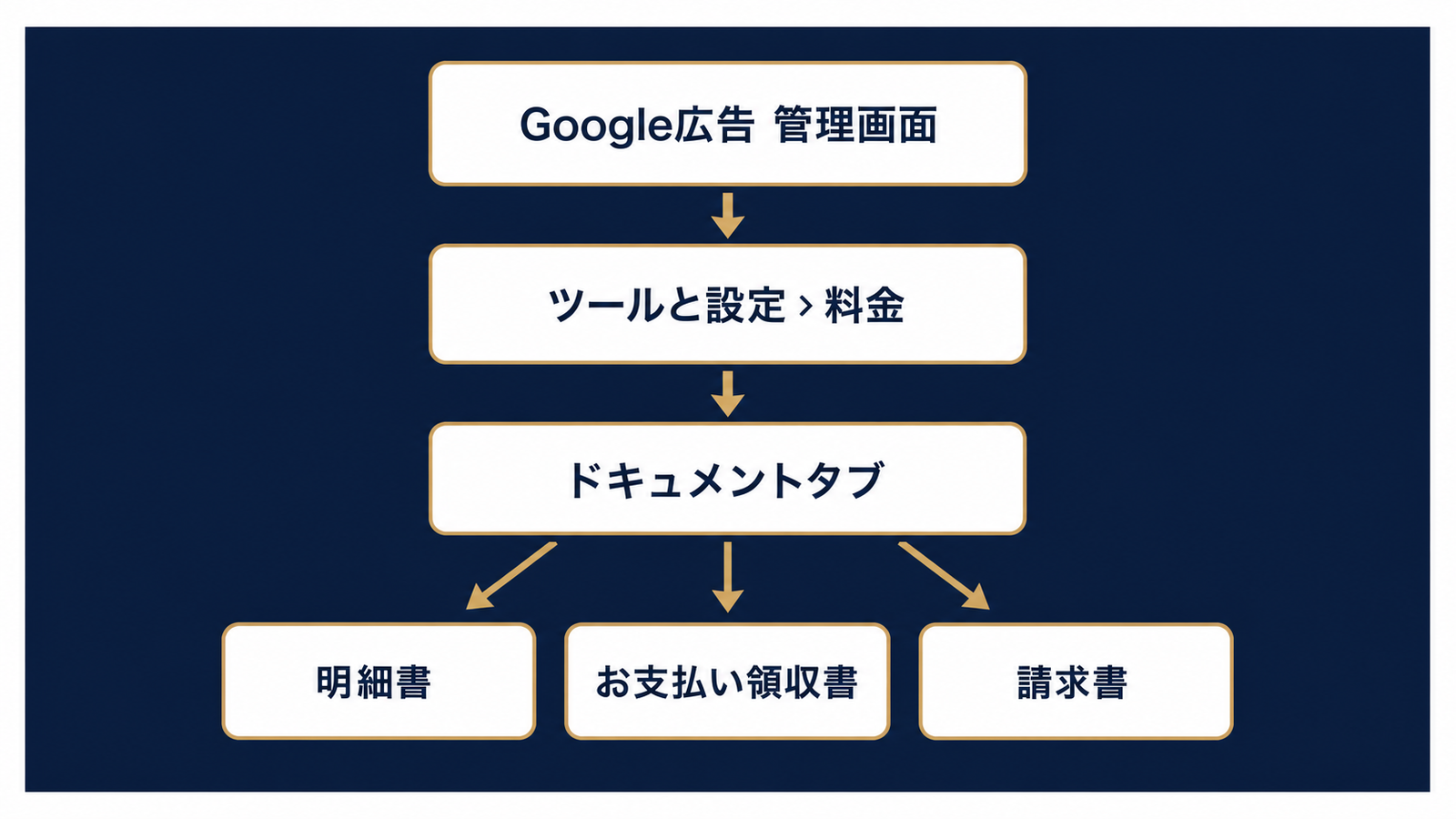 図1: 書類ありかの構造:料金→ドキュメント→3種
Google広告(Google Ads)の書類はすべて、管理画面右上の「ツールと設定」から「料金」メニューを開き、「ドキュメント」タブに集約されています。ここが唯一の入口であり、探す場所自体で迷う必要はありません。
結論:料金メニューの「ドキュメント」からダウンロードする
Google広告の管理画面にログインし、右上の工具アイコンから「料金」を選択すると、左側のメニューに「ドキュメント」という項目があります。ここに明細書・お支払い領収書・請求書がまとめて表示され、期間を指定してPDF形式でダウンロードできます。月次請求書発行のアカウントでは、この項目の名称が「税務書類と法定書類」に変わる点も覚えておくと迷いません。
明細書・お支払い領収書・請求書の違い早見表
名称が似ているため、経理提出前に必ず種類を確認しておく必要があります。ドイツのデジタルマーケティング会社DREIKONの解説記事では、明細書(statement)はあくまで期間中の利用サマリーであり、請求書(invoice)はその月に発生した費用に対して生成される書類だと明確に区別されています。日本語の公式ヘルプでもこの線引きは曖昧になりがちなので、まずは表で整理します。
| 書類名 | 主な対象の支払い方法 | 性質 |
|---|---|---|
| 明細書 | 自動支払い・手動支払い | 期間中の利用額・支払い額のサマリー |
| お支払い領収書 | 自動支払い・手動支払い | 個々の決済取引に対する受領証明 |
| 請求書 | 月次請求書発行 | 暦月の発生費用に対する法定書類 |
支払い方法によって取れる書類が変わる仕組み
Google広告では支払い方法ごとに会計処理のロジックが異なるため、同じ「経理提出用の書類」でも実体が違います。自動支払い・手動支払いのアカウントは決済のたびに費用が確定するため、書類は取引単位の明細と領収書中心になります。一方、月次請求書発行のアカウントは与信契約に基づき後払いで運用されるため、暦月単位の正式な請求書が発行される仕組みです。この違いを理解しないまま「請求書」で検索すると、自動支払いアカウントでは永遠に見つからないという事態になります。
自分のアカウントはどの支払い方法?最初に確認する分岐
 自社の支払い方法をまず確認する担当者
書類探しで最初にやるべきことは、書類を探すことではなく支払い方法の確認です。ここを飛ばすと以降の手順がすべて空振りになります。
お支払い設定の確認場所
料金メニュー内の「お支払い方法」タブを開くと、現在設定されている支払い方法の一覧が表示されます。クレジットカードやデビットカードが登録されていれば自動支払い、銀行振込での前払いが設定されていれば手動支払い、契約書ベースの与信枠が表示されていれば月次請求書発行アカウントです。
自動支払い・手動支払い・月次請求書発行の見分け方
見分け方のポイントは「お支払い設定」欄の表記です。自動支払いは「登録済みのお支払い方法で自動的に請求されます」といった記載があり、手動支払いは「お客様が指定した金額を事前にお支払いいただきます」という趣旨の説明が出ます。月次請求書発行アカウントは、ドキュメントタブ自体が「税務書類と法定書類」という名称に変わっているため、タブ名を見るだけでも判別可能です。中小企業の実務では代理店経由で口座振替に設定されているケースも多く、この場合は自動支払いに分類されます。
経理提出用の書類別ダウンロード手順
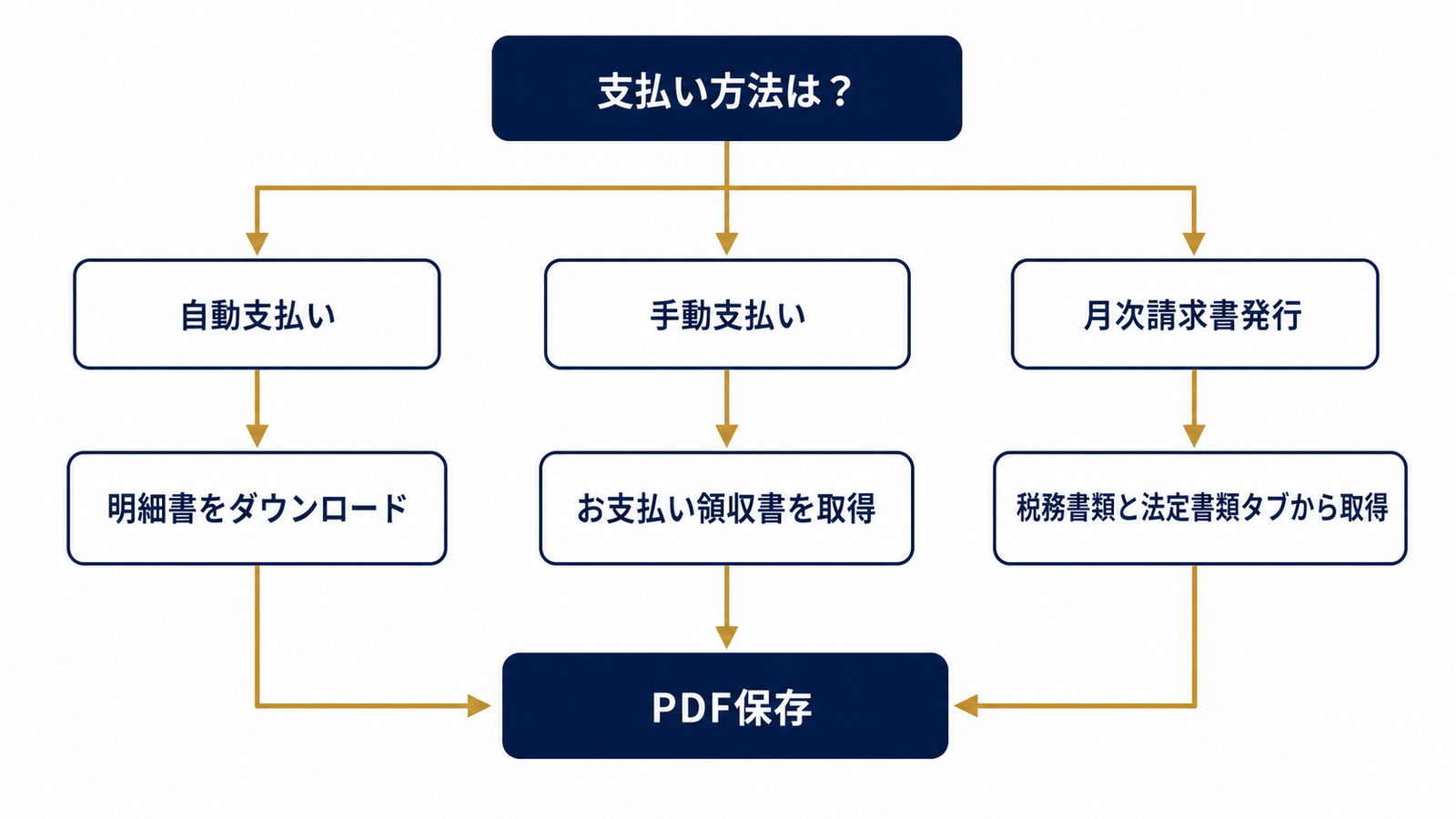 図2: 支払い方法別ダウンロード手順のフロー図
書類の種類と自分の支払い方法が分かったところで、実際の取得手順に入ります。ここが最も実務的なセクションです。
明細書をダウンロードする手順(自動・手動支払い)
ドキュメントタブを開き、期間セレクターで対象月を選択すると、その月の明細書がPDFとリスト表示の両方で確認できます。「アクション」列のダウンロードアイコンをクリックすればPDFが保存されます。複数アカウントを横断して見たい場合は、後述するクライアントセンター側からの操作が効率的です。
お支払い領収書を取得する手順
お支払い領収書は個々の取引に紐づくため、ドキュメントタブの「取引」欄、または明細書の詳細画面から個別に発行します。カード決済1件ごとに領収書が生成される仕様のため、月に複数回決済が走っているアカウントでは、経理へ提出する際に該当月の全件をまとめてチェックする必要があります。
月次請求書発行アカウントの請求書取得(税務書類と法定書類タブ)
月次請求書発行アカウントでは、料金メニューの「税務書類と法定書類」タブから該当月を選ぶだけで、正式な請求書PDFがダウンロードできます。この書類には後述するインボイス登録番号が記載されており、そのまま仕入税額控除の根拠資料として使える点が自動・手動支払いとの大きな違いです。
MCC(クライアントセンター)配下アカウントの場合
複数のGoogle広告アカウントをクライアントセンター(MCC)でまとめて管理している場合、MCCの管理画面から「料金」を開くと、配下アカウントの書類を横断的に一覧・ダウンロードできます。個別アカウントに毎回ログインし直す必要がなく、代理店の経理担当が複数クライアント分を処理する際に特に有効です。
複数月分を一括ダウンロードする方法
ドキュメントタブの期間セレクターで範囲指定を行い、表示された一覧を全選択してから一括ダウンロードを実行すると、複数月分のPDFをまとめて取得できます。決算期などでまとめて数か月分が必要になった場合は、1件ずつ開くより先にこの一括操作を試すべきです。
Google広告の領収書・請求書がダウンロードできない原因7つ
 何度クリックしても開かない領収書に困惑
書類が見当たらない、あるいはボタンを押しても反応しない場合、原因は複数考えられます。確認が速い順に並べているので、上から順に潰していくのが効率的です。
翌月5営業日を過ぎていない(発行タイミングの仕様)
明細書は対象月の翌月5営業日目にならないと生成されません。月初に慌てて探しても、まだ発行されていないだけというケースが実務ではよくあります。
当月分はまだ存在しない
利用中の当月分は締め処理が完了していないため、書類そのものが存在しません。締め日を待ってから再度確認する必要があります。
ユーザー権限に請求アクセスがない
Jonny Swift PPCの解説記事では、Google広告のユーザー全員が請求情報にアクセスできるわけではなく、管理者が「アクセスとセキュリティ」設定で請求アクセス権を個別に付与する必要があると指摘されています。日本国内のアカウントでも仕様は同一で、経理担当が閲覧専用権限のみでログインしている場合、ドキュメントタブ自体が表示されないか、開けても空欄になります。管理者権限を持つ担当者に、請求アクセス権の付与を依頼するのが最短の解決策です。
期間フィルタ・タブの選択ミス
ドキュメントタブの期間指定が意図せず狭い範囲になっていたり、支払い方法の異なるサブアカウントを見ていたりすると、対象の書類が表示されません。フィルタを一度リセットしてから探し直すだけで解決することも珍しくありません。
支払い方法的にその書類が存在しない
「請求書」を自動支払いアカウントで探している、あるいは「明細書」を月次請求書発行アカウントで探しているなど、支払い方法と書類名の対応がずれているケースです。前述の早見表に立ち返って確認してください。
旧請求システム側に書類がある
長期間利用しているアカウントでは、過去の請求システムから移行した際の古い書類が別画面に残っていることがあります。ドキュメントタブに見当たらない古い期間の書類は、管理画面下部の旧請求情報リンクを確認する価値があります。
ポップアップブロック・ブラウザ起因
PDFが別タブで開く仕様のため、ブラウザのポップアップブロックが有効になっていると、ダウンロードボタンを押しても何も起きないように見えます。アドレスバーのブロック通知を確認し、Google広告のドメインを許可リストに加えると解消します。
なお、料金・支払い画面まわりのトラブルとしては、プロモーションコードが適用されない原因と確認手順も同系統の切り分けが必要になるため、あわせて確認しておくと関連トラブルへの対応力が上がります。
Google広告はインボイス(適格請求書)に対応している?
Google広告はインボイス制度(適格請求書等保存方式)に2026年時点で対応しており、運営元であるグーグル合同会社の適格請求書発行事業者登録番号が正式な書類に記載されます。
登録番号はどこに記載されるか
登録番号は、月次請求書発行アカウントの請求書、および自動・手動支払いアカウントのお支払い領収書のいずれにも記載される仕様です。書類のヘッダー付近、発行元情報の欄を確認すれば「T」から始まる13桁の番号が記載されています。
payments.google.comで確認できるインボイス対応書類
Google お支払いセンター(payments.google.com)にアクセスすると、Google広告以外のGoogleサービスと合わせて支払いプロファイルを一元管理でき、インボイス対応済みの書類がここからも参照可能です。Google広告の管理画面と支払いプロファイルは連携しているため、法人名や登録番号の情報はここが正となります。
免税事業者・簡易課税の場合の実務
免税事業者や簡易課税制度を選択している事業者にとっては、適格請求書の保存義務そのものが発生しないケースもあります。ただし取引先から書類提出を求められる場面は多く、登録番号の有無にかかわらず、明細書や領収書は経費計上の裏付け資料として保管しておくのが無難です。判断に迷う場合は顧問税理士への確認が確実です。
領収書の宛名・会社名を変更するには(お支払いプロファイル)
領収書や請求書の宛名は、Google広告の管理画面ではなくお支払いプロファイルという別の設定領域で管理されています。
お支払いプロファイルで編集できる項目・できない項目
会社名、住所、担当者名などは、料金メニューの「お支払いプロファイルの設定」から編集できます。一方で、過去に発行済みの書類そのものは遡って書き換えられません。合併や商号変更で社名が変わった場合、変更前の期間分の書類は旧社名のまま保存され、経理側で注記対応が必要になる点は見落とされがちです。
変更が書類に反映されるタイミング
お支払いプロファイルでの変更は即時に保存されますが、実際に新しい宛名で書類が発行されるのは変更後に生成される次回分からです。当月分の書類をどうしても新社名で欲しい場合、締め処理前に変更を済ませておく必要があります。
請求書の金額とクレジットカード明細が合わないのはなぜ?
書類上の金額とカード明細の引き落とし額が一致しないのは、多くの場合システムの不具合ではなく仕様上の構造によるものです。
支払い基準額による都度決済と月次書類のズレの仕組み
iThelps Digitalの解説記事では、月次書類は暦月の1日から末日までに発生した費用を記載する一方、実際の決済は「支払い基準額」に到達したタイミングや月の途中で発生するため、両者は月をまたいでズレると説明されています。つまり書類は「発生ベース」、カード明細は「決済ベース」で作られているという違いです。日本のアカウントでも決済ロジックは共通のため、月末に広告費が急増したタイミングでこのズレが顕著になりやすいと考えられます。
経理に説明するときの整理の仕方
経理担当への説明では「今月の明細書に載っている金額」と「今月のカード引き落とし額」は一致しなくて当然、という前提を先に共有するのが有効です。そのうえで、年間や四半期といった長い期間で合計すれば発生額と決済額は収れんしていくことを伝えると、単月の差異への疑問が解消しやすくなります。
経理・税務でつまずかない月次の書類運用フロー
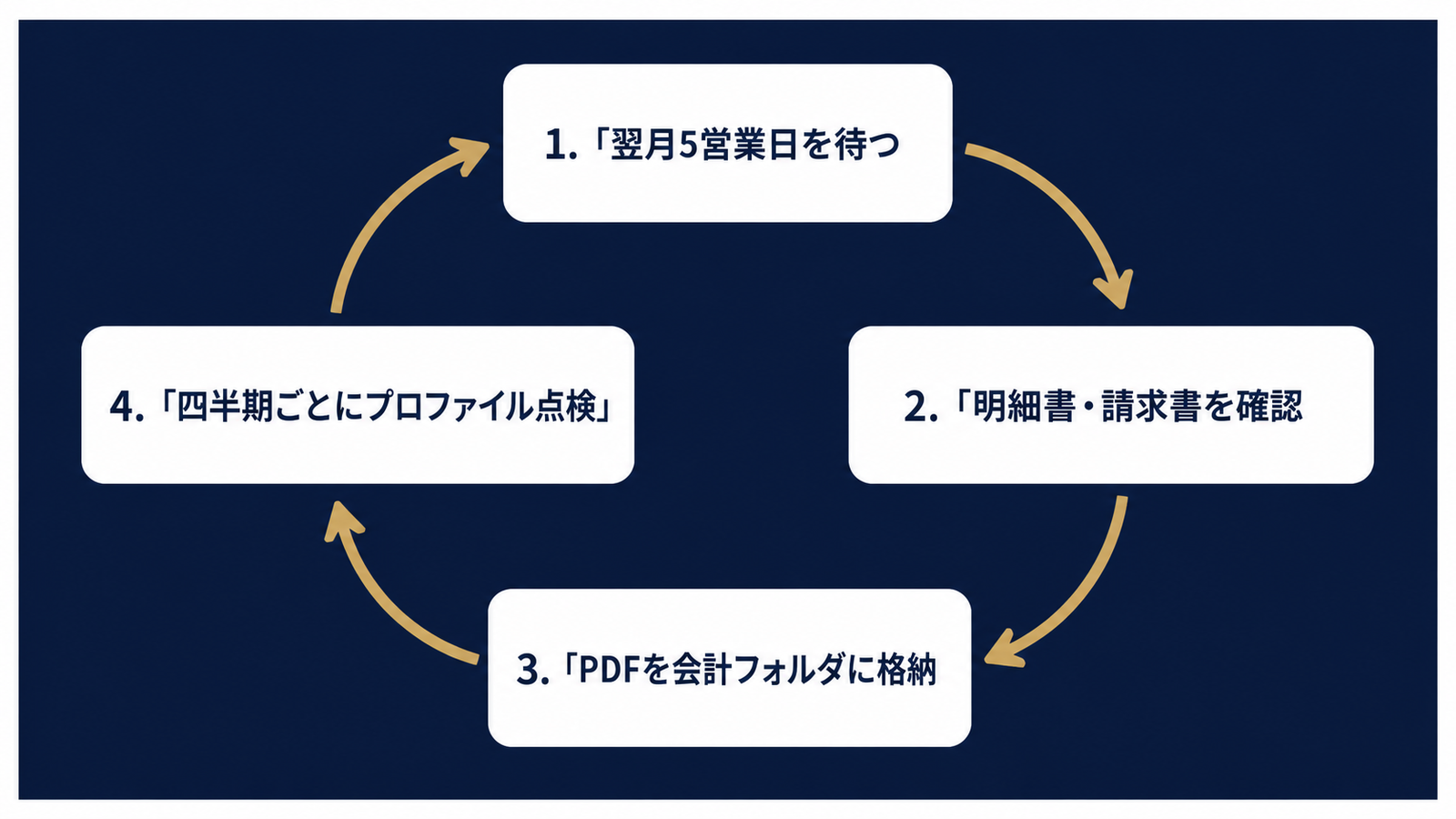 図3: 毎月のルーティンを示す循環フロー図
書類の取得を場当たり的な作業にせず、毎月のルーティンとして組み込むことで、催促されてから慌てる状況を防げます。
月次ルーティンのチェックリスト
- 毎月5営業日を過ぎたタイミングで明細書・請求書を確認する
- 自社の支払い方法(自動・手動・月次請求書発行)を年に一度は再確認する
- ダウンロードしたPDFはクラウドストレージなど社内の会計フォルダに即日格納する
- 宛名変更・登録番号の情報に変更がないか、四半期ごとにお支払いプロファイルを点検する
代理店に運用委託している場合の書類の取り方
広告運用を代理店に委託していても、支払い名義が広告主自身であれば、広告主のGoogle広告アカウントに経理担当をユーザー追加し、前述の請求アクセス権を付与してもらうだけで自分で書類を取得できます。この権限付与の手順自体は、Google広告アカウントの作成と代理店への権限付与の手順で扱っている内容と共通です。支払い名義が代理店側にある場合は、代理店から発行される請求書が経理提出用の書類になるため、Google広告側の書類とは別に代理店へ発行を依頼する流れになります。なお、現在の支払い方法を月次請求書発行に切り替えたい場合は、Google広告を請求書払い(月次請求)に切り替える条件と申請手順で審査条件を確認しておくとスムーズです。
よくある質問
Q:Google広告の領収書はどこで発行できますか? 料金メニューの「ドキュメント」タブから取得します。ただし支払い方法によって発行される書類の種類が異なるため、自動・手動支払いなら明細書やお支払い領収書、月次請求書発行なら「税務書類と法定書類」タブの請求書を確認してください。
Q:Google広告はインボイス制度(適格請求書)に対応していますか? 2026年時点で対応しています。運営元であるグーグル合同会社の適格請求書発行事業者登録番号は、請求書やお支払い領収書のヘッダー部分に記載され、payments.google.comのお支払いプロファイルからも関連情報を確認できます。
Q:明細書はいつからダウンロードできますか? 対象月の翌月5営業日目から表示される仕様です。当月分は締め処理が完了していないため、月の途中に探しても書類自体が存在しません。
Q:領収書の宛名(会社名)を変更するにはどうすればいいですか? 料金メニューの「お支払いプロファイルの設定」から会社名や住所を編集します。ただし過去に発行済みの書類は遡って書き換えられないため、社名変更のタイミングをまたいだ期間は旧社名のままになります。
Q:請求書の金額とクレジットカードの引き落とし額が合わないのはなぜですか? 書類は暦月ベースで発生費用を記載する一方、決済は支払い基準額への到達タイミングで発生するため、月をまたいでズレが生じる仕様です。単月では一致しなくても、四半期や年間で見れば整合します。
Q:代理店に運用を任せている場合、領収書は誰が発行しますか? 支払い名義が誰かで決まります。広告主自身の名義で支払っている場合はGoogle広告アカウントに経理担当を追加し請求アクセス権を付与すれば自分で取得できます。支払い名義が代理店側にある場合は、代理店から別途請求書の発行を受ける形になります。
Google広告の書類まわりは支払い方法・権限・インボイス対応が絡み合っており、経理提出の直前になって手が止まる担当者は少なくありません。真策堂では、こうした管理画面の設定不備やアカウント権限の整理も含めて、広告運用の実務的なつまずきに関するご相談を受けています。書類取得や権限設計でお困りの際は、お気軽にお問い合わせください。
- Web広告
新宿のGoogle広告「所在地」と「関心」の違い|半径指定と重ねて商圏外配信を防ぐ選び方
新宿でGoogle広告を出すとき、地域設定の「所在地」と「所在地やインタレスト」はどちらを選ぶべきか。いる・よく来る・調べている人の3種類で整理し、業種別の判断表、半径指定や除外との重ね方、P-MAXやAI Maxでの設定場所まで解説します。
- Web広告
P-MAXの「最終ページURLの拡張」はオフにすべきか|違うページに飛ぶ時のURL除外設定と判断基準
P-MAXで広告が採用ページやブログなど意図しないページに飛ぶ原因を4パターンで切り分け、最終ページURLの拡張をオフにすべきかをサイト類型別の判断表で整理。URL除外・ルール・ページフィードの設定手順と、除外しても飛ぶ時の例外まで解説します。
- Web広告
新宿のGoogle広告 地名キーワードの広告グループの分け方|西新宿・新宿三丁目・駅名を4分類で束ねる
新宿でGoogle広告を出すとき、西新宿・新宿三丁目・駅名を広告グループにどう分けるか。LPと広告文が変わるかと月間クリック量で決める判断表、4分類の型、グループ間の重複を除外で整理する手順、スマート入札・AI Maxでの扱いまで解説します。