Google広告に動画をアップロードできない・YouTubeに公開したくない時の対処|限定公開の使い方とP-MAX自動生成動画の止め方
Google広告の動画はYouTubeで公開しなくても、限定公開や管理画面からの直接アップロードで配信できます。動画をアップロードできない原因の4系統の切り分け、限定公開とハウスチャンネルの選び方、P-MAX・デマンドジェネレーションの自動生成動画を止める手順、入稿後に非公開へ変えて不承認になる事故の防ぎ方までまとめました。
この記事のポイント
- Google広告の動画は、YouTubeで「公開」か「限定公開」にすれば使え、非公開は広告に使えない。
- 動画をアップロードできない原因は、公開設定・チャンネルの権限・動画の仕様・審査の4系統で、この順に確認すると速い。
- P-MAXは管理画面から動画を直接アップロードでき、YouTubeチャンネルがなくても動画アセットを入稿できる。
- 自動生成動画の停止と動画の拡張オフは別の設定で、P-MAXとデマンドジェネレーションでは操作する場所も異なる。
- 入稿後に動画を非公開へ変えると不承認になるため、広告用動画は限定公開のまま残す運用ルールを今日中に決める。
動画アセットを入れようとしたら弾かれた。かといって、広告専用の動画を自社の公式YouTubeチャンネルに並べたくもない。Google広告の運用では、この二つが同時に起きて手が止まることがあります。
ここで外したい思い込みが「動画はYouTubeで公開しなければ使えない」というものです。実際には限定公開で足りますし、P-MAX(Performance Max)なら管理画面から直接アップロードする道もあります。この記事では、動画をアップロードできない原因の切り分け、公開したくない時の選び方、自動生成動画の止め方までを、2026年10月時点の情報で順に整理します。
Google広告の動画はYouTubeに公開しないと使えない?
Google広告で使えるYouTube動画の公開設定は「公開」と「限定公開」で、「非公開」は使えません。公開が必須というわけではなく、限定公開か、P-MAXの管理画面からの直接アップロードで配信できます。
使えるのは「公開」と「限定公開」、非公開は不可
YouTubeの公開設定には公開・限定公開・非公開の3種類があります。限定公開とは、URLを知っている人だけが視聴できる設定で、検索結果やチャンネルページには表示されません。広告に使えるのはこの限定公開までです。非公開にした動画は、アセットとして追加しようとしても通りませんし、入稿済みのものを後から非公開に変えれば広告側で不承認になります(詳しくは第4章で触れます)。
P-MAXは管理画面から直接アップロードできる
Search Engine Land では、P-MAXの「アセットを編集」パネルから動画ファイルを直接アップロードできるようになったと報じられています。YouTubeチャンネルも共有ライブラリも不要で、保存先は広告主のチャンネルではなくGoogle管理のハウスチャンネルです。日本語の解説にはいまだに「YouTube経由が唯一」と書かれたものが残っていますが、公開したくない担当者にとってはこの直接アップロードが最短ルートになります。ただし提供状況はアカウントや時期で差が出得るため、ご自身の管理画面で確認してください。
この記事で扱う3つの悩みと読む場所
悩みは三つに分けられます。
- 動画をアップロードできない:第2章
- YouTubeに公開したくない:第3章・第4章
- 動画が勝手に生成・改変される:第5章〜第7章
運用ルールは第8章にまとめました。当日中に終わらせたい作業が決まっているなら、該当の章だけ読んでも通じるように書いています。
Google広告に動画をアップロードできない原因は?4系統の切り分け
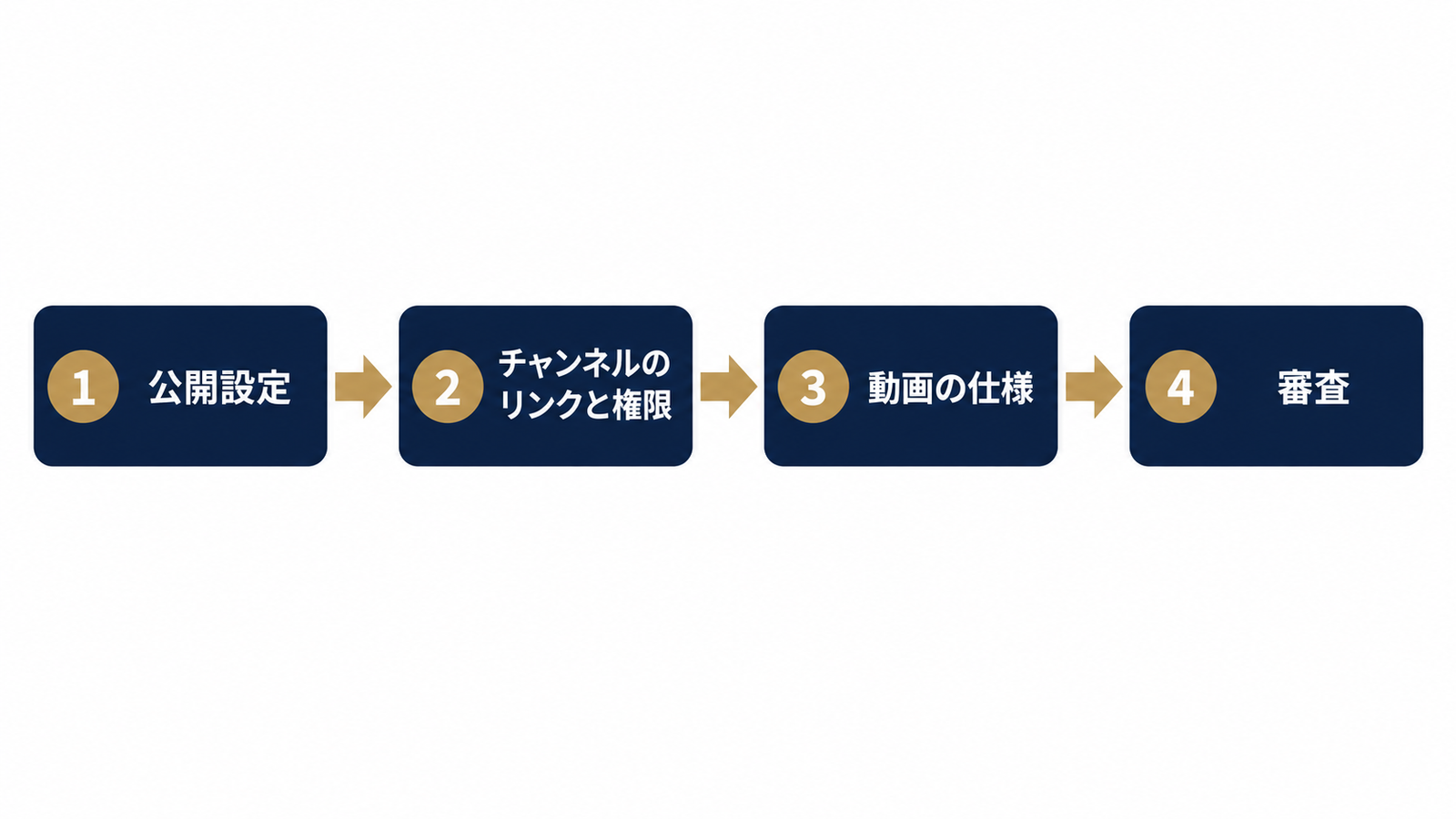 図1: アップロードできない原因の確認順
アップロードできない原因は、公開設定・YouTubeチャンネルのリンクと権限・動画の仕様・審査の4系統に分けられます。確認が速い順、つまり公開設定から順に潰すと、無駄な作業を避けられます。
公開設定が非公開になっていないか
最初に見るのはここです。YouTube Studioで対象動画の公開設定を開き、「非公開」になっていれば「限定公開」へ変えます。URLを貼り付けても候補に出てこない場合の原因として、実務では一番ありがちなものです。作ったばかりでまだ処理中の動画も、アセットとして使えないことがあるため、処理完了後に再度試してください。
YouTubeチャンネルのリンクと権限は足りているか
動画が自分のYouTubeチャンネルにある場合、そのチャンネルがGoogle広告アカウントにリンクされている必要があります。「YouTubeチャンネルのリンク」を確認し、動画を持つチャンネルが承認済みになっているかを見ます。別の担当者のアカウントで動画を上げている場合は、YouTube側でそのチャンネルに入る権限が自分にあるかも確認が必要です。なお、P-MAXの直接アップロードを使えば、この系統はそもそも関係なくなります。
長さ・形式・アスペクト比は要件を満たしているか
動画の仕様もつまずきどころです。縦・横・スクエアといったアスペクト比や、動画の長さには、キャンペーン種別ごとの推奨と要件があります。数値は更新されることがあるため、入稿前にGoogle広告ヘルプの最新の要件で確認してください。一般に、横型だけを入れると縦長の配信面でうまく使えず、後述する拡張の対象になりやすい傾向があります。
審査中・不承認になっていないか
入稿はできたのに配信されない場合は、審査の問題かもしれません。審査中・不承認の判断は YouTube広告が不承認になる理由と対処手順 に詳しい整理があります。アセットグループ単位で止まっている場合は P-MAXアセットグループが不承認になる原因と再審査の手順 も参考になります。
症状別の早見表
| 症状 | まず疑う系統 | 確認する場所 |
|---|---|---|
| URLを貼っても候補に出ない | 公開設定 | YouTube Studioの公開設定 |
| チャンネルが選べない | リンクと権限 | Google広告のリンク設定、YouTubeの権限 |
| 形式エラーが出る | 動画の仕様 | 長さ・アスペクト比・ファイル形式 |
| 入稿後に配信されない | 審査 | アセットのステータス |
YouTubeに公開したくない時はどの方法を選ぶ?
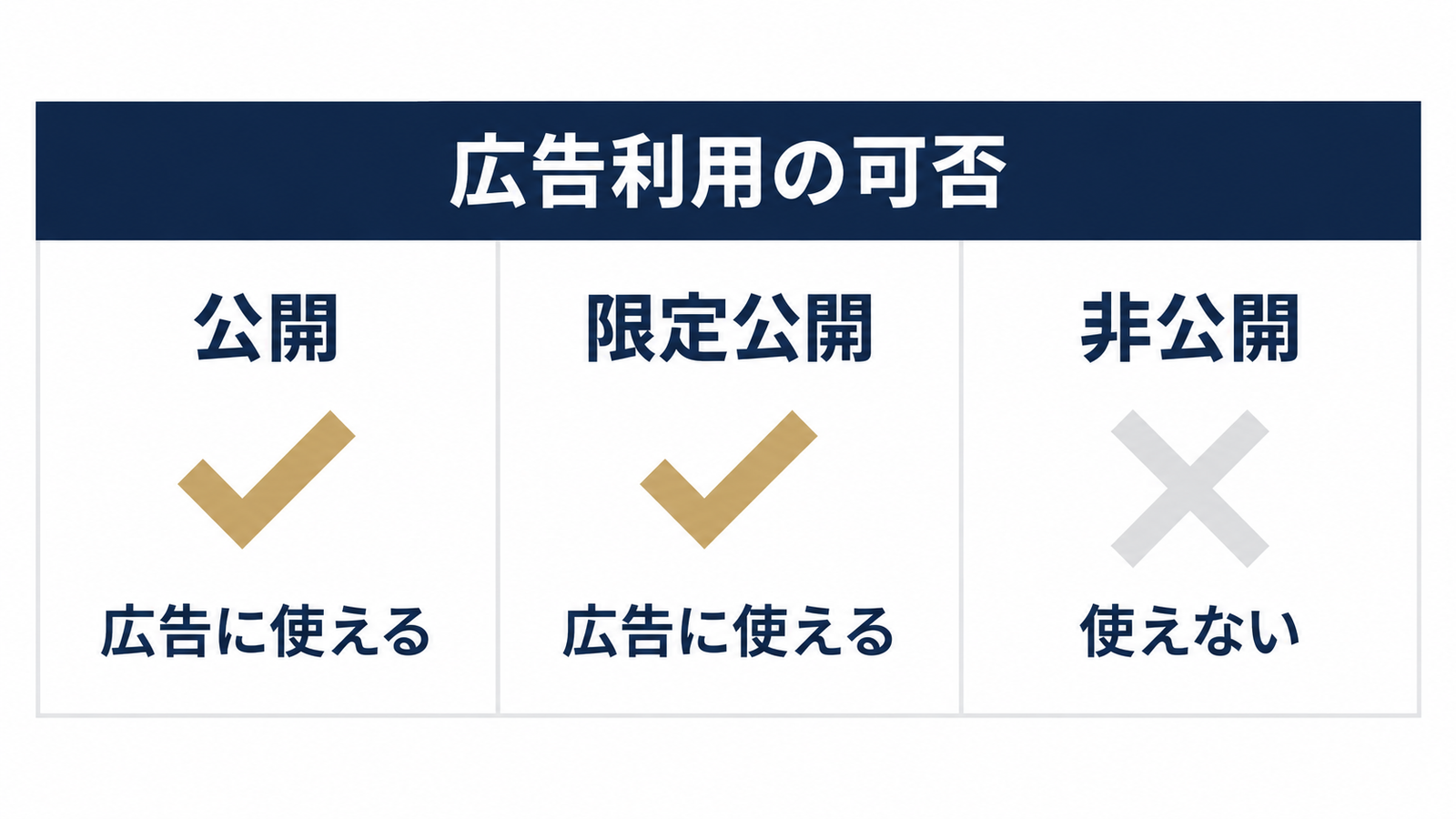 図2: 公開設定3種と広告での可否
公開したくない時の選択肢は、自社チャンネルでの限定公開、Google管理のハウスチャンネルへの直接アップロード、自社チャンネルでの公開の三つです。再利用性を重視するなら自社チャンネルの限定公開、手間を最小にするならハウスチャンネルが向きます。
限定公開で自社チャンネルに置く場合
動画ファイルを自社の管理下に残したい場合の基本形です。チャンネルの管理者が動画を把握でき、他のキャンペーンやアカウントにも同じURLで使い回せます。一方で、チャンネルのリンクと権限を整えておく手間は残ります。
Google管理のハウスチャンネルに直接アップロードする場合
ハウスチャンネルとは、広告アカウントに紐づく、Google管理のチャンネルです。公式チャンネルに広告用の動画が混ざらず、チャンネルのリンク作業も要りません。Google Developers(Google Ads API)の「Upload videos」では、チャンネルIDを省くと広告アカウントに紐づくGoogle管理チャンネルに上がり、公開設定は限定公開のみと説明されています。つまりハウスチャンネルの動画も、仕組みとしては限定公開のYouTube動画です。「誰にも見られない」わけではないので、社内への説明では「検索やチャンネルには出ないがURLを知る人は見られる」と正確に伝えるのが安全です。
あえて公開にした方が良い場合
公開しておく価値がある動画もあります。たとえば、広告以外でも自然流入で見せたい商品紹介や、サイトに埋め込んで使う動画です。広告専用でなければ、無理に隠さず公開にする方が運用はシンプルになります。
選び方の判断表
| 観点 | 自社チャンネル(限定公開) | ハウスチャンネル | 自社チャンネル(公開) |
|---|---|---|---|
| 再利用性 | 高い | 要確認 | 高い |
| 管理のしやすさ | 権限の整理が必要 | 手間が少ない | 権限の整理が必要 |
| 人目に触れる範囲 | URLを知る人のみ | URLを知る人のみ | 検索・チャンネルにも出る |
限定公開の動画を広告に使う手順と注意点
限定公開の動画は、YouTube Studioで公開設定を選んでアップロードし、アセットグループや広告に追加すれば使えます。ただし、URLを知っている人には見られる点と、入稿後に非公開へ変えると不承認になる点には注意が必要です。
YouTube Studioで限定公開にしてアップロードする
手順は次のとおりです。
- YouTube Studioで「作成」から動画をアップロードする
- 公開設定の画面で「限定公開」を選ぶ
- 処理が終わったら、動画のURLをコピーする
アセットグループ・広告に動画を追加する
P-MAXでは、アセットグループの編集画面で動画アセットを追加し、コピーしたURLを貼り付けるか、YouTubeの候補から選びます。動画をどのアセットグループに入れるかは、P-MAXアセットグループの分割基準 も合わせて検討してください。画面の表記はアカウントの更新で変わることがあります。
限定公開でもURLを知っていれば見られる
限定公開は秘匿の仕組みではありません。URLが漏れれば誰でも視聴できます。新商品の発表前に動画を入稿する場合など、情報解禁日が決まっているなら、配信開始と公開範囲のタイミングは社内で共有しておくと安心です。
入稿後に非公開へ変えると不承認になる
入稿済みの動画を非公開へ切り替えると、広告側で動画が使えなくなり、不承認から配信停止につながります。「見られたくないから非公開に戻そう」という判断が事故のもとです。隠したいなら非公開ではなく、限定公開のまま置いておくのが前提になります。
P-MAXの自動生成動画を止めるには?
P-MAXでは、アセットグループに自前の動画を1本入れると自動生成が止まります。Google Ads Helpの「About auto-generated video ads」でも、P-MAXとアプリキャンペーンは自前の動画を入れると自動で止まると説明されています。
自動生成動画が作られる条件と保存先
自動生成動画とは、広告主が動画を用意していない場合に、Googleが既存のアセットから自動で作る動画です。同ヘルプによれば、これはGoogle所有のチャンネルに置かれ、広告主は管理できません。また元のアセットを削除・編集すると、生成された動画も消える仕様と説明されています。
自前の動画を入れて止める手順
アセットグループの編集画面で動画アセットを1本追加し、保存します。これだけで、そのアセットグループの自動生成は止まります。アセットグループごとに設定されるため、複数あるなら全部に入れる必要があります。
生成済みの動画はどこで確認できるか
動画アセットの一覧に自動生成の表示で出ることがあります。アセットのレポートでどの動画が配信されているかを見る際は、P-MAXのチャネルのパフォーマンスレポート でYouTube面の配信状況を確認する方法もあります。
動画を用意できない時の現実的な選択肢
動画制作の時間や予算がない場合は、Asset StudioでURLや写真から動画を作成する機能 を使う手があります。自前で作り込むなら、バナー広告と動画広告の使い分け で設計から考えてみてください。テキスト側の自動生成を止めたい場合は、自動作成アセットをオフにする方法 が受け皿になります。
なお、Nils Rooijmans氏のブログでは、自動生成動画をスクリプトで削除する手法が2022年から共有されていますが、削除しても再生成される懸念が著者自身により書かれています。日本の運用でも、力技で消すより、自前動画を入れて生成条件を外す方が仕様に沿った筋の良い選択だと考えます。
自動生成オフと「動画の拡張」オフの違いは?
自動生成のオフと動画の拡張のオフは別の設定です。自前の動画を入れて自動生成が止まっても、拡張がオンなら、入稿した動画が縦型やスクエアに変換されたり、短く編集されたりすることがあります。
拡張で行われること(縦型・スクエア化、短尺化など)
動画の拡張とは、入稿した動画をGoogleが配信面に合わせて加工する機能です。縦型・スクエアへの変換や短尺化などが該当します。PPC Land では、2026年3月にAIナレーションの自動付与、同年9月に不足アスペクト比へのAIリサイズが、いずれもオプトアウト方式で始まったと報じられています。ただしこれは海外の報道であり、日本のアカウントへの適用時期や範囲は確認できていません。ご自身の管理画面で、該当の設定が表示されているかを確認してください。
キャンペーン設定「アセットの最適化」でオフにする手順
キャンペーン設定の「アセットの最適化」を開き、動画に関する項目をオフにして保存します。表示名や項目の並びはアカウントにより異なることがあります。
オフにする前に考えたい配信面への影響
オフにすると、ブランド毀損のリスクは下がる一方、アスペクト比が不足している動画は一部の配信面で使われにくくなる可能性があります。縦型・スクエア・横型を自前で揃えられるなら、オフにしても影響は小さいでしょう。揃えられないなら、オンのまま様子を見る判断もあります。
デマンドジェネレーションで動画を入稿・自動生成を止める方法は?
デマンドジェネレーション(Demand Gen)では、自動生成動画のオン・オフが広告単位です。P-MAXのように自前動画を入れれば止まる仕組みではなく、広告ごとに設定します。また生成された動画広告を一時停止しても、元の広告の設定がオンのままだと再生成されます。
動画の入稿方法とP-MAXとの違い
入稿は広告の作成画面で動画アセットを追加します。キャンペーン全体の役割は Demand Genキャンペーンの役割と使い分け で整理しています。
広告単位で生成動画をオフにする手順
PPC News Feed の記事(2026年8月)では、デマンドジェネレーションでは生成動画が既定でオンと見られ、元の広告を開いて「アセットの最適化」の動画をオフにする必要があると解説されています。「止めたのにまた出る」現象の原因は、多くの場合ここにあります。
Google Ads Editorでまとめてオフにする
広告が多数あるなら、Google Ads Editorを使うと複数広告をまとめて無効化できます。同記事でもこの方法が紹介されています。件数が多いほど、管理画面で1件ずつ操作するより効率的です。
広告用の動画をどう管理すれば事故を防げる?
 代理店と社内で動画の管理ルールを確認
事故を防ぐ基本は、置き場所を決める、権限を個人に寄せない、リンクを確認する、分担を明確にするの4点です。公開設定の変更や権限切れによる配信停止は、運用ルールで大半を防げます。
広告用動画の置き場所と命名を決める
広告用の動画を置くチャンネルと、動画の命名規則を決めておきます。たとえば「用途_商品_アスペクト比_日付」のように命名すれば、どの動画がどの広告に使われているかが追いやすくなります。
チャンネルの権限を個人に寄せない
チャンネルのオーナーが一人だけだと、担当者の退職や異動でチャンネルに入れなくなることがあります。管理者を複数にし、個人のGoogleアカウントではなく共有できる形に整えておくと安全です。広告アカウント側の権限は 広告アカウントの権限棚卸し の考え方で定期的に見直せます。
YouTubeチャンネルと広告アカウントの自動リンクを確認する
チャンネルと広告アカウントのリンクが生きているかは、設定変更のたびに確認します。リンクが外れると、入稿済みの動画が使えなくなるおそれがあります。
代理店・インハウスで分担する時の確認項目
代理店と社内で分担している場合は、次の点を最初に決めておくと揉めにくくなります。
- 動画の保管先はどちらのチャンネルか
- 公開設定を変更できるのは誰か
- 入稿済み動画の差し替え手順は誰が担当するか
- 契約終了時にチャンネルの権限をどう移すか
よくある質問
Q:YouTubeの限定公開の動画はGoogle広告に使えますか?
使えます。広告に使えるのは公開か限定公開の動画で、非公開は管理画面で設定できません。
Q:P-MAXで自動生成された動画を止める方法はありますか?
あります。アセットグループに自前の動画を1本入れると止まります。動画の拡張をオフにする設定とは別なので、改変を止めたい場合は両方を確認してください。
Q:YouTubeチャンネルを持っていなくても動画広告は出せますか?
P-MAXなら、管理画面からの直接アップロードでハウスチャンネルに保存できるため、チャンネルがなくても出せます。他のキャンペーン種別は仕様が異なる可能性があるため、公式ヘルプで確認してください。
Q:広告に使っている動画を非公開に変えるとどうなりますか?
広告が不承認になり、配信が止まります。隠したい場合でも、限定公開のまま残すのが安全です。
Q:限定公開にした広告動画は、広告以外で人に見られることはありますか?
検索結果やチャンネルには出ませんが、URLを知っている人は視聴できます。URLの扱いには注意してください。
Q:自前の動画を入れたのに、動画が勝手に縦型になったり短くなったりするのはなぜですか?
動画の拡張がオンになっているためです。キャンペーン設定の「アセットの最適化」でオフにできます。
Q:デマンドジェネレーションで自動生成された動画広告を一時停止しても、また出てくるのはなぜですか?
元の広告側の生成設定がオンのままだからです。広告単位でオフにする必要があります。
Q:ハウスチャンネルにアップロードした動画は、他のキャンペーンでも使い回せますか?
使い回せるかどうかは、アカウントの状況や提供時期で変わる可能性があります。ご自身の管理画面と最新の公式ヘルプで確認してください。複数のキャンペーンで確実に使い回したいなら、自社チャンネルの限定公開が無難です。
まとめ|迷ったらまず公開設定と保存先を確認
アップロードできない時は、公開設定、チャンネルのリンクと権限、動画の仕様、審査の順に確認します。公開したくない時は、再利用性を取るなら自社チャンネルの限定公開、手間を省くならハウスチャンネルです。自動生成を止めるのと拡張をオフにするのは別の設定で、デマンドジェネレーションでは広告単位の操作になります。
迷ったら、まず動画の公開設定と保存先を確認してください。そこがはっきりすれば、当日中に入稿と設定を終えられるはずです。
真策堂では、広告用動画の置き場所や権限設計、キャンペーンごとの設定整理といった観点でご相談を受けています。運用ルールの見直しや、設定の確認が必要な場合は、お気軽にお問い合わせください。
- Web広告
新宿でGoogle広告を代理店に頼む前の確認項目|契約書・見積書・管理画面で見るポイントと自社運用との比べ方
新宿でGoogle広告を代理店に頼む前に確認する項目を、契約書・見積書・管理画面・商談の4つの確認場所で整理。アカウント所有権の画面での確かめ方、最低契約期間と解約時のデータ引き渡し、手数料の計算基礎、自社運用との判断基準まで、商談でそのまま使える質問リストつきでまとめました。
- Web広告
新宿のGoogle広告 日予算と時間帯の見直し方|実測クリック単価で配分を組み直す手順
新宿のGoogle広告で、見積もりと実際のクリック単価がズレたときの日予算と配信時間帯の見直し方を解説。時間帯・曜日別レポートの見方、インプレッションシェア損失率(予算)での検算、広告のスケジュールで絞ったときの日予算の再計算式、スマート入札で時間帯調整が効かない場合の代替手段まで、自社の管理画面で進められる手順にまとめました。
- Web広告
新宿のGoogle広告の月予算の決め方|クリック単価と目標件数から逆算する手順
新宿のGoogle広告の月予算は「目標件数÷CVR×クリック単価」で逆算できます。キーワードプランナーで新宿のクリック単価を調べる手順、CVRを3シナリオで振る試算、その件数が新宿の検索量で取れるかの検算、スマート入札が回る下限チェックまで、自社の数字で予算を確定できる手順をまとめました。