Merchant Centerで「画像にプロモーション用のオーバーレイがあります」と不承認になる原因と直し方|自動画像改善のオン・オフ判断
Merchant Centerで「画像にプロモーション用のオーバーレイがあります」と不承認になった時の直し方をまとめました。自動画像改善で直る画像と直らない画像の見分け方、オン・オフの判断、補助フィードでの差し替え、再不承認の防ぎ方まで整理しています。
この記事のポイント
- Merchant Centerの画像オーバーレイ不承認は商品単位の措置であり、アカウント停止とは別物です。
- 自動画像改善は初期設定でオフで、コラージュや濃い透かしの画像は、オンにしても直りません。
- 修正の置き場所はECの元データを正とし、補助フィードと管理画面での手修正は例外扱いにするのが原則です。
- 同じURLのまま画像を上書きすると再審査されにくく、画像URLを変えてフィードを更新する必要があります。
- 販促文言は画像から外し、sale_priceなどの属性、P-MAXのアセット、LPへ役割を移すと再発を防げます。
「送料無料」バッジ入りの商品画像を、全商品にかけたままにしていた。そこへ大量の不承認通知が届いた——Merchant Centerで「画像にプロモーション用のオーバーレイがあります」が出た時、多くの担当者がまず迷うのは、自動画像改善に任せるか、画像を作り直すかの二択です。実はこの二択の前に、見るべき点が2つあります。問題の画像がメイン画像か追加画像か、そして修正を入れる場所をどこにするか。この記事では、Merchant Center画像オーバーレイ不承認を、当日中に方針を決められる順序で整理します。
「プロモーション用のオーバーレイ」で不承認になったらまず何をすればいい?
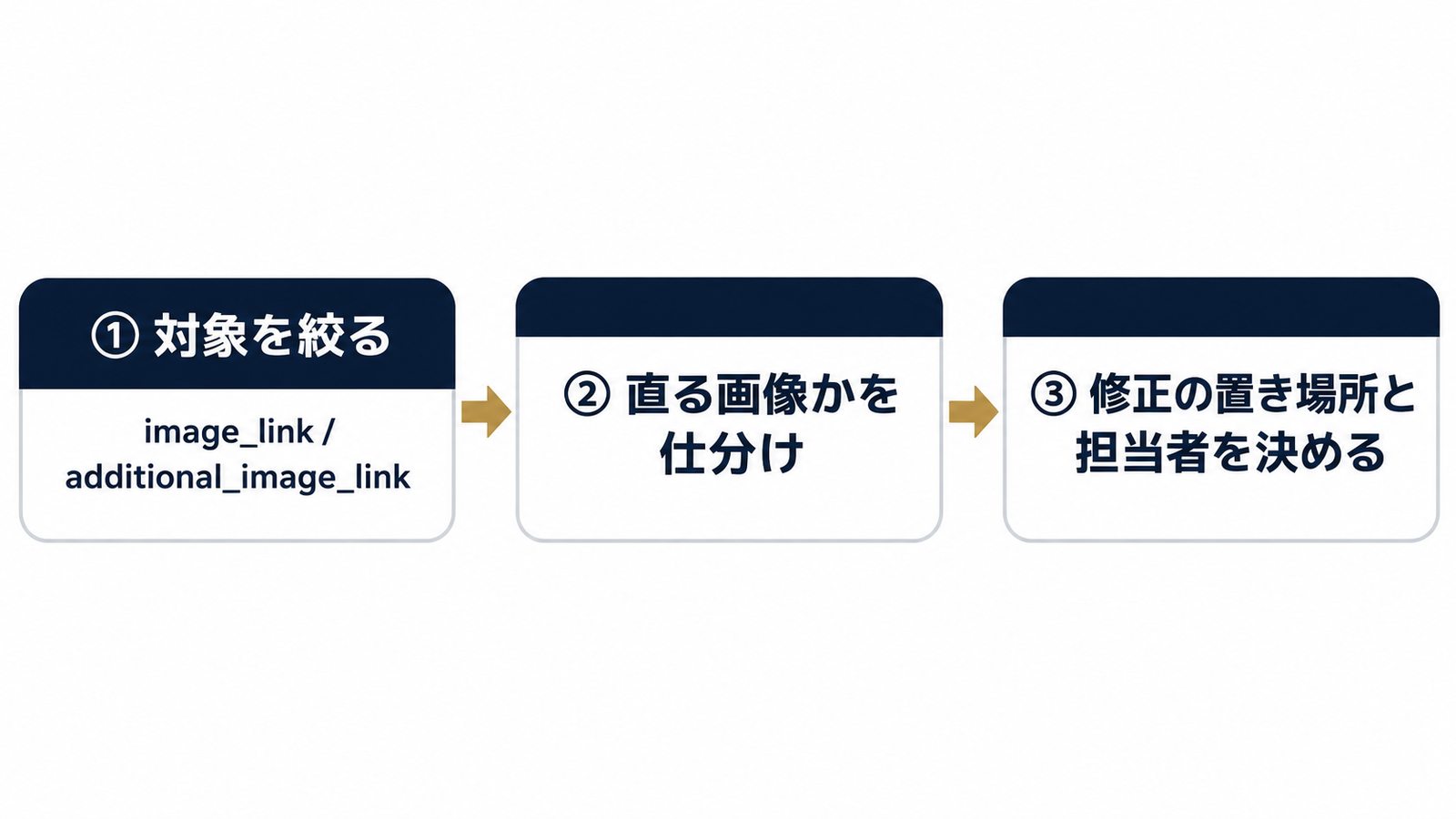 図1: 当日中に方針を決める3ステップ
「プロモーション用のオーバーレイ」で不承認になった場合は、対象画像を特定し、自動画像改善に任せる商品と、画像を差し替える商品に分けるのが最初の一手です。Google Merchant Center(Merchant Center Next)では、この不承認は商品ごとに付き、画像の問題が解消されるまでGoogleショッピング広告や無料リスティングへの掲載が止まります。
不承認の対象は商品単位(アカウント停止ではない)
画像オーバーレイの不承認は、該当する商品にだけ適用されます。アカウント全体が止まるわけではありません。ただし、不承認が大量に出ると広告の配信量が一気に落ちるため、緊急度が高いことに変わりはありません。
アカウント停止になるのは、不実表示などポリシー違反が別の層で問われた場合です。もし停止の通知が出ているなら、不実表示でアカウント停止になった時の審査請求を先に確認してください。商品単位の不承認と混同すると、対応の順序を間違えます。
今日中にやる3ステップ
- 対象を絞る:Merchant Centerの診断(要対応タブ)で該当の問題を開き、対象商品の数と、問題の出ている画像がimage_linkかadditional_image_linkかを確認します。
- 直る画像かを仕分ける:コラージュ、濃い透かし、商品に重なる大きな文字は、自動修正では残りやすい画像です(詳細は後述)。
- 修正の置き場所を決める:ECの元データで直せるか、補助フィードで画像URLを上書きするかを決め、担当者を1人に定めます。
メイン画像か追加画像か、自動修正で直るか、修正をどこに置くか。この3段で見れば、当日中に方針は出ます。フィード全体の優先順位はMerchant Centerフィード品質の優先順位づけで整理しているので、画像以外にも不承認がある場合はあわせて見ておくと効率的です。
どんな画像がオーバーレイと判定されるのか
 後から重ねた文字や帯が対象になる
オーバーレイと判定されるのは、商品写真の上に後から重ねられた文字・バッジ・価格・ロゴ・透かし・枠線などの要素です。Merchant Centerの画像ガイドラインは、商品そのものを見せることを求めており、販促目的の装飾は画像に入れない前提で作られています。
NGになりやすい要素一覧
| 要素 | 具体例 | 備考 |
|---|---|---|
| 販促バッジ | 送料無料バッジ、SALE、〇%OFF | 最も多いパターン |
| 価格表示 | 画像に焼き込んだ価格・割引額 | sale_priceへ移す |
| CTA | 「今すぐ購入」「詳しくはこちら」 | 画像には入れない |
| ロゴ・透かし | ショップロゴ、薄い透かし文字 | 画像上のテキストとして扱われる |
| 枠線・帯 | 色付きの枠、画像下部の帯 | 見落としやすい |
| 画像上のテキスト全般 | キャッチコピー、受賞表示 | 商品訴求も対象 |
実務では、バナー作成ツールで作った画像をそのままimage_linkに流用しているケースで、この問題が出やすいと言われます。
商品そのものに印刷されたロゴや文字は対象外
商品パッケージに最初から印刷されているブランドロゴや商品名は、商品の一部です。対象になるのは、写真に後から重ねた文字や図形です。パッケージの文字が大きく写っていても、それだけで不承認にはなりません。
迷う場合は、商品を実物のまま撮影した写真に何も足していないか、という基準で見ると判断できます。
メイン画像・追加画像・ライフスタイル画像で基準は違うのか
image_link(メイン画像)が最も厳格に見られます。additional_image_linkやlifestyle_image_linkについても、Google公式は販促オーバーレイを避けるよう案内しています。
ここで注意したいのは、追加画像なら装飾つきでも許容されるという説です。Marpipeのブログでは、カタログCRやオーバーレイが追加画像で運用しやすくなっていると主張し、P-MAXでの活用を勧めています。ただしベンダーの見解であり、公式のポリシー文書は示されていません。日本の運用では、公式で確認できない緩和を前提に画像を作ると、不承認の再発で配信が止まるリスクを負います。追加画像も同じ基準で作っておくのが安全です。
自動画像改善とは?オンにすべきかオフにすべきか
自動画像改善(Automatic image improvements)とは、Merchant Centerが商品画像から販促オーバーレイなどを自動で取り除いたり、背景を調整したりして、画像品質を改善する機能です。初期設定はオフで、オンにするかどうかは自社で決めます。Google Merchant Center Helpの「Allow Merchant Center to improve your product images」にも、その仕様が示されています。
自動で直る画像・直らない画像の見分け方
同ヘルプによると、複数コマのコラージュ、商品の主要部分に重なる大きな文字、濃い透かしは、画質を落とさずに除去できません。このため元画像がそのまま残り、不承認が続きます。
| 画像の状態 | 自動画像改善での見込み | 対応 |
|---|---|---|
| 商品の端に小さなバッジ | 直る可能性がある | オンで様子を見る |
| 単色背景に細い文字 | 直る可能性がある | 結果を確認 |
| 複数コマのコラージュ | 直らない | 作り直す |
| 商品に重なる大きな文字 | 直らない | 作り直す |
| 濃い透かし | 直らない | 作り直す |
自動改善で直るかどうかは、機能をオンにしてみないと確実には分かりません。この点を前提に、手作業で直す商品を最初から別枠で分けておくと、工数の見積もりが外れません。
オンにしたほうがいいケース・オフのままがいいケース
判断軸は、ブランドの画像品質、商品数、社内の修正体制の3つです。
- オンが向く:商品数が数千点規模で、1枚ずつ直す工数がない。バッジが小さく商品に重なっていない。多少の画像加工が許容できる。
- オフが向く:ブランドの世界観を厳密に管理しており、画像を勝手に加工されたくない。商品数が少なく、社内で全件差し替えできる。
- オンにして併用する:量の多い商品はオンで自動処理し、コラージュ等の直らない画像だけ手作業で直す。
どれか1つで決めるより、商品数と修正体制の組み合わせで見るほうが判断しやすいです。オフにする場合は、自分で直す体制が前提になります。
オン・オフの設定手順と結果の確かめ方
設定は、Merchant Centerの「商品」から「自動化」を開き、画像の改善のトグルをオンまたはオフにします。画面の表記は更新されることがあるため、管理画面の表示を確かめながら進めてください。
結果の確認は、商品の履歴グラフで「自動改善:画像品質」から修正内容を開く方法が公式に案内されています。オンにした後は、直った商品と直らなかった商品を、ここで必ず分けて確認します。
バナー入り商品画像はどこで直すべきか
バナー入り商品画像は、ECの元データで直すのが基本です。補助フィードや管理画面での手修正は、元データを変えられない場合の例外として扱います。Tillison Consultingの記事「How To Fix Promotional Image Overlay On Image Link」でも、元データを正とする考え方が示されており、直す場所が散らばると、担当交代後にどの画像がどこから来ているか追えなくなると指摘されています。日本でも、インハウス化や代理店の切り替えの後に不承認がぶり返す原因は、ここにあることが多いと言われます。
基本はECの商品データ(Shopify等)で直す
Shopifyなどのカート側で画像を差し替えれば、フィードに流れる画像URLも変わり、他のチャネルにも同じ画像が反映されます。直す場所が1つなので、あとから追いやすいのが利点です。
実務のつまずきは、画像ファイルを同名で上書きしてしまうことです。同じURLのまま中身だけ変えると、後述のとおり再審査されにくくなります。新しいファイルとして登録し直し、URLが変わることを確認してください。
元データを変えられない時は補助フィードで画像URLを上書きする
ECのシステムの制約や、制作会社の管理下にあって元データを触れない場合は、補助フィードでimage_linkを上書きします。Merchant Center Nextでの具体的な設定は、Merchant Center Nextで補助フィードを使う手順にまとめています。
補助フィードを使う時は、上書き対象の商品IDと、どの画像をいつ差し替えたかを台帳に残しておきます。これがないと、元データ側が直った後も上書きが残り続け、どちらが有効か分からなくなります。
管理画面での手修正が消える理由
管理画面で手作業で直した値は、次のフィード更新で元データの値に置き換わる場合があります。元のデータにバナー入り画像のURLが残っていれば、手修正は消え、同じ不承認が戻ります。
このため、手修正は一時的な止血と割り切り、同時に元データか補助フィードにも修正を入れます。「直したのに戻った」という再発の多くは、この構造が原因です。
修正しても不承認が消えない時の確認ポイント
 直したはずなのに不承認が残る
修正後も不承認が消えない場合は、画像URLが変わっているか、反映を待てているか、追加画像側に違反が残っていないかを順に確認します。切り分けの順序を決めておくと、無駄な再提出を減らせます。
画像URLを変えないと再審査されない
同じURLのままファイルを上書きすると、Google側が画像の更新を検知しにくく、再審査が走らないことがあります。画像を差し替えたら、ファイル名やパスを変えて新しいURLにし、フィードを更新します。
これは公式ヘルプに大きく書かれていない、実務でつまずきやすい点です。キャッシュが原因に見える場合も、まずURLが変わっているかを確認するのが近道です。
反映までの待ち方と「要対応」タブでの確認
フィード更新の後、反映には時間がかかります。更新直後に不承認が残っていても、すぐに再提出せず、要対応タブで該当商品の状態が変わるのを待ちます。
待っても消えない時は、次の順で確認します。
- 該当商品のimage_linkが新しいURLになっているか
- additional_image_linkに文字入り画像が残っていないか
- 補助フィードの上書きが、元データより優先されているか
メイン画像だけ直して、追加画像の1枚に「送料無料」が残っていたために不承認が続く、という見落としは起こりがちです。
サポートへの異議申し立てが通りにくい理由
画像オーバーレイの不承認は、画像の内容に基づく自動判定です。画像を直さないまま異議を出しても、判定の根拠が変わらないため通りにくくなります。問い合わせの前に、画像とURLを直してフィードを更新するのが先です。
なお、価格や在庫のように自動修正(自動商品更新)が絡む不承認は、画像とは別の切り分けが必要です。「価格の不一致」で不承認になる時の切り分けも参考になります。
販促文言を画像に入れずに伝えるには
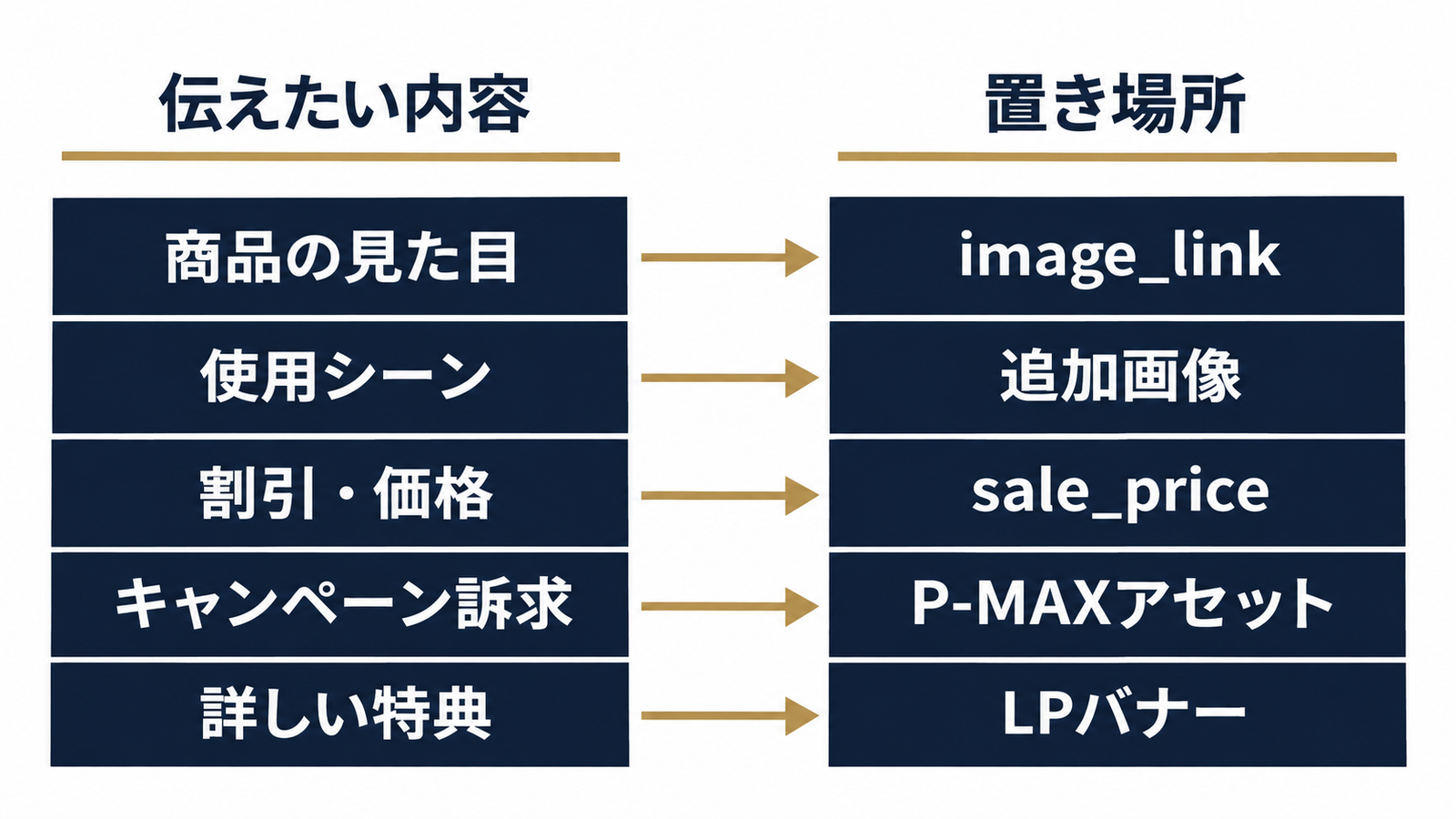 図2: 販促文言の置き場所の使い分け
販促文言は、画像から外して、sale_priceなどの属性、P-MAX(パフォーマンス最大化)のアセット、LPのバナーに役割を移すのが再発防止の原則です。Merchant Center Helpの画像ベストプラクティスでも、テキスト・透かし・販促文言・ロゴは画像から外し、セール情報は属性に移す方針が示されています。
セール情報は属性で渡す
割引価格はsale_priceで渡します。価格を画像に焼き込むのではなく、フィードの属性として渡せば、ショッピング広告の表示側に割引が反映されます。特典や送料に関する訴求も、画像ではなくプロモーション(特典)の機能で渡す設計にすれば、画像を作り直す回数が減ります。
P-MAXのアセットやLPとの使い分け
役割分担の目安は次のとおりです。
| 伝えたい内容 | 置き場所 |
|---|---|
| 商品そのものの見た目 | image_link |
| 使用シーン | lifestyle_image_link・追加画像(文字なし) |
| 割引・価格 | sale_price・プロモーション |
| キャンペーンの訴求 | P-MAXのアセット(画像・テキスト) |
| 詳しい特典・比較 | LPのバナー |
P-MAXのアセットグループで使う画像は、商品フィードとは別の審査を受けます。審査の流れはP-MAXアセットグループの不承認と再審査で確認できます。バナー入りの画像は、商品フィードではなくアセット側に置けば、作り直さずに活かせます。
画像の作成ルールを社内と制作会社で揃える
再発を防ぐには、ルールを文書にして共有します。最低限、次の項目を決めておくと安定します。
- メイン画像は文字・ロゴ・バッジ・透かしを入れない
- 追加画像・ライフスタイル画像も同じ基準にする
- 修正はECの元データで行い、例外は補助フィードの台帳に記録する
- 画像を差し替える時は、必ずURLを変える
サイズ面でも、先回りが必要です。Merchant Center Helpの2026年の仕様更新では、image_linkとadditional_image_linkの最小サイズが500×500ピクセルに上がると報じられており、適用は2027年1月31日とされています。2026年11月時点では、公式ヘルプで最新の内容と問題名の表記を確認してください。文字を消して作り直す機会に、500×500以上で書き出しておけば、後の再対応が不要になります。IPTCメタデータにロゴや透かしの情報を残さない運用も、制作会社に伝えておくと安心です。
よくある質問
Q:自動画像改善をオンにすれば不承認はすべて解消しますか?
解消しません。コラージュ、濃い透かし、商品に重なる大きな文字は、画質を落とさずに除去できないため元画像のまま残ります。オンにした後は、商品の履歴グラフで結果を確かめ、直らなかった商品を手作業で直す対象として分けてください。
Q:画像を差し替えたのに不承認が消えないのはなぜですか?
同じURLのまま上書きすると、再審査されにくいためです。画像のURLを変えてフィードを更新し、要対応タブで状態が変わるかを確認してください。追加画像に文字入り画像が残っていないかも、あわせて見る必要があります。
Q:追加画像(additional_image_link)なら文字入り画像を使ってもいいですか?
推奨しません。Google公式は、追加画像も含めて販促オーバーレイを避けるよう案内しています。追加画像では緩くなったという説もありますが、公式のポリシー文書では確認できていないため、メイン画像と同じ基準で作るのが安全です。
Q:商品パッケージに印刷されたロゴや文字も不承認になりますか?
なりません。商品そのものに印刷された表記は対象外です。対象になるのは、写真に後から重ねた文字、バッジ、透かしなどです。
Q:自動画像改善で勝手に画像が変わるのを止めるには?
Merchant Centerの「商品」から「自動化」を開き、画像の改善のトグルをオフにします。オフにした後は、不承認になった画像を自社で直す体制が必要になります。
画像の不承認は、原因の切り分けと修正の置き場所さえ決まれば、再発は防げます。真策堂では、Merchant Centerのフィード運用や画像ルールの設計について、こうした観点でご相談を受けています。担当交代でも崩れない運用に整えたい場合は、お気軽にお問い合わせください。
- Web広告
新宿のGoogle広告 昼と夜で客層が変わる店の広告スケジュール|キャンペーンを分けるか、アセットで出し分けるか
昼カフェ・夜バーなど昼夜で客層が変わる新宿の店向けに、Google広告の昼夜の出し分けを整理。キャンペーンを分けるか、サイトリンクなどアセットのスケジュールで切り替えるかの判断表と、予算・GBP営業時間のそろえ方まで解説します。
- Web広告
Meta広告で既存顧客を定義できない・新規顧客だけに絞れない原因|既存顧客リストの設定場所とAdvantage+ セールスでの効き方の確認手順
Meta広告のAdvantage+ セールスで既存顧客予算上限が見当たらないのは仕様変更が原因です。既存顧客リストを定義する場所、新規顧客を獲得の設定、除外が効かない原因の4層切り分け、内訳レポートでの確認手順まで解説します。
- Web広告
新宿のGoogle広告 配信地域の決め方|新宿区指定・半径指定と「所在地」設定の使い分け
新宿でGoogle広告を出すとき、新宿区指定と半径指定のどちらが合うか、所在地と関心をどう選ぶかを判断表で整理しました。南口が渋谷区という区境のズレ、P-MAXでの設定場所、設定後にレポートで確かめる手順まで解説します。