Meta広告の画像・テキストが勝手に変わる原因とオフにする方法|Advantage+クリエイティブの補正項目別の確認手順
Meta広告で入稿した画像やテキストが勝手に変わるのは、Advantage+クリエイティブの補正が既定でオンになっているためです。症状から該当項目を逆引きする早見表、広告単位・アカウント単位でオフにする手順、複製や差し替えで設定が戻る原因と解除できない時の確認順、再発を防ぐ点検ルーティンまでまとめました。
この記事のポイント
- Meta広告の画像やテキストが勝手に変わる主因は、入稿ミスではなくAdvantage+クリエイティブの補正がオンになっていることです。
- 補正は単一のスイッチではなく項目の集合体なので、症状から該当項目を特定して個別にオフにするのが確実です。
- 広告単位でオフにしても、複製やCR差し替えで戻ることがあるため、編集のたびに設定欄を開き直して確認します。
- 薬機法・景品表示法の対象商材は、確認済みの表現が書き換わる事故を防ぐため、テキスト系の項目を優先して切ります。
承認済みのはずの画像と違う見え方で配信されている。入稿していない一文が広告に出ている。Meta広告の運用で、こうした状況に気づく瞬間は突然やってきます。多くの場合、原因は入稿ミスではありません。
Meta広告の画像・テキストが勝手に変わる仕組みの正体は、Advantage+クリエイティブの補正です。この記事では、症状から該当する補正項目を逆引きし、広告単位とアカウント単位の両方で確認とオフを行い、複製や差し替えで設定が戻る条件まで押さえて、再発を防ぐ点検の型を持ち帰れる状態を目指します。画面の名称や項目は更新されることがあるため、実際の操作は必ずご自身の広告マネージャの表示で確認してください。

Meta広告の画像やテキストが勝手に変わるのはなぜ?
Meta広告の画像やテキストが勝手に変わる原因は、Advantage+クリエイティブの補正が既定でオンになっていることにあります。Advantage+クリエイティブとは、Meta広告マネージャで入稿した素材に対し、生成AIを含む自動処理で明るさの調整、切り抜き、文言の生成などを加えて配信を最適化する機能群です。
結論:入稿ミスではなくAdvantage+クリエイティブの補正が原因
入稿データを見直しても差異が見つからない場合は、プレビューと配信面の見え方の差を疑うのが近道です。Instagram・Facebookの各配置に合わせて、画像の拡張やビジュアルの修正が自動で適用されると、入稿時と違う見た目になります。
補正は1つのスイッチではなく項目の集合体
補正は「オン・オフ」の1つの設定ではありません。米国の運用代理店向けブログ JumpFly では、Advantage+は自動化機能の集合体であり、CRの差し替えや広告の複製で推奨エンハンスが再び選択状態に戻ることがあると解説されています。日本の現場でも、「オフにしたつもりが一部だけ残っていた」という状況は起こり得るため、項目単位で見る前提を持っておくと安全です。
変更されてもMetaから通知は来ない前提で考える
Common Thread Collective の監査記事では、画像内に文字がある広告はAIによる文言書き換えの対象になり得て、変更時にMetaからの通知は来ないとされています。報道ベースの二次情報も含まれるため断定は避けますが、気づく仕組みを運用側で持つしかない、という判断材料にはなります。
どの補正項目が何を変える?症状から逆引きする早見表
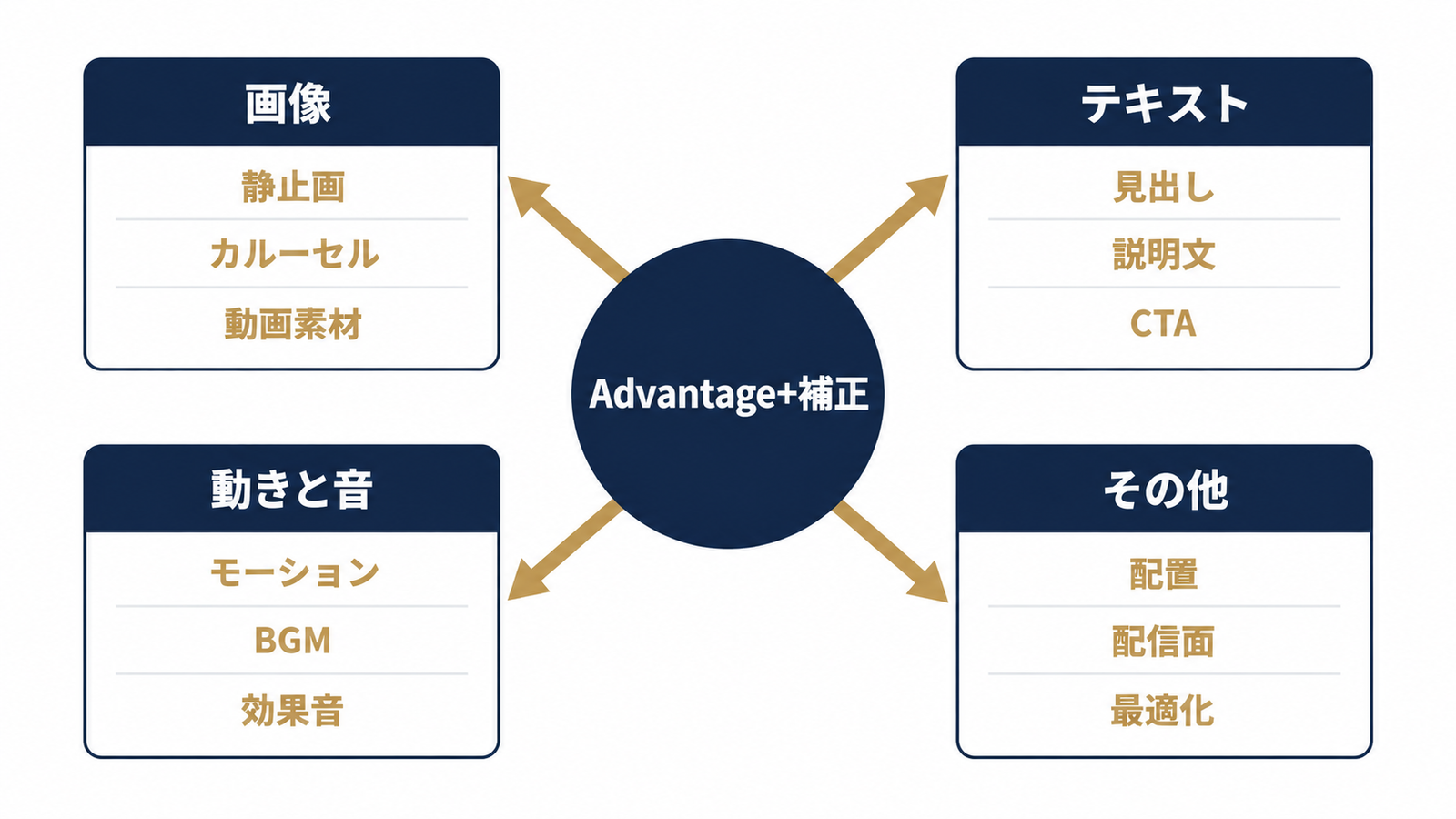 図1: 補正項目の4系統と症状の対応図
症状から該当項目を探す場合は、「画像」「テキスト」「動きと音」「その他」の4系統に分けると切り分けが速くなります。名称は管理画面の表示や時期で変わるため、下表は系統の目安として使ってください。
| 症状 | 該当しやすい補正項目 |
|---|---|
| 画像が縦に伸びた・余白に背景が足された | 画像の拡張・背景生成 |
| 構図が切り取られた | 自動切り抜き |
| 明るさや色味が入稿と違う | 明るさとコントラストなどのビジュアルの修正 |
| 入稿していない文言が出る | テキストのバリエーション・テキストの改善 |
| 画像内の文字が変わった | 画像内文字の書き換え |
| 動画や画像に動きが付いた | アニメーション |
| 音楽が付いた | 音楽 |
画像が変わる系(画像の拡張・自動切り抜き・明るさとコントラスト・背景生成)
ブランドカラーやパッケージの色再現が重要な商材は、明るさとコントラストの補正が特に問題になります。人物や商品が主役の画像では、背景生成や拡張で余白が足されるだけでも印象が大きく変わります。
テキストが変わる系(テキストのバリエーション・テキストの改善・画像内文字の書き換え)
文言が差し替わる系統は、事故の重さが最も大きいと言えます。法務確認済みの表現が別の文言に置き換われば、広告の承認範囲を超えた配信になるためです。
動きや音が付く系(アニメーション・音楽・エンドカード)
静止画に動きが付く、音楽が流れる、といった変化は、ブランドの世界観を壊す原因になります。特に音は、ミュート環境以外で初めて気づかれやすい項目です。
その他(コメント表示・翻訳・リンク先の変更)
コメントの表示、翻訳、リンク先周辺の補正は、一覧の下の方に並ぶため見落とされがちです。広告編集画面で一度、全項目を最後までスクロールして確認する癖をつけておくと漏れを減らせます。
いま配信中の広告で補正がオンか確認するには?
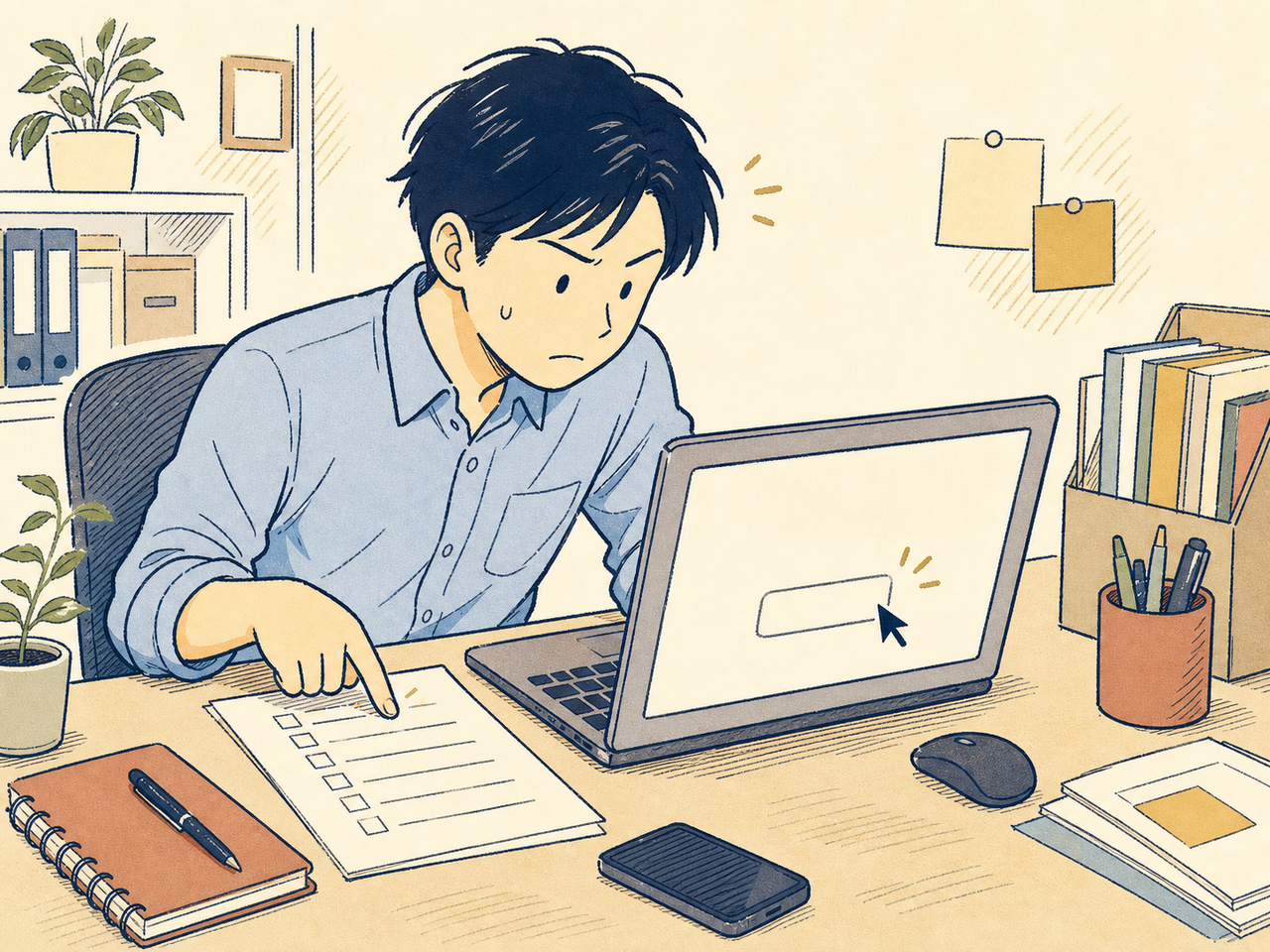 配置別プレビューで見え方をチェック
配信中の広告で補正がオンかどうかは、広告編集画面のAdvantage+クリエイティブ欄と、配置別プレビューの両方で確認します。止める前に現状を把握しておくと、あとで「どの項目をオフにして何が変わったか」を説明できます。
広告編集画面のAdvantage+クリエイティブ欄を開く
Meta広告マネージャで対象の広告を開き、クリエイティブの設定内にあるAdvantage+クリエイティブ(エンハンス)の欄を展開します。項目ごとにトグルの状態が分かれているので、オンになっている項目をメモします。単一画像と動画では並ぶ項目が違う場合があります。
配置別プレビューで実際の見え方を確認する
設定欄だけでは、結果として何が変わるのかが読み取れません。広告プレビューで、フィード、ストーリーズ、リールなどの配置別プレビューを順に切り替え、入稿素材と見比べます。切り抜きや拡張は、配置を変えた時にだけ差が出ることも多いためです。
複数広告をまとめて点検する時の見方
広告が数十本あると、1本ずつ開く作業は現実的ではありません。広告一覧の表示項目で補正に関する列が出せるかを確認し、出せない場合は、優先順位をつけて点検します。まず配信量の大きい広告、次に表現規制のある商材の広告、最後に直近で複製・差し替えした広告という順です。
Advantage+クリエイティブをオフにする手順は?(広告単位)
広告単位でオフにする場合は、エンハンスの編集画面を開き、項目ごとにトグルを切って、保存後にプレビューで再確認します。ただし、操作そのものに副作用があるので、先にそこから触れておきます。
手順1:エンハンスの編集を開く
広告の編集画面でAdvantage+クリエイティブの欄を開き、「編集」に相当するボタンから項目一覧を表示します。
手順2:項目ごとにトグルをオフにする
一括で切れるボタンがあっても、全項目に効いているとは限りません。1つずつ状態を確認しながら切っていきます。
手順3:保存してプレビューで再確認する
保存後、もう一度同じ欄を開き、オフが保持されているかを確認します。そのうえで配置別プレビューも見直します。
配信中の広告を編集する時の注意(再審査・連動して切れる項目)
Opteoのヘルプ記事では、ビジュアルの修正をオフにするとテキストの改善も連動して切れること、配信中の広告を編集すると再審査で一時的に配信が止まることがあることが指摘されています。第三者ツールの記事なので、日本の管理画面で同じ挙動になるかは実画面で確かめてください。繁忙期は時間帯や影響する広告数を見て実施するのが無難です。審査が長引いた場合は、Meta広告が「審査中」のまま配信されない時の対処も参考になります。
アカウント単位で既定をオフにしておくには?
アカウント単位で既定を管理するには、広告アカウント設定のクリエイティブ機能の欄を確認します。新規広告のたびに切る手間と漏れを減らす位置づけです。
広告アカウント設定のクリエイティブ機能を確認する
Metaビジネスヘルプセンターや管理画面の案内に沿って、広告アカウント設定の中でクリエイティブ関連の機能を探します。表示場所は変更されることがあるため、ヘルプで最新の導線を確認してから進めてください。
新機能の自動テストと自動調整の設定を見る
Common Thread Collective では、「新しいクリエイティブ機能のテスト」と「自動調整」の2設定が既定でオンになりやすく、手動でオフにしても戻るという代理店報告が紹介されています。日本のアカウントでも同様に、定期的に開いて状態を確かめる習慣が必要でしょう。
アカウント設定だけでは防げない範囲
アカウント設定は既定値の管理であり、個々の広告に残っている設定までは書き換えません。広告単位の確認は引き続き必要です。
オフにしたのに解除できない・勝手に戻るのはなぜ?
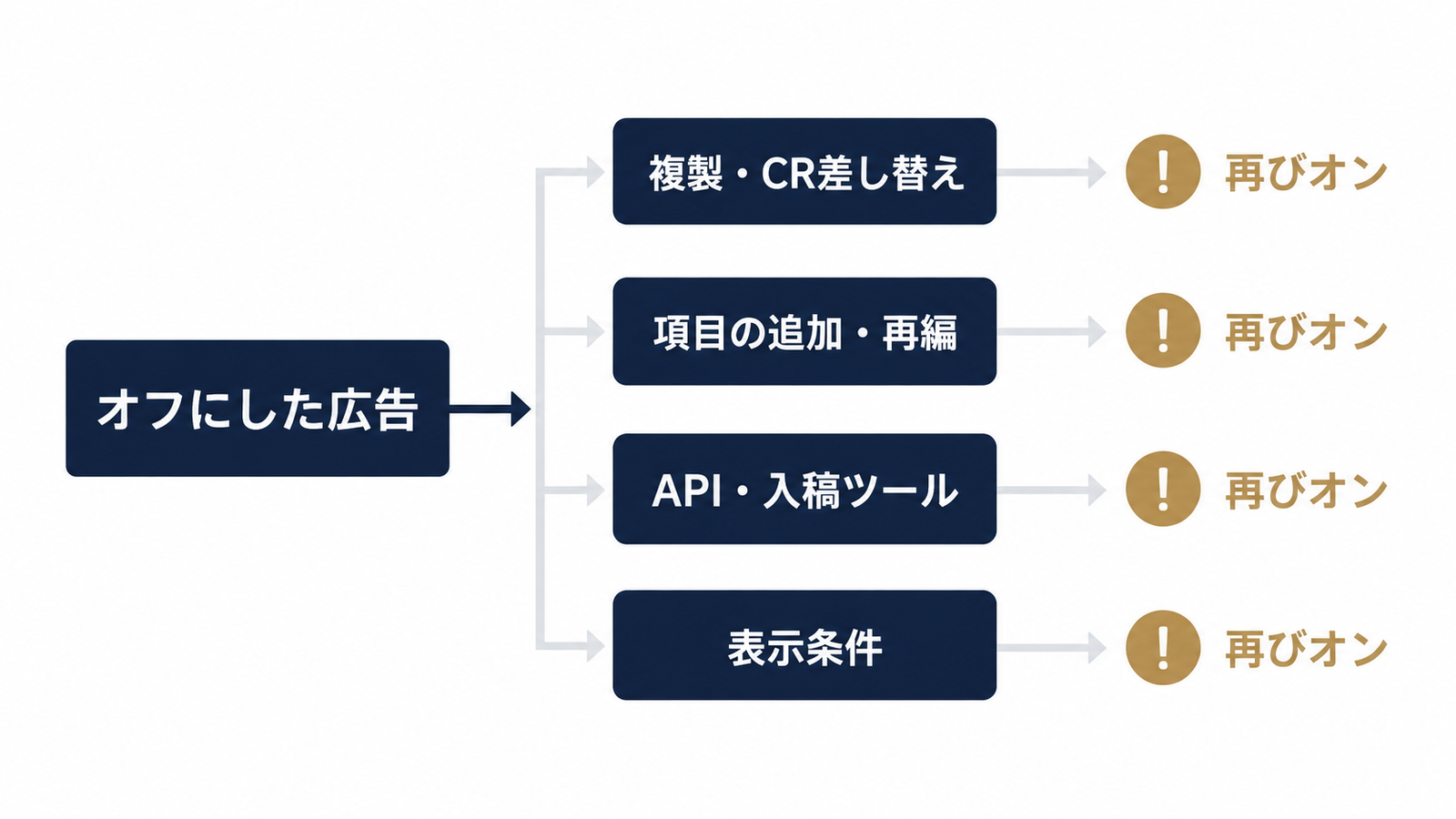 図2: オフ設定が戻る4つの原因
オフにしても戻る原因は、複製・差し替え・フォーマット変更、Metaによる項目の再編、API経由の入稿、表示条件の4つに大別できます。
広告の複製・CR差し替え・フォーマット変更で再び選択状態になる
JumpFly の解説によれば、CRの差し替えやフォーマット変更、広告の複製、既存設定の編集で、推奨エンハンスが再び選択状態に戻ることがあります。日本では、複製して使い回す運用が多いため、影響を受けやすい点に注意が必要です。
Metaが項目を追加・再編して、以前の設定が全体を覆わなくなる
新しい項目が追加されると、過去のオフ設定が新項目には及びません。「前に切ったはず」という記憶は、項目が増えた後は当てにならないと考えてください。
入稿ツールやAPI経由の入稿は項目別の指定が必要
Meta for Developers の公式ドキュメントによれば、Marketing API v22.0以降は標準エンハンスの一括オプトイン/アウトが廃止され、機能ごとの個別指定に変わりました。単一画像広告の内訳は image_template・image_touchups・text_optimizations・inline_comment です。入稿ツール経由の場合、管理画面を見ても止まらない可能性があり、ツール提供元への確認が必要です。
トグルが表示されない・グレーアウトしている時の確認順
次の順で確認します。
- 広告のフォーマットや配置の組み合わせが対象外になっていないか
- 審査中・編集不可の状態になっていないか
- 入稿ツール側で項目が固定されていないか
- 権限が不足していないか
配置の設定自体でつまずいている場合は、Advantage+配置を解除できない時の対処が次の確認先になります。同じ「勝手に」系の悩みは、Meta広告の「関連メディア」で関係ない広告が配信される仕様にも通じます。
全部オフにすべき?残してよい項目と切るべき項目の判断基準
全項目を一律でオフにする必要はなく、商材の表現規制、ブランドガイドラインの厳しさ、CR本数の3点で、切る項目と残す項目を決めるのが現実的です。
表現規制のある商材(薬機法・景表法・医療広告)はテキスト系を優先して切る
薬機法・景品表示法・医療広告の対象は、確認済みの表現が書き換わるリスクが直接事故になります。テキストのバリエーション、テキストの改善、画像内文字の書き換えは、最優先で切る項目です。
人物・商品写真が主役なら画像生成・拡張系を切る
商品の色や形、人物の見え方が価値そのものの場合は、背景生成や拡張、ビジュアルの修正を切ります。
残す場合はプレビュー確認を前提にする
CR本数が少なく、素材の改善余地が大きい運用では、一部の項目を残す選択もあり得ます。その場合も、配置別プレビューで毎回確認することが条件です。キャンペーン全体の使い分けは、Advantage+の実務的な限界と使いどころで整理しています。
Google広告の自動作成アセットと同じルールで管理する
Google広告の自動作成アセットも、同じく広告文や画像をAIが加える設定です。媒体ごとに管理するのではなく、「AIがCRを触る設定は、項目単位で承認・記録・定期点検する」という共通ルールにしておくと運用が楽になります。手順はGoogle広告の自動作成アセットをオフにする方法、知らない間に有効化される設定の棚卸しはGoogle広告の推奨案「自動適用」を解除する手順をご覧ください。機械に任せる範囲の考え方は機械に任せる範囲を設計する実務フレームが上位概念になります。
再発を防ぐ点検ルーティンはどう組む?
 編集のたびに設定欄を開き直す習慣
再発防止は、公開前・編集後・定期の3つのタイミングで、見る場所を固定するのが定石です。
公開直前に3階層(キャンペーン・広告セット・広告)を見る
JumpFly は、公開直前にキャンペーン・広告セット・広告の3階層を毎回見直すことを推奨しています。チェック項目は次のとおりです。
- 広告アカウント設定のクリエイティブ機能の既定値
- 広告のAdvantage+クリエイティブ欄の全項目
- 配置別プレビューと入稿素材の見比べ
編集・複製のたびにAdvantage+クリエイティブ欄を開き直す
複製、CR差し替え、フォーマット変更の直後は、設定が戻る前提で必ず開き直します。補正を切った後の更新判断は、クリエイティブ疲弊を定量診断する指標が参考になります。
代理店に任せている場合に確認を依頼する質問リスト
代理店に運用を任せている場合は、次の質問を送って回答を残してください。
- 項目別のオン・オフ方針はどうなっていますか
- 広告の複製や差し替え時に、どの手順で設定を確認していますか
- 広告アカウント設定の既定値は現在どうなっていますか
- 入稿ツールやAPIを使っている場合、項目別の指定は反映されていますか
- 点検の頻度と記録の残し方を教えてください
よくある質問
Q:Advantage+クリエイティブはオフにした方がいいですか?
一律ではなく、項目別に判断します。表現規制のある商材やブランド規定が厳しい場合は、テキスト系・生成系の項目を優先して切ります。
Q:Advantage+クリエイティブをオフにしたのに、また勝手にオンになるのはなぜですか?
広告の複製、CR差し替え、フォーマット変更で、推奨項目が再選択されることがあるためです。編集のたびに設定欄を開き直して確認してください。
Q:インスタ広告の画像が引き伸ばされたり背景が足されたりするのは止められますか?
画像の拡張や背景生成の項目が該当します。広告単位でオフにし、配置別プレビューで見え方を確認します。
Q:Meta広告で入稿していないテキストが表示されるのはなぜですか?
テキストのバリエーションやテキストの改善がオンだと、文言が生成・入れ替えされることがあります。テキスト系の項目を確認して切ってください。
Q:配信中の広告で補正をオフにすると、学習や審査に影響しますか?
広告の編集扱いになり、再審査で一時的に配信が止まる可能性があります。繁忙期は、時間帯と影響範囲を見て実施するのが安全です。
Q:アカウント全体でAdvantage+クリエイティブを一括オフにできますか?
広告アカウント設定のクリエイティブ機能で既定を管理できますが、広告単位の確認は引き続き必要です。
Q:広告に勝手に音楽が付くのを止めるには?
音楽の補正項目が該当します。動画・画像どちらのフォーマットでも、広告単位の項目一覧を開いて確認し、オフにしてください。
Q:代理店に運用を任せている場合、補正の設定はどう確認すればいいですか?
項目別のオン・オフ方針、複製時の確認手順、アカウント既定設定の3点を、質問リストにして依頼します。回答は文書で残しておくと、担当が変わっても引き継げます。
真策堂では、こうした広告媒体の自動化設定の棚卸しや、代理店との運用ルール整備について、ご相談を受けています。自社の運用で補正の確認体制を作りたい場合は、お気軽にお問い合わせください。
- Web広告
新宿のGoogle広告は検索とP-MAXどちらから始める?業種と計測状況で決める判断基準
新宿でGoogle広告を始めるとき、検索広告とP-MAXのどちらから着手するかを業種(来店型・問い合わせ型・EC)と計測状況の2軸で整理しました。P-MAXを追加してよいコンバージョン数の目安、高いクリック単価での予算の分け方、代理店提案の確認点までまとめています。
- Web広告
新宿のGoogle広告 キーワードの選び方|東口・西口・町名の掛け合わせとマッチタイプの決め方
新宿でGoogle広告を出すとき、東口・西口などの出口名や西新宿・歌舞伎町などの町名をキーワードに入れるかを、地名の粒度ごとの判断表で整理しました。フレーズ一致・完全一致・インテントマッチの決め方、検索ボリュームが少なくて止まる語の受け方、AI Max利用時の考え方、入稿後の入れ替え手順までまとめています。
- Web広告
新宿のGoogle広告 キーワードの選び方|駅名・エリア名を「入れる・除外する・保留する」に仕分ける手順
新宿でGoogle広告を出すときのキーワードの選び方を、駅名・エリア名を「入れる・除外する・保留する」に仕分ける判断表で整理しました。地名ありの検索と地名なしの検索の役割分担、地名の除外語句のマッチタイプ、検索語句レポートを地名ごとに集計する手順、AI Max利用時の考え方までまとめています。