レンタルサーバーの無料SSLがCloudflare経由だと更新に失敗する|90日後に切れる前の確認手順
エックスサーバーなどの無料独自SSLがCloudflare経由で更新に失敗し90日後に警告が出て焦った担当者向けに、原因の切り分けと今すぐできる確認手順、乗り換え判断の基準までまとめました。
ℹ️ 本記事はアフィリエイトプログラム(エックスサーバー株式会社/A8.net)による収益を含みます。料金・仕様は変わることがあるため、申し込み前に必ず公式サイトの最新情報をご確認ください(本記事は2026年9月時点)。
この記事のポイント
- レンタルサーバーの無料独自SSLは90日ごとに自動更新される仕組みだが、Cloudflareを「Proxied(オレンジ雲)」で挟んでいると更新チェックが通らないことがある
- 厄介なのは「エラーで止まる」のではなく「静かに切れる」こと。気づくのはブラウザに警告が出てから、というケースが多い
- 今すぐ確認すべきは、SSL証明書の発行日と有効期限、DNSレコードの状態(Proxied/DNS only)の2点
- 制作会社に任せきりでサーバーの中身を見ていない事業者ほどこの罠にはまりやすい
- 乗り換え・新規契約を検討するなら3ヶ月契約は避け、12ヶ月契約を基準に見積もるのが料金的にも自然

こんな症状に心当たりありませんか
 前日まで平気だったのに突然の警告に驚く
ある朝、会社のサイトを開いたら「この接続ではプライバシーが保護されません」という警告が出ていた。慌てて管理画面を見ても、特に何も変更していない。前の日まで普通に見られていたのに――。
これ、私の周りでも何度か聞いた話です。原因を辿っていくと、だいたい行き着くのは「無料独自SSLの自動更新が、Cloudflareを挟んでいたせいで失敗していた」というパターンです。
SSL証明書、特にレンタルサーバーが無料で発行してくれるタイプ(多くはLet’s Encrypt系)は、有効期間が90日と短く設計されています。本来はサーバー側が期限が近づくと自動で更新してくれるので、利用者が意識することはほとんどありません。ところが、このドメインの前段にCloudflareを「Proxied」設定で挟んでいる場合、その自動更新プロセスがうまく走らないことがあります。
しかもこれ、エラーメッセージが親切に出てくれるわけではないんですよね。更新に失敗しても「失敗しました」という通知が来ないサーバーもあり、気づいたときには90日の期限がとっくに過ぎていた、ということが起こります。
制作会社に構築を任せて、その後の運用は自社でやっている――という会社ほど、この落とし穴にはまりやすいと感じます。SSLの設定は「一度設定したら終わり」だと思われがちですが、Cloudflareを噛ませている構成では、そうとも言い切れません。
なぜCloudflareを挟むと無料SSLの更新が失敗するのか
技術的な話を簡単に整理します。
Let’s Encryptのような無料SSL証明書は、更新のたびに「このドメインを本当に管理しているのはあなたですか」という所有権確認(ACMEチャレンジ)を行います。多くのレンタルサーバーはこれを、指定されたURLパスにファイルを一時的に置いて、外部からそのファイルが見えるかどうかで確認する方式(HTTP-01チャレンジ)を採用しています。
ここでCloudflareを「Proxied(オレンジ雲がオン)」の状態にしていると、外部からのアクセスは一旦Cloudflareのネットワークを経由してからサーバーに届きます。通常の閲覧アクセスは問題なく中継されるのですが、証明書更新用の確認プロセスがCloudflare側のキャッシュやルーティングの都合でうまく素通りしない、というケースが実際にあります。
厄介なのは、この挙動がサーバーによってまちまちだという点です。同じ「Cloudflare Proxied+無料独自SSL」という組み合わせでも、問題なく通るサーバーもあれば、失敗するサーバーもある。これは各社のSSL自動更新の実装方法の違いによるもので、利用者側からは「なぜ自分のところだけ」という理由が見えにくいのが実情です。
つまり、「Cloudflareを使っているから絶対にダメ」という単純な話ではなく、「サーバーとCloudflareの組み合わせによっては失敗しうるので、事前に検証しておく必要がある」というのが正確なところです。導入時に一度うまくいったからといって、次の更新サイクルでも同じようにうまくいく保証はありません。
「90日で切れる」を甘く見てはいけない理由
なぜこの問題を軽視できないかというと、SSL切れは単なる見た目の警告では済まないからです。
- ブラウザに「保護されていない通信」の警告が出て、離脱率が上がる
- お問い合わせフォームなど、SSL前提のサードパーティスクリプトが動かなくなることがある
- 検索エンジンからの評価に影響する可能性がある
- 何より「サイトの管理が行き届いていない会社」という印象を、取引先や顧客に与えてしまう
さらに厄介なのが、90日というサイクルの短さです。1年に4回、更新のタイミングが巡ってくる計算になります。1回目はたまたま通っても、2回目、3回目でこける可能性はゼロではありません。「導入時に確認したから大丈夫」という一度きりの安心では足りないというのが、この問題の本質だと思います。
特に制作会社に構築を任せて納品後は自社運用、というパターンの会社ほど注意が必要です。納品時点でSSLが有効になっていることは確認されていても、その後90日おきに更新が正常に走っているかまでは、誰もチェックしていないことが多いんですよね。サーバーの契約者は自社なのに、中身の状態を誰も見ていない――これが一番怖いパターンです。
今すぐできる確認手順(3ステップ)
 スマホとPCを見比べながら確認作業をする担当者
理屈が分かったところで、実際に手を動かして確認する方法です。専門知識がなくてもできる範囲でまとめます。
ステップ1: 証明書の有効期限を見る
Chromeなら、サイトのURLバーの鍵アイコン(または「i」マーク)をクリックし、「この接続は保護されています」→「証明書は有効です」の詳細から、発行日と有効期限を確認できます。有効期限まで残り2週間を切っていたら要注意です。
ステップ2: CloudflareのDNS設定を見る
Cloudflareの管理画面でDNSレコードを開き、該当ドメインの雲マークが「オレンジ(Proxied)」か「グレー(DNS only)」かを確認します。オレンジになっている場合は、更新失敗の可能性がある構成だと理解しておいてください。
ステップ3: サーバー管理画面でSSLの発行状態を見る
Xserverであれば、サーバーパネルの「SSL設定」から独自SSLの状態と設定日を確認できます。前回の発行日から90日近く経過していて、かつステップ2でオレンジ雲だった場合は、一時的にDNS onlyに切り替えて手動で更新をかけ、成功を確認してから再度Proxiedに戻す、という手順が現実的な回避策になります。
このあたりの作業は、サーバーとCloudflareの両方の管理画面を行き来する地味な作業です。制作会社に丸投げしていた会社ほど、この管理画面の場所すら把握していないことが多いので、まずは自社でログインできる状態を作っておくことが第一歩だと思います。
Xserverでの無料独自SSL運用、実際どうか
私は自社サイトの shinsakudo.com をXserverで運用していて、無料独自SSLをそのまま使っています。2026年4月にWordPressから静的サイト(Astro)へ移行しましたが、サーバー自体は乗り換えず、SFTPでファイルを置くだけで済みました。SSLの設定もサーバーパネル側で完結していて、証明書の切り替えといった作業は特に必要なかったです。
この運用の中で実感したのは、Cloudflareを噛ませるかどうかは「入れる前に一度検証する」くらいの慎重さがちょうどいい、ということです。CDNやキャッシュの恩恵は魅力的ですが、SSLの自動更新という地味だけど止まると困る機能に影響が出るなら、導入は計画的にやったほうがいいと思います。
余談ですが、同じサーバー契約の中で複数サイトを運用していると、SSL以外にも取り違えの事故は起きます。私はデプロイ先のパスを間違えて、別サイトのファイルが違うドキュメントルートに残ってしまったことがありました(同期は「マージ」動作なので、消したつもりのファイルも残り続けます)。このあたりの運用の落とし穴は、1つのレンタルサーバーで複数サイトを運用するときの事故と防ぎ方で詳しく書いています。デプロイの仕組み自体についてはレンタルサーバーへのSFTP自動デプロイの組み方もあわせて読んでもらうと、サーバー運用の全体像がつかみやすいと思います。
乗り換え・新規契約するなら:料金と契約期間の考え方
ここからは、これから借りる人・他社から乗り換える人向けの話です(すでに契約している人の更新は対象外なので、ここでは新規・乗り換えの前提で書きます)。
エックスサーバーのスタンダードプランは、契約期間によって月額が大きく変わります。
| 契約期間 | 月額(税込) | 12ヶ月換算の総額イメージ |
|---|---|---|
| 3ヶ月契約 | 1,320円/月 | (短期利用向け、割高) |
| 6ヶ月契約 | 1,210円/月 | 7,260円 |
| 12ヶ月契約 | 990円/月 | 11,880円 |
| 24ヶ月契約 | 836円/月 | 20,064円(2年分) |
| 36ヶ月契約 | 693円/月 | 24,948円(3年分) |
「990円から」という表記をよく見かけますが、これは12ヶ月契約時の月額です。3ヶ月契約だと1,320円/月とかなり差があるので、見積もりを取るときは契約期間まで揃えて比較したほうがいいです。3ヶ月だけ試して様子を見る、というのも選択肢としてはありますが、料金的なメリットはほとんどないので、無料お試し期間(10日間)で判断材料を集めてから、12ヶ月契約で腰を据えるのが現実的だと思います。
契約期間の考え方についてはもう少し詳しくレンタルサーバーの契約期間は何ヶ月が正解かでまとめているので、興味があれば読んでみてください。
他の選択肢との比較
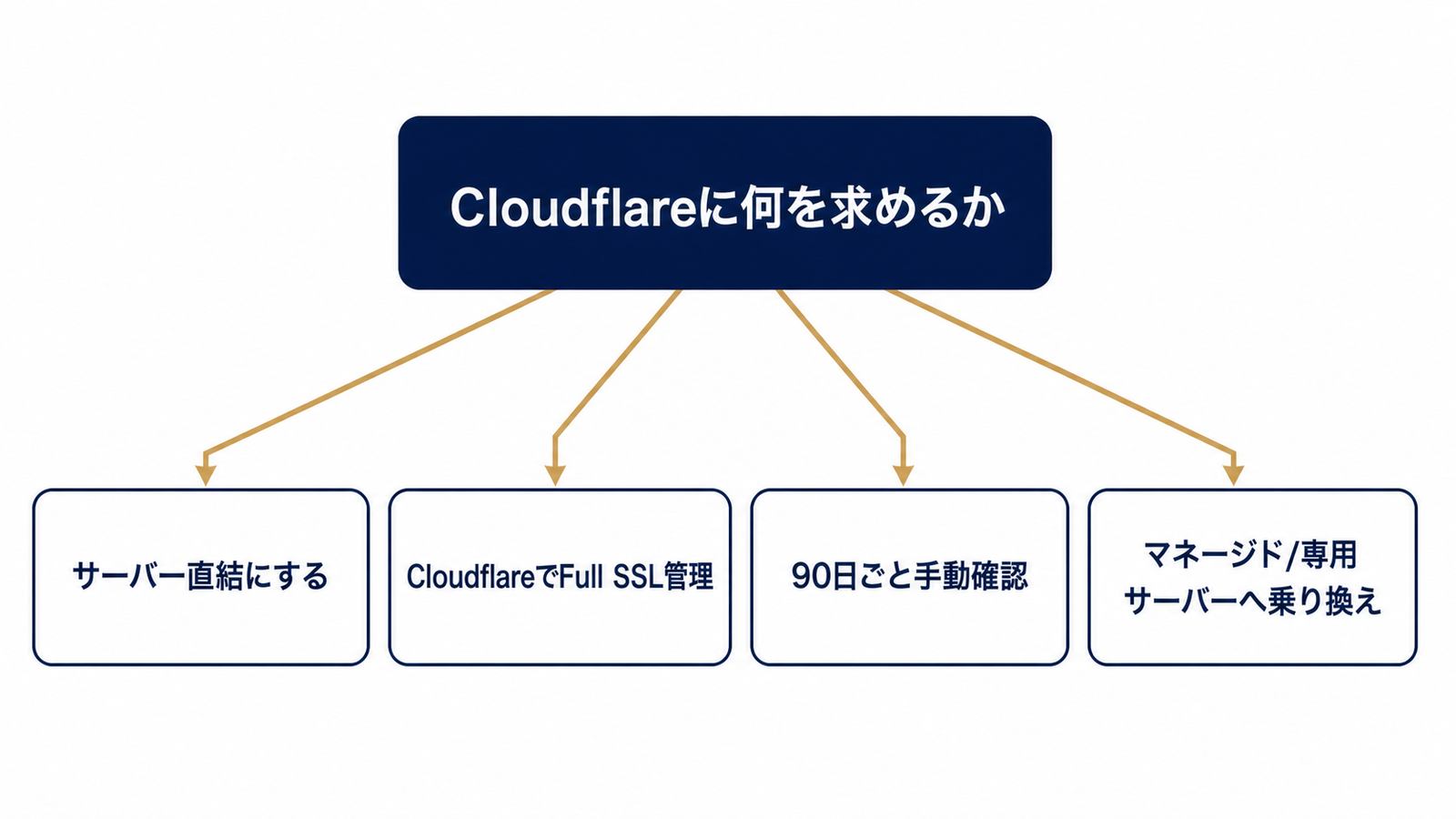 図1: 4つの選択肢を整理した判断フロー図
「SSLの自動更新が不安なら、そもそもどう対処すればいいのか」を整理しておきます。
| 選択肢 | メリット | デメリット |
|---|---|---|
| Cloudflareを外してサーバー直結にする | 更新失敗のリスクがなくなる | CDN・キャッシュ・簡易WAFの恩恵を失う |
| Cloudflare側でSSLをフル管理(Full SSL等)に切り替える | Cloudflareが証明書を管理してくれる | 設定変更の手間、既存構成の見直しが必要 |
| サーバー側のSSL設定を90日ごとに手動確認する | 構成を変えずに運用できる | 人力チェックなので抜け漏れのリスクが残る |
| マネージド型のサーバー・専用サーバーに乗り換える | サポート体制が手厚く相談しやすい | コストが上がる |
正直なところ、どれか一つが正解というわけではありません。CDNの恩恵を優先するならCloudflareは残したまま定期チェックの仕組みを作る、シンプルさを優先するならCloudflareを外す、というように、自社がCloudflareに何を求めているかで選び方が変わります。私自身は今のところCloudflareを噛ませずに運用していて、その分「更新が失敗するかもしれない」という不安からは解放されています。
向いている人・向いていない人(デメリットも正直に)
この記事の内容が刺さるのは、次のような読者だと思います。
- 制作会社にサイトを作ってもらったが、サーバーの管理画面を自分で見たことがない事業者
- CloudflareのCDNやセキュリティ機能に魅力を感じて導入を検討している、または既に導入している運用担当者
- 複数サイトを1つの契約で回している制作者・小規模事業者
逆に、そもそもCloudflareを使う予定がない、サーバー標準の機能だけで完結させたいという人にとっては、この記事の心配事はあまり関係ないかもしれません。無料独自SSLは、Cloudflareを挟まなければ基本的にサーバー側で自動更新される仕組みなので、過度に心配する必要はありません。
正直に書いておくと、無料独自SSLそのものにデメリットがあるわけではありません。あくまで「Cloudflareとの組み合わせ」で起きうる話です。ですので「無料SSLは信用できないから有料の証明書を使うべき」という結論にはならないと思っています。組み合わせの相性の問題として捉えて、事前に検証するというのが一番現実的な対処法です。
法人でサーバーを検討している場合、共有サーバーとマネージド専用サーバーのどちらが自社に合うかという判断も絡んできます。そのあたりは法人向けレンタルサーバーは何が違うのかで整理しているので、あわせて確認してもらえればと思います。
よくある質問
Q. Cloudflareを使わなければ無料SSLは絶対に安全ですか? 「絶対」とは言い切れませんが、サーバー標準の自動更新プロセスがそのまま機能するので、Cloudflareを挟んだ構成に比べればリスクは大きく下がります。それでもサーバー側の障害などで更新が失敗する可能性はゼロではないので、定期的な確認は習慣にしておくのが安全です。
Q. すでにCloudflareを使っているのですが、今すぐ外すべきですか? 外す前に、まず今の証明書がいつ発行されたものか、次の更新タイミングがいつ頃かを確認してください。直近で更新が近いなら、一時的にDNS onlyへ切り替えて手動更新を試すのが安全です。CDNの恩恵を受け続けたいなら、外すのではなくCloudflare側のSSL設定を見直すという選択肢もあります。
Q. エックスサーバーは無料独自SSLの更新に強いですか? 公式サイトでは無料独自SSLが無料・無制限で提供されていることは明記されていますが、Cloudflareとの組み合わせでの更新挙動については公式に詳細な記載はありません。導入する場合は、実際に構成してから一度手動で更新のタイミングを確認しておくことをおすすめします。
Q. 3ヶ月契約でお試ししてから決めたいのですが問題ありますか? 料金面では3ヶ月契約は月額が最も高く設定されているので、コスト的なメリットはあまりありません。まずは10日間の無料お試し期間で管理画面の使い勝手やSSL設定画面を確認し、契約するなら12ヶ月契約から検討するほうが総額としては割安になります。
Q. サイトを制作会社に任せているのですが、自分でSSLの状態を確認する必要はありますか? サーバーの契約名義が自社であれば、確認しておくことをおすすめします。制作会社が保守契約で継続的に見てくれているなら別ですが、納品後は自社運用というケースも多く、その場合は誰もSSLの更新状況を見ていない、という状態に陥りがちです。
まとめ
無料独自SSLの更新失敗は、地味だけど気づいた時には「もう切れていた」というタイプのトラブルです。特にCloudflareをProxiedで挟んでいる構成では、更新プロセスが正常に走っているかを定期的に確認する習慣が必要だと感じています。
これから新規にサイトを作る、あるいは他社からサーバーを乗り換えるタイミングであれば、まずは管理画面を自分の目で確認できる状態にしておくことが第一歩です。エックスサーバーは10日間の無料お試しがあるので、契約前にSSL設定画面やサーバーパネルの使い勝手を実際に触って確かめられます。契約するなら、料金面でも3ヶ月契約より12ヶ月契約のほうが月額が下がるので、腰を据えて使うつもりなら12ヶ月契約で見積もりを取るのが現実的です。
気になる方は、まずエックスサーバー公式サイトから無料お試しを申し込んで、実際の管理画面でSSL設定がどう見えるか確認してみてください。料金プランの詳細は公式の料金ページ、機能の全体像は機能一覧ページでも確認できます。サーバーの中身を自社で把握しておくことは、SSLに限らずサイト運用全体の安心につながると思います。
Proxied中にブラウザで見える証明書は、サーバーのものではない
確認作業でいちばん取り違えやすいのがここかなと思います。CloudflareをProxiedにしていると、ブラウザの鍵アイコンから見える証明書は、Cloudflareが訪問者向けに出している証明書です。レンタルサーバー側の無料独自SSLではありません。
つまり、ブラウザ上の有効期限に余裕があっても、サーバー側の証明書はすでに期限間近、ということが起こりえます。見分け方は次のとおりです。
- 発行者(Issuer)を見る: 証明書の詳細を開き、発行先が自社ドメインでも、取得経路がCloudflareなら、サーバー側の状態は別に確認する必要があります。
- サーバーパネルの表示を正とする: レンタルサーバーの管理画面に出ている発行日・期限が、サーバー側の実際の状態です。
- コマンドで直接見る: 次のコマンドで、Cloudflareを通さずにサーバー側の証明書の期限を確認できます。サーバーのIPアドレスはサーバーパネルに載っています。
openssl s_client -connect サーバーのIPアドレス:443 -servername example.com </dev/null 2>/dev/null | openssl x509 -noout -dates -issuer外部の証明書監視サービスも、ドメイン名で監視しているだけだとCloudflare側の証明書を見ることになります。「監視しているから安心」とは言い切れないと思います。
暗号化モードによって「切れたときの見え方」が変わる
Cloudflareの「SSL/TLS」設定にある暗号化モードによって、サーバー側の証明書が切れたときの症状が変わります。
| モード | サーバー側の証明書が切れたとき |
|---|---|
| フレキシブル | Cloudflareとサーバーの間はHTTPなので、表面上は何も起きない |
| フル | 期限切れでも接続が通るため、サイトは表示され続ける |
| フル(厳密) | Cloudflareが接続を拒否し、エラー526の画面が出る |
「フル」の場合は、切れていても誰も気づかないまま運用が続きます。そのため、あとでDNS onlyに戻した瞬間に、初めてブラウザの警告が出る形になりやすいです。逆に「フル(厳密)」は切れた時点でサイトが見られなくなるぶん、異常には早く気づけます。
どちらが良いという話ではなく、自社の設定がどのモードで、切れたらどう見えるのかを先に把握しておくのが大事かなと思います。エラー526が出ているなら、まずサーバー側の証明書の期限を疑うのが近道です。
- Web制作
共有サーバーのプランはどこで分かれるのか|バックアップ・複数人管理・IP専有という3つの分岐点
さくらのレンタルサーバで「どのプランを選べばいいか分からない」経営者・Web担当者向けに、バックアップ有無・複数人管理・IP専有という3つの分岐点から、法人向けプランの選び方と料金の読み方を解説します。
- Web制作
会社のコーポレートサイトを自社名義のサーバーで持つべき理由|制作会社に丸投げしたときのリスク
制作会社にサイトを丸投げしていて、サーバーの契約者名義や管理画面ログインが分からず不安な経営者・担当者へ。自社名義でサーバーを持つべき理由と乗り換えの具体手順を解説します。
- Web制作
レンタルサーバーの「転送量無制限」は何が無制限なのか|広告を出す前に確認しておくこと
広告費を使う前に、「転送量無制限」のレンタルサーバーで大丈夫か不安な経営者・マーケ担当・発注側の方へ。無制限の範囲、SSD容量やCDN枠など別に存在する上限、契約前に確認したい項目と手順を、さくらの公式情報をもとに整理します。