エックスサーバーのプランはどれを選ぶ?スタンダード・プレミアム・ビジネスの違いと選び分けの基準
エックスサーバーのスタンダード・プレミアム・ビジネス、料金と機能の違いをどう選び分けるか。契約期間で月額が倍近く変わる仕組みや、法人・複数サイト運用向けの判断基準を、Webサイト制作・運用の実務目線で具体的に解説します。
ℹ️ 本記事はアフィリエイトプログラム(エックスサーバー株式会社/A8.net)による収益を含みます。料金・仕様は変わることがあるため、申し込み前に必ず公式サイトの最新情報をご確認ください(本記事は2026年8月時点)。
この記事のポイント
- スタンダード・プレミアム・ビジネスの違いは「容量」「独自ドメイン特典」「管理者ユーザー設定」の3点が軸。速度差は公式には明記されていません
- 月額は契約期間で倍近く変わります。「990円から」は12ヶ月契約時の話で、3ヶ月契約だと1,320円/月です
- 個人サイト・小規模ブログはスタンダードで十分なケースが大半。プレミアムはXwrite特典狙い、ビジネスは複数人運用・法人名義が判断軸
- 10日間の無料お試しがあるので、契約前に管理画面を実際に触ってから決めるのが安全です
- 制作会社に丸投げしている事業者は「サーバー契約者名義」を自社に戻すタイミングでプラン選びを見直すのがおすすめです

「とりあえず一番安いプランでいいのか」問題
サイトを新しく作る、もしくは他社から乗り換える段になって、多くの人が最初につまずくのがプラン選びです。エックスサーバーの申し込みページを開くと、スタンダード・プレミアム・ビジネスの3つが並んでいて、違いがぱっと見て分かりにくい。とりあえず一番安いスタンダードにしておくか、それとも将来を見据えて上位プランにしておくべきか。ここで判断を誤ると、あとから「容量が足りなくなって移行が面倒」「逆に高いプランを契約したのに機能を使い切れていない」という状態になります。
私は日頃、広告運用やLP改善の仕事でクライアントのサイト環境を見る機会が多いのですが、サーバーのプラン選びは「今のサイト規模」だけでなく「誰が運用するか」「何サイト動かすか」で答えが変わります。この記事では、公式の料金表と機能一覧をベースに、実際にサイトを構築・運用する側の視点で選び分けの基準を整理します。
3プランの違いを一覧で整理する
まず全体像です。3プランの違いは、細かい機能差ではなく「ディスク容量」「独自ドメイン無料特典の数」「Xwrite特典の有無」「管理者ユーザー設定の有無」に集約されます。逆に言うと、転送量無制限・無料独自SSL・自動バックアップ14日分・WordPress簡単インストールといった基本機能は全プラン共通です。
| 項目 | スタンダード | プレミアム | ビジネス |
|---|---|---|---|
| ディスク容量 | 500GB(NVMe) | 600GB(NVMe) | 700GB(NVMe) |
| 独自ドメイン永久無料 | 2つ(11種類から) | 2つ(12種類から) | 2つ(16種類から) |
| Xwrite無料特典 | なし | あり(通常9,900円/年相当) | あり(通常9,900円/年相当) |
| 管理者ユーザー設定 | なし | なし | あり |
| 自動バックアップ | 14日分 | 14日分 | 14日分 |
| 無料独自SSL | あり・無制限 | あり・無制限 | あり・無制限 |
| 転送量 | 無制限 | 無制限 | 無制限 |
(出典: エックスサーバー公式 機能一覧)
ここで注意したいのは、CPUやメモリといったサーバースペックの具体的な数値は公式ページに記載がないことです。広告文などで「◯倍速い」「商用機器を使用」といった表現を見かけることがありますが、これはA8のPR文由来の表現で、公式が数値として保証しているものではありません。この記事でも、確認できない性能面の断定は避けます。
料金は契約期間で倍近く変わる(ここが一番の落とし穴)
プラン名の違いより先に押さえてほしいのが、契約期間による価格差です。同じスタンダードプランでも、契約期間によって月額はこれだけ違います。
| 契約期間 | スタンダード | プレミアム | ビジネス |
|---|---|---|---|
| 3ヶ月 | 1,320円/月 | 2,640円/月 | 5,280円/月 |
| 6ヶ月 | 1,210円/月 | 2,420円/月 | 4,840円/月 |
| 12ヶ月 | 990円/月 | 1,980円/月 | 3,960円/月 |
| 24ヶ月 | 836円/月 | 1,672円/月 | 3,344円/月 |
| 36ヶ月 | 693円/月 | 1,386円/月 | 2,772円/月 |
(税込・出典: エックスサーバー公式 料金ページ。全プラン初期費用0円)
「スタンダードなら990円から」という表記をよく見かけますが、これは12ヶ月契約時の価格です。3ヶ月契約だと1,320円/月で、実は1.3倍以上の差があります。逆に36ヶ月契約まで伸ばすと693円/月まで下がりますが、3年分を一括で先払いする形になるので、事業の先行きが読みにくい立ち上げ期にはあまり向きません。
私の感覚では、これから始めるサイトなら12ヶ月契約が現実的な落としどころです。3ヶ月契約は「とりあえず試したい」というニーズに合いそうですが、月額が高い上に更新の手間も増えます。どうしても短期で試したいなら、契約期間を短くするより先に10日間の無料お試しを使うほうが合理的です。
スタンダードで足りる人・足りない人
 1つのアカウントを取り合うスタッフたち
スタンダードは、個人ブログ、名刺代わりのコーポレートサイト、1〜数サイト程度の運用であれば容量・機能ともに十分です。500GBのディスク容量は、画像を多用するブログでもかなりの記事数を余裕を持って収容できる水準です。
足りなくなるとしたら、容量そのものより「運用体制」の方です。例えば制作会社や外部の担当者にサイト運用を任せていて、契約者本人以外にもログインさせたいというケースでは、スタンダードには管理者ユーザーを個別に設定する機能がありません。全員が同じ管理者アカウントを共有する形になり、誰が何を変更したか追いにくくなります。小規模なうちは問題になりにくいですが、関わる人数が増えるほど地味に効いてくる制約です。
プレミアムを選ぶ基準はXwrite特典が軸になる
プレミアムとスタンダードの容量差(500GB→600GB)は、実運用上そこまで大きな判断材料にはなりにくいというのが正直なところです。プレミアムを選ぶ実質的な理由になりやすいのは、有料テーマ「Xwrite」の無料特典です。通常9,900円/年相当のテーマが契約中無料で使えるため、WordPressでコンテンツサイトやオウンドメディアを本格運用する予定があり、かつXwriteのデザインが自社のニーズに合うなら、差額を払う価値があるかを具体的に検討できます。
逆に、独自にテーマを組んでいる、もしくは制作会社にデザインを依頼している場合はこの特典を使わないので、プレミアムを選ぶ積極的な理由は薄くなります。この場合はスタンダードで容量に余裕を持たせる方が費用対効果は高いと考えられます。
なお、Xwriteの特典はスタンダードプラン契約時には申し込めない点も併せて押さえておいてください(別途購入は可能ですが無料特典の対象外です)。
ビジネスプランが効くのは「複数人・法人名義」の場面
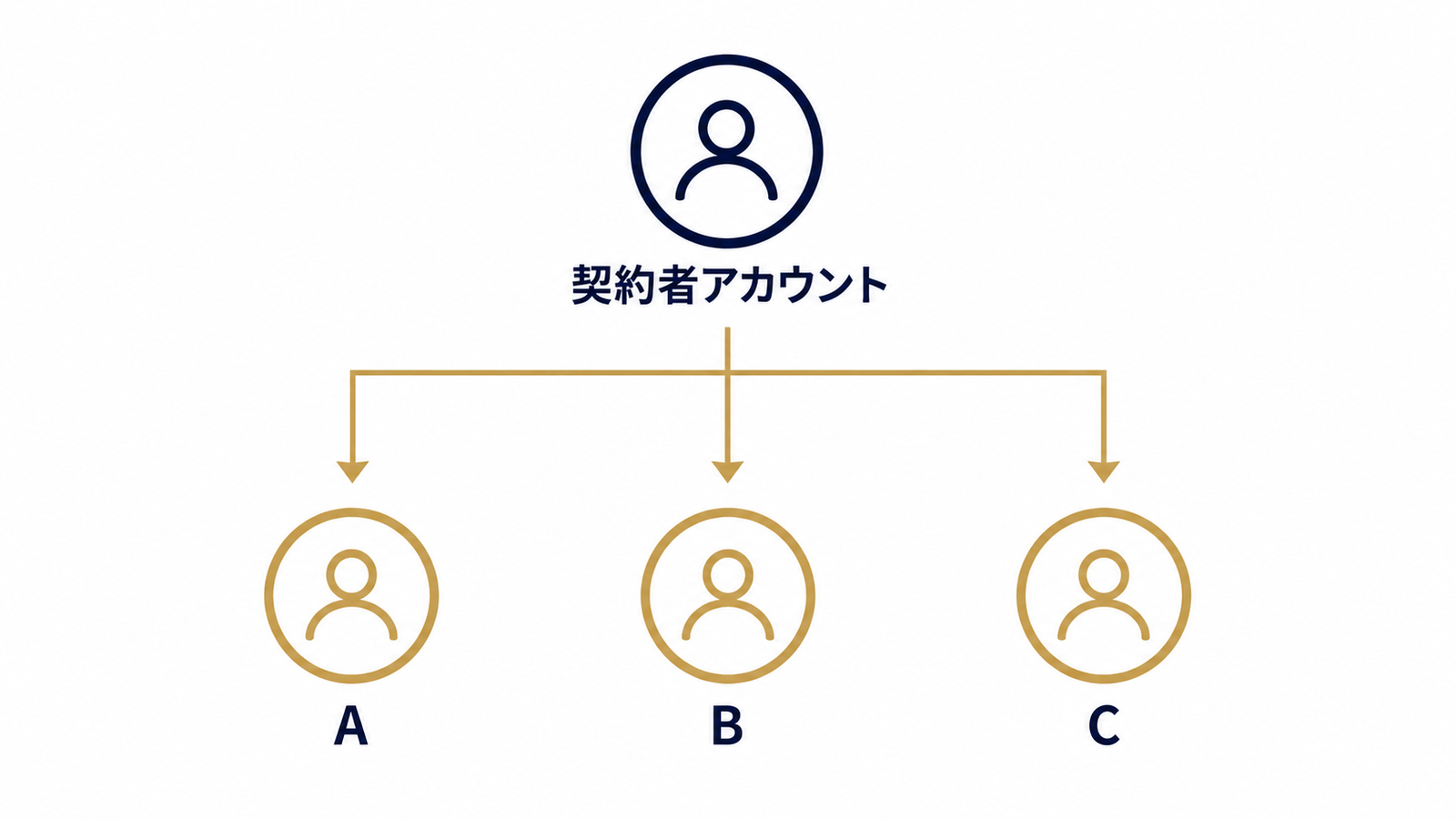 図1: 契約者から管理者ユーザーへの権限レイヤー図
ビジネスプランの決定的な違いは管理者ユーザー設定です。契約者アカウントとは別に管理者権限を持つユーザーを作成できるため、社内の複数担当者や外部の制作パートナーにそれぞれ個別のアカウントを発行できます。誰が何を変更したかの追跡がしやすくなり、退職・契約終了時のアカウント無効化も個別に行えます。
法人でサイトを複数運用している、あるいは社内にWeb担当が複数人いて権限を分けたい、という状況であればビジネスプランは検討に値します。ディスク容量も700GBとプレミアムよりさらに余裕があるため、複数サイトを1契約でまとめて運用する構成とも相性が良いです。
複数サイトを1契約で回す際の注意点は別記事でも詳しく扱っているので、実際に構成を組む前に一度目を通しておくと事故を防ぎやすくなります。
1つのレンタルサーバーで複数サイトを運用するときの事故と防ぎ方|デプロイ先の取り違えとファイルの残骸
実務目線での使い分け:制作会社に任せきりにしない、という選択
ここは真策堂の読者に特に伝えたいポイントです。これから自社サイトを作る、あるいは作り直す事業者の方は、制作は外部に依頼するとしても、サーバー契約だけは自社名義で押さえておくことを強くおすすめします。制作会社名義のサーバーに間借りする形だと、契約更新や解約のタイミングで主導権を持てず、いざ制作会社との取引を見直したいときにサイトの引っ越し自体が交渉材料になってしまうことがあります。
自社名義でサーバーを契約し、制作会社にはFTP・SFTPのアカウントだけを発行する形にしておけば、サイトという資産を自分の手元に残せます。SFTPでのデプロイ運用を組む際の落とし穴は別記事にまとめているので、制作会社とのやり取りが始まる前に確認しておくと安心です。
レンタルサーバーへのSFTP自動デプロイの組み方|鍵認証・ステージング・同期の落とし穴
また、既存サイトの表示が遅い、WordPressの更新が滞っているといった運用の詰まりを感じている担当者の方は、プランを上げる前に原因の切り分けをしてください。容量やプランのグレードを上げても、原因が画像サイズやプラグインの多さにある場合は改善しません。
WordPressサイトが重い原因の切り分け手順|画像・プラグイン・サーバー・テーマのどれかを数値で特定する
デメリット・注意点も正直に
 2週間前のトラブルに今さら気づく
良い面ばかり並べても判断材料にならないので、注意点も挙げておきます。
まず、サーバースペック(CPU・メモリ)が公式に開示されていない点は、事前に性能を数値で比較したい人にとっては物足りなさが残ります。体感速度は実際に無料お試しで管理画面やサイトの表示を触ってみるのが一番確実です。
次に、自動バックアップは14日分という期間です。何らかのトラブルに気づくのが2週間以上遅れると、バックアップから復元できない可能性があります。特に更新頻度の高いサイトは、サーバー標準のバックアップとは別に、定期的に手元へもデータを退避させる運用を組んでおくと安心です。
また、契約期間を長く取るほど月額は下がりますが、36ヶ月契約は先払い額が大きくなります。事業の立ち上げ期やサイトのリニューアルを検討している段階では、12ヶ月程度に留めて様子を見るという判断も十分合理的です。
「安いプランで十分では?」というよくある懸念への回答
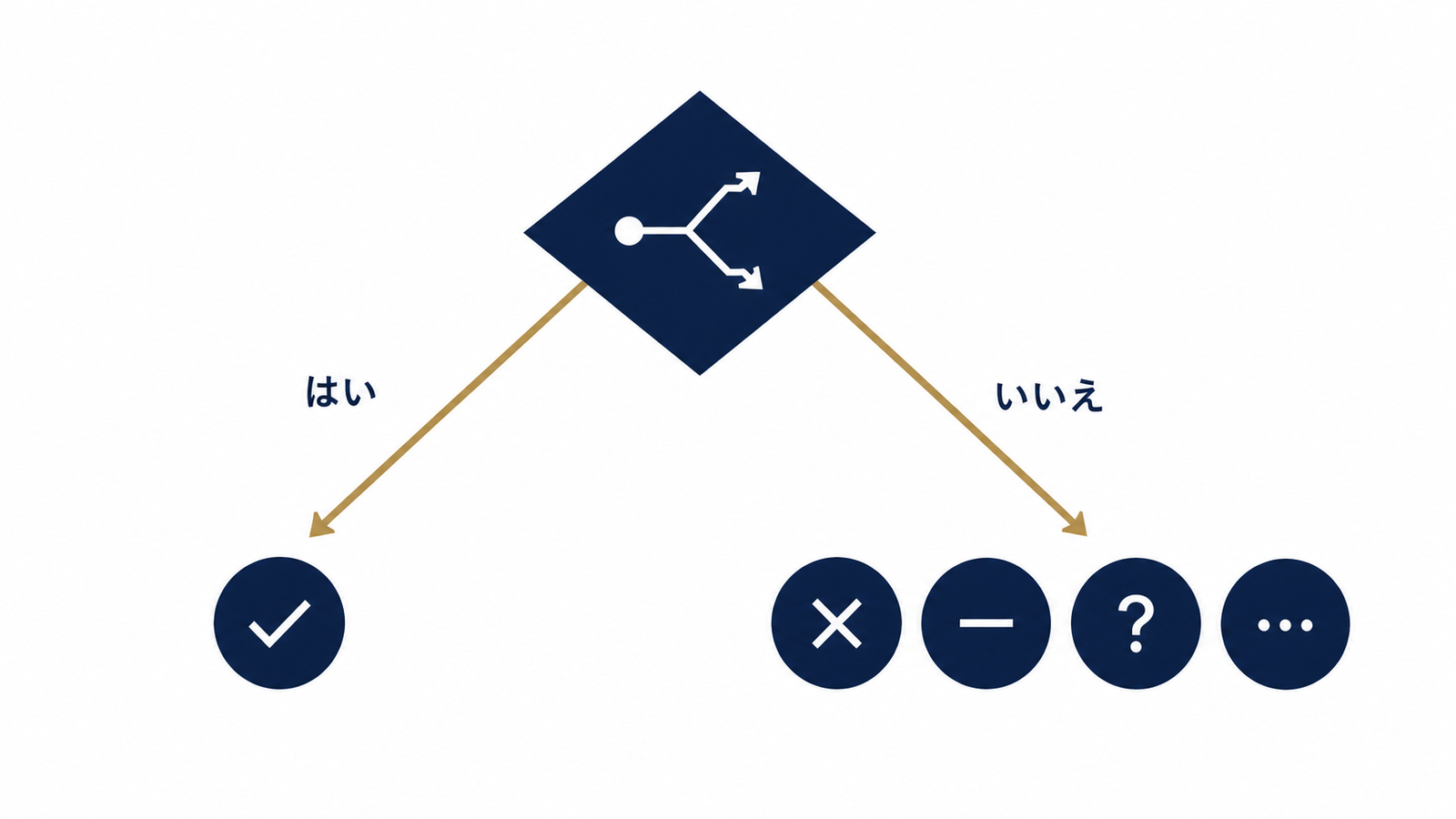 図2: 複数人管理の要否で分岐する判断ツリー
「結局スタンダードで十分なのでは」という声はよく聞きます。実際、個人サイトや小規模なコーポレートサイトであればその通りで、無理に上位プランにする必要はありません。容量にしても、写真を多用するブログでも500GBはかなりの余裕があります。
一方で「プラン差で何が変わるか分からないまま契約するのは不安」という声もあります。この記事で整理した通り、実質的な違いは容量よりも「Xwrite特典の有無」と「管理者ユーザー設定の有無」の2点に集約されるので、この2つが自分の運用に必要かどうかで判断すれば迷いにくくなります。
WordPressをそのまま運用するのがしんどいという場合は、プランを変えるより静的サイト化という選択肢もあります。サーバーはそのままに構成だけ見直すケースについては、こちらの記事も参考にしてください。
WordPressサイトを静的サイトに移行してサーバーはそのままにした話|判断基準と移行手順
よくある質問
Q. どのプランを選べば失敗しないですか? 個人サイトや小規模ブログ、1〜数サイト程度の運用ならスタンダードで十分なケースが大半です。有料テーマXwriteの無料特典を使いたい、または複数人で管理者権限を分けて運用したいという具体的な必要があるときに、プレミアムやビジネスを検討する、という順番で考えると迷いにくいと思います。
Q. 「990円から」と書いてあったのに申し込み画面ではもっと高いのですが? 990円/月はスタンダードプランを12ヶ月契約した場合の月額です。3ヶ月契約だと1,320円/月、6ヶ月契約だと1,210円/月になります。契約期間によって表示価格が変わるので、申し込み時は必ず契約期間を確認してください。
Q. 途中でプランを変更できますか? プラン変更の可否や条件については、契約後に変わる可能性があるため、この記事では断定を避けます。申し込み前に公式サイトのプラン変更に関する案内を確認しておくと安心です。
Q. 他社から乗り換える場合、サイトは止まりますか? 移行作業の設計次第です。DNSの切り替えタイミングやSSLの再設定を計画的に行えば、停止時間を最小限にすることは可能です。複数サイトを同じサーバーに集約する場合は、デプロイ先の取り違えなど別の事故リスクもあるので、事前に構成を整理しておくことをおすすめします。
Q. 契約する前に試すことはできますか? 全プランに10日間の無料お試しが付いています。実際にサーバーパネルの操作感やWordPress簡単インストールの流れを触ってから契約を決められるので、いきなり長期契約するより先にお試しを使うのが安全です。
Q. Xwriteはどのプランでも無料になりますか? プレミアムとビジネスでは無料特典の対象ですが、スタンダードプランでは無料特典の対象外です(Xwrite自体はスタンダード契約時のみ別途申し込みが可能です)。テーマの無料特典を目的にプランを選ぶ場合は、この条件を必ず確認してください。
まとめ
プラン選びで一番大事なのは、容量の大小よりも「契約期間による価格差」と「自分の運用に管理者ユーザー設定やXwrite特典が必要かどうか」です。個人サイトや小規模運用ならスタンダード、コンテンツ制作を本格化するならプレミアム、複数人・法人で権限を分けて運用するならビジネス、という順番で当てはめれば判断しやすくなります。
また、月額は契約期間で大きく変わるため、「990円から」といった表記を見たら必ず何ヶ月契約の価格かを確認する習慣をつけてください。これから新規にサイトを立ち上げる方、他社サーバーからの乗り換えを検討している方は、まず10日間の無料お試しで実際の管理画面を触り、そのうえで12ヶ月契約を基準に見積もりを取ってみるのが現実的な進め方だと思います。
詳しい料金プランや最新のキャンペーン情報は、エックスサーバー公式サイトで確認できます。制作会社に任せきりにせず、自社名義でサーバーを押さえておきたいという方は、この機会に一度公式サイトの申し込みページを覗いてみてください。
- Web制作
法人向けレンタルサーバーは何が違うのか|共有・マネージド専用の選び分けとコスト感
法人でサーバー選定を担当する方向けに、共有サーバーのビジネスプランとマネージド専用サーバーの違い、管理者権限の使い分け、契約期間で変わるコスト感を整理しました。
- Web制作
会社のコーポレートサイトを自社名義のサーバーで持つべき理由|制作会社に丸投げしたときのリスク
制作会社にサイトを丸投げしていて、サーバーの契約者名義や管理画面ログインが分からず不安な経営者・担当者へ。自社名義でサーバーを持つべき理由と乗り換えの具体手順を解説します。
- Web制作
サーバーとドメインは同じ会社でまとめるべきか|分けたときの手間と、まとめたときの縛り
サーバーとドメインを同じ会社でまとめるか、別々に持つか迷っている事業者・担当者向けに、分けたときのDNS設定などの手間とまとめたときの縛りを整理し、状況別の判断手順まで示します。