GA4キーイベントがGoogle広告にインポートできない・反映されない時の原因切り分けと解決チェックリスト
GA4キーイベントをGoogle広告にインポートできない・反映されない原因を、リンク設定・GA4キーイベントマーク・Google広告インポート操作の3層で切り分け。状況別チェックリストとスマート入札への波及確認まで実務手順で解説します。
この記事のポイント
- GA4→Google広告のCV連携トラブルは「リンク設定・GA4キーイベントマーク・Google広告インポート操作」の3段階に原因が分かれており、どこで詰まっているかを特定しないと解決しない。
- GA4の2023〜2024年仕様変更でコンバージョンが「キーイベント」に名称変更されたため、古い手順書を参照していると設定ミスが起きやすい。
- キーイベントを作成しただけではGoogle広告に連携されない。「コンバージョンとしてマークを付ける」操作と、Google広告側でのインポート操作の両方が必要。
- 設定完了後も24〜72時間の反映ラグがあり、アトリビューションモデルの差で数値が食い違うケースも多い。
- インポートCVの追加・切り替えはスマート入札の学習リセットを引き起こすリスクがあるため、段階的な移行が基本になる。
GA4とGoogle広告をリンクしたのにキーイベントがインポートできない、コンバージョン数が0のまま変わらない——こうしたトラブルに直面する運用担当者は少なくない。原因の特定に手間取る理由の多くは、連携に必要な操作が1つではなく3段階に分かれているという構造的な問題にある。
本記事では、リンク設定・GA4キーイベントマーク・Google広告インポート操作という3つのレイヤーに沿って原因を切り分け、状況別チェックリストで今日中に解決できる手順を整理する。

なぜGA4→Google広告のCV連携でつまずくのか:3層に分散する原因の全体像
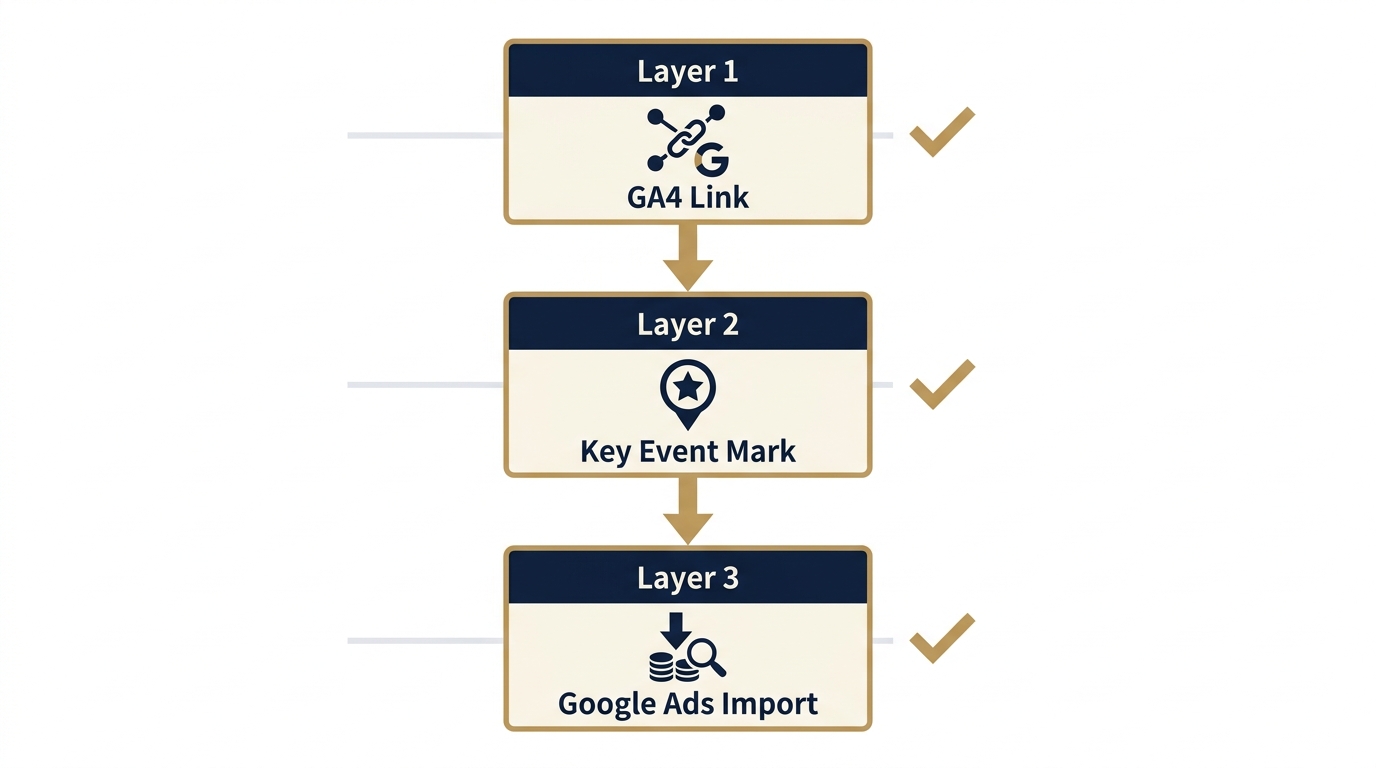 図1: リンク→キーイベントマーク→インポートの3段階フロー
単純にアカウントをリンクすれば完了するように思えて、実際には3段階の操作が揃って初めてコンバージョンデータが流れる仕組みになっている。リンクだけ完了して満足していると、翌日になってもGoogle広告のコンバージョン列が空のままという事態に陥る。
ゴール廃止・キーイベント名称変更(2023〜2024年)が引き起こした混乱
2023年から2024年にかけて、Google Analytics 4の仕様が大きく変わった。それまで「コンバージョン」と呼ばれていた概念が「キーイベント」という名称に変更されている。Googleの公式ヘルプでも段階的に表記が更新されており、2024年時点ではGA4の管理画面上で「キーイベント」と表示されているが、古い解説記事やスクリーンショットでは「コンバージョン」と書かれたままになっているものが多い。
この名称変更が混乱の温床になっている。「GA4のコンバージョンをインポートしたい」と検索して古い記事を参照すると、現在の管理画面と表示が一致せず、設定が途中で止まってしまうケースが多いと言われている。
連携に必要な設定が3段階に分かれている:リンク→キーイベントマーク→インポート操作
原因を3層で整理すると次のようになる。
Layer 1(リンク設定):GA4プロパティとGoogle広告アカウントを接続する操作。GA4側の「管理 → Googleサービスのリンク → Google広告のリンク」から実施する。
Layer 2(GA4キーイベント設定):GA4側でキーイベントに「コンバージョンとしてマークを付ける」操作を行う。キーイベントを作成しただけでは不十分で、このマーク操作が完了して初めてGoogle広告との連携対象になる。
Layer 3(Google広告インポート操作):Google広告の管理画面で、対象のコンバージョンアクションを明示的にインポートする。この操作を忘れると、リンクが完了していてもGoogle広告側にはコンバージョンアクション自体が存在しない。
この3段階が全て揃って、初めてコンバージョンデータが連携される。どこか1段階でも抜けると動かない。
Layer 1:GA4とGoogle広告のリンク設定を確認する
まずリンク状態の確認から始める。意外と「リンクしたつもりだった」というケースがある。
管理画面でリンク状態を確認する手順(GA4側・Google広告側の両方から確認)
GA4側の確認手順:
- GA4の管理画面を開く
- 左下の「管理」をクリック
- 「プロパティ設定」欄にある「Googleサービスのリンク → Google広告のリンク」を開く
- リンク済みのアカウント一覧に、対象のGoogle広告アカウントが表示されているか確認する
Google広告側の確認手順:
- Google広告の管理画面を開く
- 「ツールと設定」→「設定」→「リンクアカウント」を開く
- 「Google Analytics(GA4)とFirebase」を選択
- ステータスが「リンク済み」になっているか確認する
GA4側では「リンク済み」に見えても、Google広告側では別のプロパティIDが紐づいているというパターンもある。両方向から確認するのが確実。
リンクは完了しているのにコンバージョンが来ない場合の次チェックポイント
リンクが確認できているのにコンバージョンが入ってこない場合は、Layer 2(GA4キーイベント設定)に問題があることが大半だ。キーイベントの「コンバージョンとしてマークを付ける」操作が完了していないか、マーク自体は完了しているがデータストリームの設定が食い違っているか、どちらかである可能性が高い。
複数プロパティ・複数アカウントで起きる迷子パターン
複数のGA4プロパティを持つ環境で起きやすいのが、「Aプロパティをリンクしたが、実際のコンバージョンはBプロパティで計測されている」という迷子パターン。Google広告の管理アカウント(MCC)でリンクを設定した場合は、配下の個別アカウントでの確認も別途必要になる場合がある。
複数プロパティ環境では、Google広告のコンバージョンアクション名の横に表示されるプロパティ名が手がかりになる。どのGA4プロパティからインポートしたコンバージョンアクションかを必ず確認する。
Layer 2:GA4側のキーイベント設定を確認する
ここが最も見落とされやすいレイヤーだ。リンク設定は確認しても、GA4側のマーク操作が抜けていることに気づかないまま時間を費やすケースが多い。
キーイベントの作成と「コンバージョンとしてマークを付ける」の違いと関係
GA4では、ユーザーの行動を「イベント」として計測し、その中で特に重要なものを「キーイベント」として指定する。さらにその中でも、Google広告に連携させたいものには「コンバージョンとしてマークを付ける」という追加操作が必要になる。
設定の階層を整理すると次の通り:
- イベント → キーイベント(GA4内で重要指標として扱う)→ コンバージョンとしてマーク付き(Google広告連携対象)
「キーイベント一覧に表示されているから大丈夫」という判断は早計。「コンバージョンとしてマークを付ける」トグルがオンになっているか、具体的に確認が必要になる。
確認手順:
- GA4管理画面「管理 → プロパティ設定 → キーイベント」を開く
- 対象のキーイベントの「コンバージョンとしてマーク済み」列を確認する
- トグルがオン(青色)になっていない場合はクリックしてオンにする
2023年以前の古い設定では「コンバージョンとしてマーク」の概念が現在と異なるため、移行時に設定が引き継がれていないケースも見られる。
コンバージョン数が0のまま表示されるケースの原因(マーク未設定・データストリーム不一致)
Google広告のコンバージョンアクション一覧でステータスが「コンバージョンなし(最近のコンバージョンなし)」のまま変わらない場合、主に2つの原因が考えられる。
1つ目はマーク未設定。上述の通り、キーイベントを作成しただけでマークを付けていないケース。
2つ目はデータストリームの不一致。GA4プロパティ内に複数のデータストリーム(Webサイト用・アプリ用など)がある場合、Google広告とリンクしているデータストリームと、コンバージョンが実際に発火しているデータストリームが別々になっているケースがある。GA4の「管理 → プロパティ設定 → データストリーム」から、どのストリームがアクティブになっているかを確認する。
GA4プロパティのデータストリームとリンク対象が食い違うパターン
Google広告とのリンクはプロパティ単位で行うが、実際の計測はデータストリーム単位で動く。Googleタグ(gtag.js)またはGoogle タグマネージャー(GTM)経由でGA4のトラッキングIDが正しいストリームに紐づいているかを確認することが必要だ。特にサイトリニューアル後やサイトリニューアル時の計測引き継ぎチェックリストが未実施の場合、この不一致が発生しやすい傾向がある。
Layer 3:Google広告側のインポート設定を確認する
リンクとGA4側の設定が揃っていても、Google広告側で「インポート」という操作を実行しなければコンバージョンアクション自体が生成されない。この点がリンク設定と混同されやすい。
コンバージョンアクションのインポート操作手順(ツール→コンバージョン→インポート)
インポート操作の手順:
- Google広告の管理画面を開く
- 「ツールと設定」→「測定」→「コンバージョン」を開く
- 画面左上の「+」ボタンをクリック
- 「インポート」→「Google アナリティクス 4のプロパティとアプリ」を選択
- リンク済みのGA4プロパティが表示されるので、対象のキーイベントにチェックを入れて「インポートして続行」をクリック
この操作が完了すると、Google広告のコンバージョンアクション一覧に新しいコンバージョンアクションが追加される。「リンク」はデータパスを繋ぐ操作、「インポート」はコンバージョンアクションを作成する操作で、別の手順になる。
インポート後のステータスが「記録中」にならない場合の診断フロー
インポート直後はステータスが「コンバージョンなし」と表示される。これは正常で、最初のコンバージョンが発生するまではこの表示が続く。
問題なのは、コンバージョンが発生しているはずなのにステータスが変わらない場合だ。この場合のチェック順序:
- GA4のデバッグビューでキーイベントが実際に発火しているか確認する
- GA4の「レポート → ライフサイクル → エンゲージメント → コンバージョン」でデータが入っているか確認する
- GA4レポートにデータがあるのにGoogle広告に来ない場合は、Layer 1・2の設定に戻って確認する
「インポートはした。GA4にもデータはある。でもGoogle広告に来ない」という場合、リンク設定の権限エラー(GA4の編集権限はあるがGoogle広告の管理者権限がないアカウントで操作した等)が原因になっていることがある。操作したGoogleアカウントの権限も確認する。
「コンバージョン列に含める」設定と補助コンバージョンの選択判断基準
インポート後に必ず確認すべきなのが「コンバージョン列に含める」の設定。この設定によって、スマート入札の学習に使うかどうかが変わる。
| 設定 | 効果 |
|---|---|
| コンバージョン列に含める(主要CV) | スマート入札の学習データとして使われる |
| コンバージョン列に含めない(補助CV) | 参考値として記録されるが入札には影響しない |
主要CVとして使う場合は慎重に設定する。既存のコンバージョンアクションと並行運用しながら徐々に切り替えるのが一般的な進め方で、急な切り替えは学習リセットのリスクを伴う(後述のスマート入札セクションを参照)。
データ遅延とアトリビューション差異:設定は正しいのに数値が合わない場合
 時間軸のズレが生むアトリビューション差異のイメージ
設定が全部揃っているのに数値がおかしい——というときは、仕様上の問題である可能性が高い。「設定が間違っているはず」と思い込んで再設定を繰り返しても解決しないのはこのパターン。
24〜72時間の反映ラグ:待つべきか・疑うべきかの判断基準
GA4のデータがGoogle広告に反映されるまで、仕様上24〜72時間かかるとされている。インポート直後や設定変更直後に数字が出ないからといってすぐ再設定するのは逆効果になる場合がある。
判断の目安:
- 設定変更から72時間以内 → まず待つ
- 72時間を超えてもデータが全く流れない → 設定に問題がある可能性が高い
- データは来ているが数字が少ない → アトリビューション差の可能性(次項参照)
GA4とGoogle広告でコンバージョン数が一致しない理由(アトリビューションモデルの差)
GA4とGoogle広告では、コンバージョンのカウント方法とアトリビューション設定が異なる。両者の数字が一致しない主な理由を整理すると:
- アトリビューションモデルの差:GA4ではデータドリブンアトリビューションまたはラストクリックが選べるが、Google広告は独自のアトリビューション設定を持つ
- 集計期間のズレ:GA4はイベント発生日、Google広告はクリック日で集計する場合がある
- 重複排除の違い:GA4はセッション単位、Google広告はクリック単位でカウントする設定が多い
完全一致を期待するのは難しく、±20〜30%程度の差が出ることは珍しくないと言われている。大きな乖離(50%以上の差など)があるときは設定問題を疑うが、軽微な差はアトリビューション仕様の違いとして許容範囲内と判断するのが実務上の基本になる。
計測の二重カウント・欠損を引き起こす構成パターン
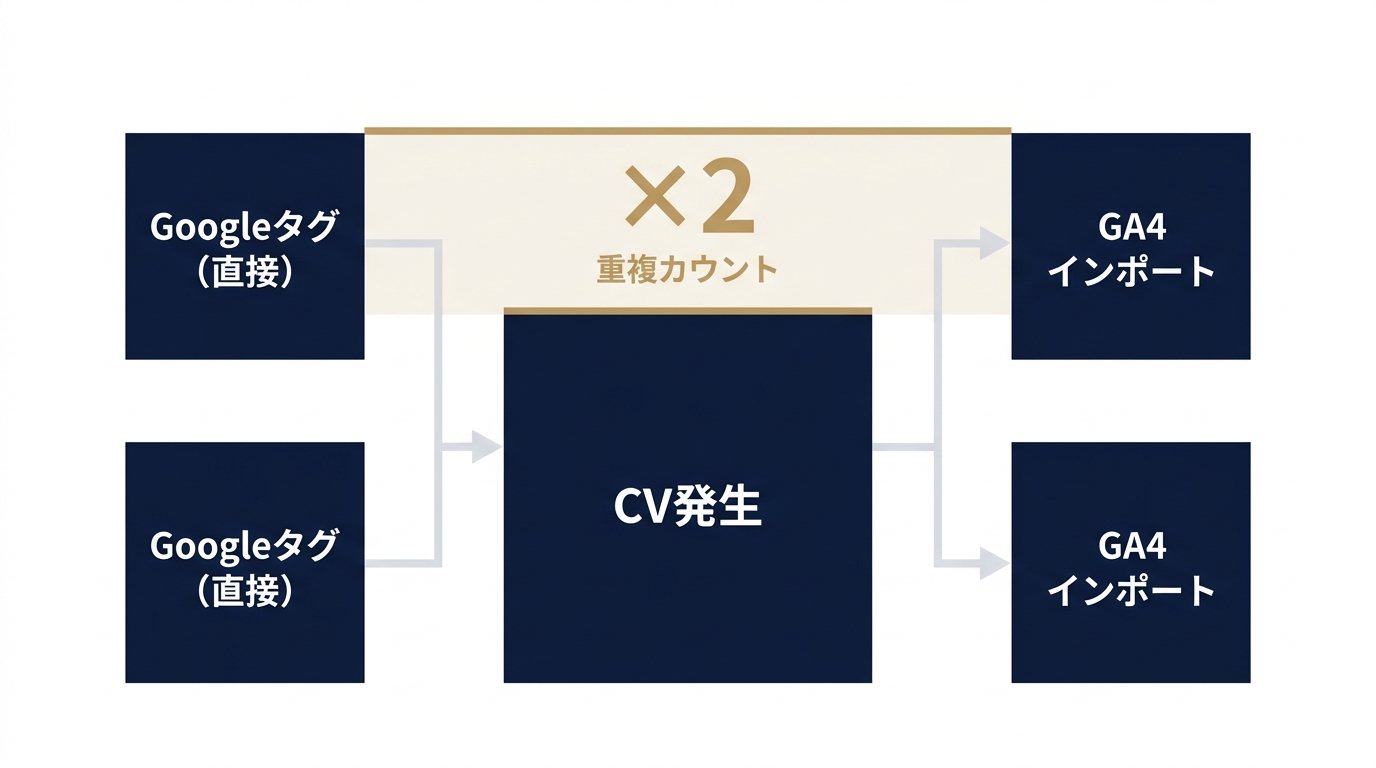 図2: タグ直接実装とGA4インポートが重複するCV二重カウント構造
設定が複雑になるほど、タグの重複や競合が起きやすくなる。「設定は合っているはずなのに数字が膨らみすぎている」という場合、このレイヤーを疑う。
グローバルサイトタグ(Googleタグ)とGA4タグの共存ミスで起きる二重計測
以前のGoogle広告ではグローバルサイトタグ(現在はGoogleタグと呼ばれる)を直接実装するのが標準だった。GA4の普及に伴い、GA4用のトラッキングコードと共存する構成が増えているが、両者が同一のコンバージョンを重複してカウントしているケースがある。
具体的には「Google広告のコンバージョントラッキングタグ」と「GA4インポートコンバージョン」が同じコンバージョン(例:購入完了)を別々にカウントしている状態。この場合、見かけ上はコンバージョン数が実態の2倍に膨らむ。
GA4インポートに一本化するなら、既存のGoogle広告コンバージョントラッキングタグを停止するか「コンバージョン列に含めない」に変更することが必要になる。拡張コンバージョン・CAPIとの整備優先順位の観点からも、どのコンバージョン計測を主軸にするかを先に決めてから実装を整理するのが混乱を防ぐ筋道だ。
GTM経由のGA4設定で陥りやすい実装ミス3パターン
Google タグマネージャー(GTM)経由でGA4を設定している場合に起きやすいミス:
- GA4設定タグの重複発火:GTMに複数のGA4設定タグが入っており、ページビューが2回送信される
- イベントパラメータの付け忘れ:GA4にイベントは届いているが、キーイベント判定に必要なパラメータが欠落してコンバージョンとして認識されない
- トリガーの発火条件ミス:コンバージョンページに到達する前にタグが発火する、または到達後に発火しない
GTMプレビューモードを使うと、実際のページ表示でどのタグがどのトリガーで発火しているかをリアルタイムで確認できる。怪しいと思ったらまずGTMプレビューを起動して動作を確かめるのが最短の診断ルートになる。
拡張コンバージョンとGA4インポートの競合と役割整理
拡張コンバージョンはGoogle広告のタグベースの計測精度向上施策であり、GA4インポートとは別のレイヤーで動く。両方を同時に有効にすること自体は可能だが、役割の整理が曖昧なまま並行させると何がどれをカウントしているか分からなくなる。
一般的な整理の方針:
- GA4インポート:計測のメイン軸(GA4でイベントを一元管理)
- 拡張コンバージョン:タグベース計測の精度補完(クッキー制限下でのマッチ率改善)
- Google広告直接タグ:基本的にはGA4インポートと二重にならないよう停止を検討
拡張コンバージョンの一致率が低い時の診断手順も参照しながら、各レイヤーの役割を明文化しておくと後の監視が楽になる。
スマート入札への波及:インポートCVが学習に使われているか確認する
 CV切り替えで起きる入札学習リセットのリスク
CV連携が正しく動いていても、スマート入札の学習に使われていなければ広告運用への効果は限定的になる。設定の最終確認として必ず押さえておきたいポイント。
主要コンバージョンと補助コンバージョンの使い分けとスマート入札への影響
Google広告のスマート入札は「コンバージョン列に含める」設定がオンになっているコンバージョンアクションのデータだけを学習に使う。インポートしたGA4コンバージョンが「コンバージョン列に含めない(補助CV)」になっていると、記録はされるが入札には使われない状態が続く。
学習に使うコンバージョンアクションの選定が、スマート入札の精度に直結する。最終的な成果(購入・問い合わせ等)に直結するキーイベントを主要CVに設定し、マイクロCV(スクロール・クリック等)は補助CVに留めるのが基本的な設計方針だ。
インポートCV追加・切り替え時に起きる入札学習リセットリスクと段階移行の緩和策
既存のコンバージョンアクションからGA4インポートコンバージョンに切り替えると、スマート入札の学習がリセットされる可能性がある。Google広告は過去のコンバージョンデータをもとに入札を最適化しているため、新しいコンバージョンアクションに切り替えた瞬間に学習データが初期化されるイメージだ。
学習リセットを避けるための段階移行の方法:
- 並行運用期間を設ける:既存のコンバージョンアクションとGA4インポートCVを同時に「コンバージョン列に含める」設定にして4〜6週間程度並行運用する
- データが安定したら旧CVを補助CVに降格:GA4インポートCVのデータが蓄積されてから、旧CVの「コンバージョン列に含める」をオフにする
- 切り替え後1〜2週間はCPAやROASの変動を平常より注意深く監視する
スマート入札の学習期間を安定させるCVデータ設計では、この移行設計についてより詳しく解説している。
状況別チェックリスト:今すぐ確認すべき項目を網羅
設定確認は体系的に行うのが確実だ。症状に応じて該当するリストから確認を始めてほしい。
【リンク設定】確認チェックリスト
- GA4管理画面の「Google広告のリンク」に対象アカウントが表示されているか
- Google広告管理画面の「リンクアカウント → Google Analytics(GA4)」でステータスが「リンク済み」か
- リンクしているGA4プロパティIDが、実際に計測に使っているプロパティと一致しているか
- MCCアカウント経由の場合、個別アカウントでのリンク状態を確認したか
- リンク操作を行ったGoogleアカウントがGA4の編集権限とGoogle広告の管理者権限を両方持っているか
【GA4キーイベント設定】確認チェックリスト
- GA4管理画面の「キーイベント」一覧に対象のイベントが表示されているか
- 対象キーイベントの「コンバージョンとしてマーク済み」トグルがオン(青色)になっているか
- キーイベントが発火しているデータストリームと、Google広告とのリンク対象が同じプロパティか
- GA4の「レポート → コンバージョン」で当該キーイベントの数値が入っているか(計測自体の動作確認)
- GA4のデバッグビューまたはGTMプレビューで、コンバージョンページでイベントが発火しているか
- 2023〜2024年の移行期に設定したキーイベントが、現在の仕様で正しくマーク付きになっているか
【Google広告インポート設定】確認チェックリスト
- Google広告の「ツールと設定 → コンバージョン」にGA4インポートのコンバージョンアクションが存在するか
- インポート時に選択したキーイベントが、実際に計測したいものと一致しているか
- 「コンバージョン列に含める」が主要CV・補助CVのいずれで設定されているか確認したか
- 既存のGoogle広告タグと同一コンバージョンを二重にカウントしていないか
- インポート後72時間以上経過してから数値を確認しているか(反映ラグの考慮)
【データ遅延・計測精度】確認チェックリスト
- 設定変更から72時間以上経過しているか(早期判断は避ける)
- GA4とGoogle広告の数値差が±30%以内か(それ以上の乖離は設定問題を疑う)
- GTMプレビューでコンバージョンイベントの発火を実際に確認したか
- 拡張コンバージョンとGA4インポートCVで同じコンバージョンを二重計測していないか
設定完了後の動作確認と継続監視の設計
設定が全部揃ったら、正しく動いているかをエンドツーエンドで確認する。「たぶん大丈夫」で終わらせると、問題が起きたときに切り分けが難しくなる。
テストコンバージョンで発火を確認する手順(GTMプレビュー・デバッグビュー活用)
GTMプレビューを使った確認:
- GTMの管理画面でプレビューモードを起動する
- 対象サイトを開き、コンバージョンとなるアクション(購入完了ページへの遷移等)を実行する
- GTMプレビュー画面で「GA4イベント送信タグ」が対象のイベント名で発火しているか確認する
GA4デバッグビューを使った確認:
- GA4管理画面の「管理 → プロパティ設定 → DebugView」を開く
- ブラウザで対象サイトを操作する
- DebugViewにリアルタイムでイベントが届いているか確認し、対象キーイベントが「コンバージョン」として記録されているか確認する
テスト後、Google広告のコンバージョンアクション一覧で最終コンバージョン日時が更新されているかをチェックすると、エンドツーエンドの動作確認になる。
コンバージョンが安定するまでの監視ポイントと判断タイムライン
初回設定後の監視スケジュールの目安:
| 経過時間 | 確認内容 |
|---|---|
| 24時間後 | コンバージョンアクションのステータスが「記録中」に変化しているか |
| 72時間後 | GA4とGoogle広告の数値差が±30%以内に収まっているか |
| 1週間後 | スマート入札のステータスが「学習中」から「アクティブ」に変化しているか |
| 2〜4週間後 | CPAやROASが新しいCVデータに基づいて最適化方向に動いているか |
CV連携が安定した後は、GA4コンバージョンパス分析を予算配分に活かすで解説しているように、コンバージョンパスのデータを予算配分の改善に活用するステップに進める。
よくある質問
Q:GA4のキーイベントとコンバージョンはどう違い、Google広告にはどちらが連携されるのか?
2023〜2024年にかけてGA4の仕様が変更され、それまで「コンバージョン」と呼ばれていた概念が「キーイベント」に名称変更された。現在のGoogle Analytics 4管理画面では「キーイベント」という用語が正式な表記になっており、古い解説記事で見られる「コンバージョン」という表現はキーイベントを指している場合が多い。Google広告に連携されるのは「キーイベントのうちコンバージョンとしてマークを付けたもの」に限られる。キーイベントを作成しただけでは連携対象にならない点が、最もよく見落とされる仕様変更だ。
Q:GA4とGoogle広告をリンク済みなのにコンバージョンがインポートできない場合、最初に確認すべきことは?
リンクが完了しているだけでは不十分で、2つの追加操作が必要になる。1つ目はGA4側での「コンバージョンとしてマークを付ける」操作(GA4管理画面のキーイベント一覧で対象のトグルをオンにする)。2つ目はGoogle広告側での「インポート」操作(「ツールと設定 → コンバージョン → インポート → Google Analytics 4」から明示的にインポートを実行する)。この2つの操作が揃って初めてコンバージョンアクションが生成され、データが流れ始める。
Q:インポートしたGA4コンバージョンはGoogle広告管理画面にいつから表示・反映されるか?
インポート操作直後はコンバージョンアクションが一覧に表示されるが、ステータスは「コンバージョンなし」の状態になる。最初のコンバージョンが発生してからデータが反映されるまで、仕様上24〜72時間のラグがあるとされている。初回インポート後にすぐ数値が出ないのは正常な状態なので、72時間は様子を見てから判断するのが基本になる。72時間を超えてもデータが全く流れない場合は、GA4側のキーイベントマーク設定やリンク設定を改めて確認する。
Q:GA4コンバージョンをインポートするとスマート入札の学習がリセットされるか?
既存のコンバージョンアクションを廃止してGA4インポートCVに切り替えた場合、スマート入札の学習データがリセットされるリスクがある。これを避けるには、4〜6週間程度は旧CVとGA4インポートCVを「コンバージョン列に含める」設定で並行運用し、データが蓄積してから旧CVを補助CVに降格させる段階移行が有効だ。急な切り替えはCPA・ROASの一時的な悪化を招くことがあるため注意が必要になる。
Q:Google広告のタグ(グローバルサイトタグ)とGA4インポートCVは共存できるか?
技術的には共存可能だが、同一のコンバージョン(例:購入完了)を両者が別々にカウントすると二重計測になる。GA4インポートに一本化する場合は、既存のGoogle広告コンバージョントラッキングタグを「コンバージョン列に含めない」に変更するか、タグ自体を停止することが必要になる。役割を分ける場合は、何を主軸の計測にして何を補完に使うかを先に決めてから実装を整理するのが混乱を防ぐポイントになる。
GA4→Google広告のCV連携設定は、一見シンプルに見えて実際には3段階の操作が絡み合うため、どの層で詰まっているかを特定しないと解決に至らないことが多い。真策堂では、計測設計の整備や連携トラブルの切り分けについて相談を受けています。設定の見直しや計測体制の整備を検討している場合は、お気軽にお声がけください。
- アクセス解析
GA4のクロスドメイン設定が効かない・_glパラメータが付かない原因と確認手順|設定・リンク形式・リダイレクトの3層切り分け
GA4のクロスドメイン設定をしたのに_glパラメータが付かない・途中で消える・セッションが切れる原因を、設定・リンク形式・リダイレクトの3層で切り分け。遷移先URLを見る1分テストから、ボタンやフォームで効かない理由、Networkタブでの消失箇所の特定、修正後の検証まで当日中に確認できる手順でまとめました。
- アクセス解析
Looker Studioを共有したらグラフが表示されない原因と対処|「オーナーの認証情報」と「閲覧者の認証情報」の違いと使い分け
Looker Studioを共有したのに相手の画面でグラフが表示されない原因を、レポート共有・データの認証情報・元データ権限の3層で切り分け。オーナーの認証情報と閲覧者の認証情報の違い、変更手順、共有相手別の使い分け、担当交代で壊れない設計まで、当日中に直せる実務手順で解説します。
- アクセス解析
GA4の内部トラフィック除外が効かない原因と確認手順|データフィルタが「テスト」のまま・自分のアクセスが消えない時の切り分け
GA4の内部トラフィック除外が効かない・自分のアクセスが消えない原因を、IP判定(traffic_type)・データフィルタの状態・仕様の3系統で切り分け。Networkタブでのtt=internal確認、「テスト」と「有効」の違い、IPv6の登録漏れ、在宅や代理店向けのCookie方式まで、当日中に原因を特定できる確認手順をまとめました。