Looker Studioのデータ統合で数値が合わない・増える原因と直し方|結合キーの重複・結合タイプ・集計粒度の3層切り分け
Looker Studioのデータ統合で数値が増える・合わない・nullになる原因を、結合キーの重複・結合タイプ(左外部結合と内部結合の違い)・集計粒度の3層で切り分けます。元データとの突き合わせ手順とCTRの作り直し方まで解説します。
この記事のポイント
- Looker Studioのデータ統合で数値が合わない原因は、結合キーの重複・結合タイプ・集計粒度の3層で切り分けられる。
- 統合後に数値が増えるなら1対多のキー重複、減るなら内部結合か表記ゆれ、nullなら左外部結合で一致なしを疑う。
- 元データ単体の表と統合表を同じ期間・同じディメンションで並べ、行数と合計を比べれば5分で原因の層を特定できる。
- CTRやCPAなどの比率は統合後に計算フィールドで作り直し、リーチやユーザー数は統合に載せない設計が安全である。
報告の直前に、Looker Studioでデータ統合した表の合計を管理画面と見比べて、数字が合わないことに気づく。広告費は合っているのにクリックだけ2倍になっている、GA4のセッションがnullだらけになっている、CTRだけが妙に高い。運用レポートを作る担当者なら、一度は経験する場面だと思います。
Looker Studioのデータ統合で数値が合わないとき、原因は「結合キーの重複」「結合タイプの選択」「集計粒度のズレ」のどれかに収まることがほとんどです。この記事では、増える・減る・nullになる・比率だけズレる、という症状から逆引きして原因の層を特定し、当日中に直すところまでを順に説明します。
なお、ダッシュボード全体の設計から見直したい場合は、Looker Studioで広告ダッシュボードを設計する方法も併せて参考にしてください。

Looker Studioのデータ統合で数値が合わないのはなぜ?原因は3層に分かれる
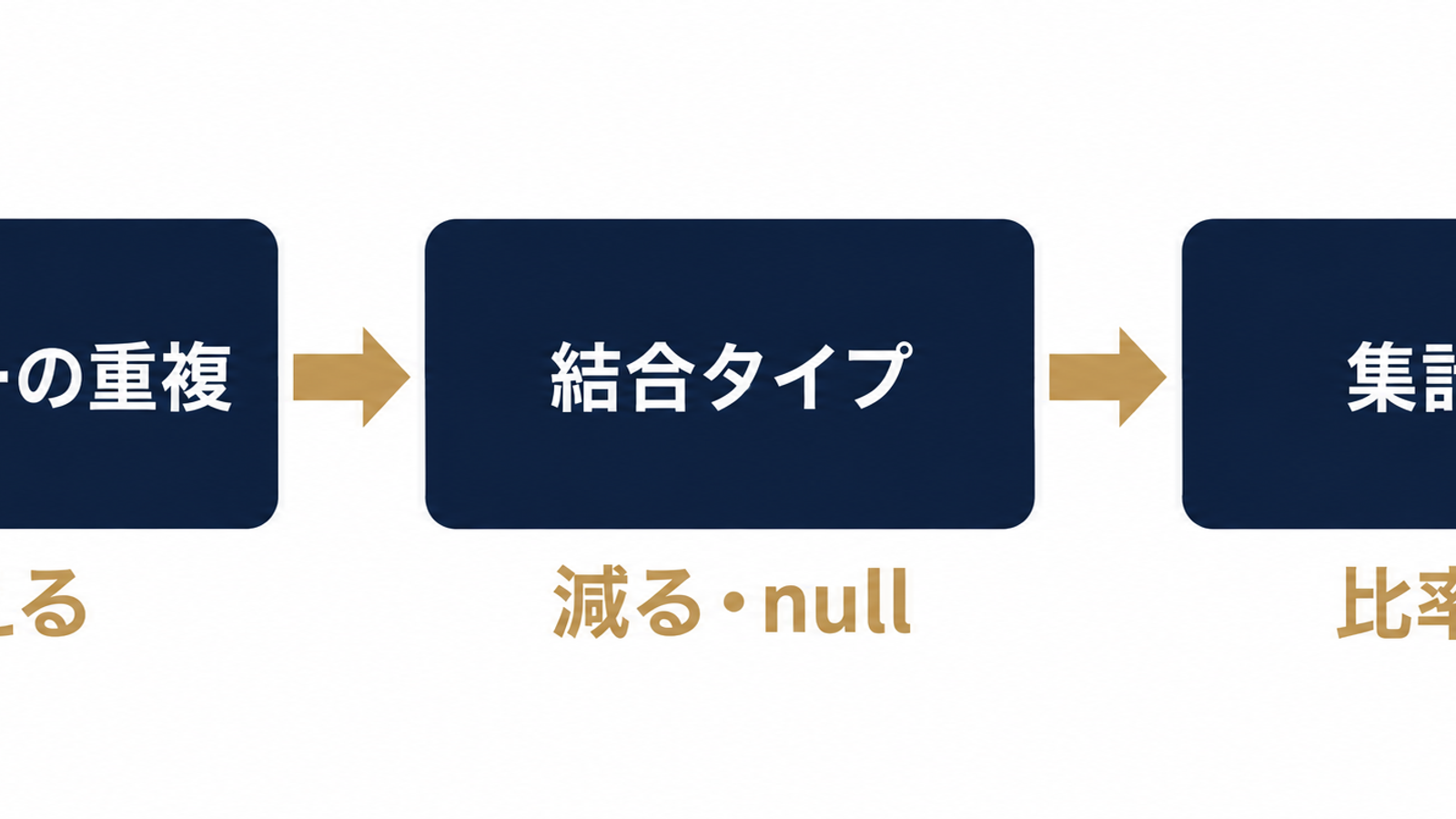 図1: 数値ズレの原因は3層に分かれる
Looker Studioのデータ統合(ブレンド)で数値が合わない原因は、結合キーの重複、結合タイプの選択、集計粒度のズレの3層に分かれます。どの層かは、症状を見ればかなり絞り込めます。
データ統合とは、複数のデータソースを結合キーで横につなぎ、1つの表のように扱うLooker Studioの機能です。Google広告、GA4、Meta広告、Googleスプレッドシートなどを1つのグラフで並べたいときに使います。便利な反面、SQLのJOINに近い挙動をするため、キーの設計を誤ると数値が静かに壊れます。
症状別の逆引き表(増える・減る・null・比率だけズレる)
| 症状 | 主な原因の層 | 典型的な原因 | 最初に見る場所 |
|---|---|---|---|
| 合計が2倍・3倍に増える | 結合キーの重複 | 片側のキーが一意でなく、1対多で値が複製される | 右側ソースのキー重複行 |
| 合計が減る・行が消える | 結合タイプ | 内部結合で一致しない行が落ちる、表記ゆれ | 結合タイプと両側のキー値 |
| 一部がnullになる | 結合タイプ | 左外部結合で右側に一致する行がない | キー値の全角半角・空白・(not set) |
| 合計が少しだけズレる | 集計粒度 | 片側にしかないディメンションで粒度が変わる | 統合に含めたディメンション |
| CTR・CPAだけ合わない | 集計粒度(指標の種類) | 事前集計済みの比率を流用している | 指標が比率かどうか |
増える場合は、まず「1対多」を疑うのが近道です。減る場合とnullの場合は、どちらも「キーが一致しない」という同じ根から出ており、結合タイプによって見え方が変わるだけです。
統合の裏側で起きていること:結合する前に各ソースを集計する
Looker Studioのデータ統合では、各データソースが、統合に含めたディメンションの粒度で先に集計されてから結合されます。この順序を知らないと、挙動の説明がつきません。
Coefficientのブログ「5 Expert Tips for Data Blending in Looker Studio (And When to Stop Using It)」では、数値が膨らむ原因はほぼ1対多のキーによるファンアウトだと説明されています。例として、顧客1人に売上が5件ある場合、顧客側の値が5回複製されると紹介されています。日本の運用レポートに置き換えると、キャンペーンマスタ(1キャンペーン1行)と、日別・広告グループ別の実績表を結ぶ場面がまさに該当します。キーの粒度が両側で揃っているかどうかを、最初に確認する習慣が必要です。
まず5分でできる診断:元データと統合後の数値を突き合わせる方法
 単体表と統合表を並べて照合する
数値のズレは、元データ単体の表と統合表を並べ、行数と合計を比べれば5分で原因の層を絞れます。試行錯誤で設定をいじる前に、必ずこの比較から始めてください。
Loves Dataの「Mastering Data Blending in Looker Studio」では、結合タイプを入れ替えて単体ソースと比較し意図通りか検証すること、小さいデータで先に統合してから広げることが推奨されています。属人的な勘に頼らず、手順として固定するのが狙いです。
単体ソースの表を同じ期間・同じディメンションで作る
統合の対象にしている各データソースについて、単体の表を1つずつ作ります。条件はそろえます。
- 期間は統合表と同じにする(例:先月1か月)
- ディメンションは統合のキーに使っているものと同じにする(例:日付とキャンペーン名)
- 指標は、ズレている指標だけに絞る
- 表の行数と、合計行の値を控える
Google広告の管理画面やGA4の探索レポートの数字と、Looker Studioの単体表が一致していることもここで確認します。単体の時点で合っていない場合は統合の問題ではありません。GA4とGoogle広告で最初から値が違う場合は、GA4とGoogle広告のコンバージョン数が合わない原因を先に確認すると切り分けが早くなります。また、GA4側の値が「(other)」にまとめられている場合は、Looker StudioのGA4レポートに(other)が表示される原因が別の切り分け先になります。
行数が増えたか減ったかで原因の層を絞る
単体表の行数と統合表の行数を比べます。
- 統合表のほうが行数も合計も多い:結合キーの重複(ファンアウト)を疑います。
- 統合表のほうが行数が少ない:内部結合で一致しない行が落ちています。
- 行数は同じで、右側の指標だけnull:左外部結合でキーが一致していません。
- 行数は同じで、合計が少しズレる:集計粒度の問題です。
- 行数も合計も合っているが、比率だけ違う:事前集計済みの比率指標を使っています。
結合タイプを左外部結合、内部結合、完全外部結合と切り替えながら行数の変化を見ると、一致しない行がどちら側にあるかも判別できます。
数値が増える原因:結合キーの重複(1対多のファンアウト)
数値が増える原因の大半は、結合キーが片側で一意になっておらず、1対多の関係で値が複製されるファンアウトです。右側ソースに同じキーの行が2行あれば、左側の値は2回出てきます。
ファンアウトとは、1対多の結合で、1行側の値が多行側の行数分だけ複製される現象のことです。合計がちょうど2倍、3倍になっていたら、ほぼこれが原因です。
日付だけ、キャンペーン名だけで結合したときに起きること
たとえば、Google広告の日別実績とMeta広告の日別実績を「日付」だけで結合したとします。左側が1日1行でも、右側が日付×キャンペーンで複数行あれば、左側の広告費は右側のキャンペーン数分だけ複製されます。キャンペーン名だけで結合した場合も同様で、期間内の日数分だけ値が重なります。
日付×キャンペーンなど複合キーで一意にする
対処は、両側で行が一意になるように結合キーを増やすことです。統合の編集画面で結合条件に「日付」と「キャンペーンID」を両方追加します。Looker Studioの結合条件は等価条件のみで、複数のキーを追加すると両方が一致した行だけが結びつきます。名前での結合は表記ゆれを招きやすいため、可能ならキャンペーンIDを使うほうが安定します。
マスタ表側の重複行を消す
Googleスプレッドシートで作った担当者表やカテゴリのマスタ表が、実は同じキーで複数行ある、という失敗も定番です。キャンペーン名の列を並べ替えて、重複行がないかを確認し、あれば1行にまとめます。Google Developer forumの「Looker Studio: Reach incorrect with blended data source」には、数値を持たない名前だけのスプレッドシートをMeta広告データと統合したところ、リーチがほぼ2倍になったという報告が出ています。マスタ表は数値が入っていなくても、行の重複だけで本体の数値を壊し得る、ということです。
左外部結合と内部結合の違いは?数値が減る・nullになる原因
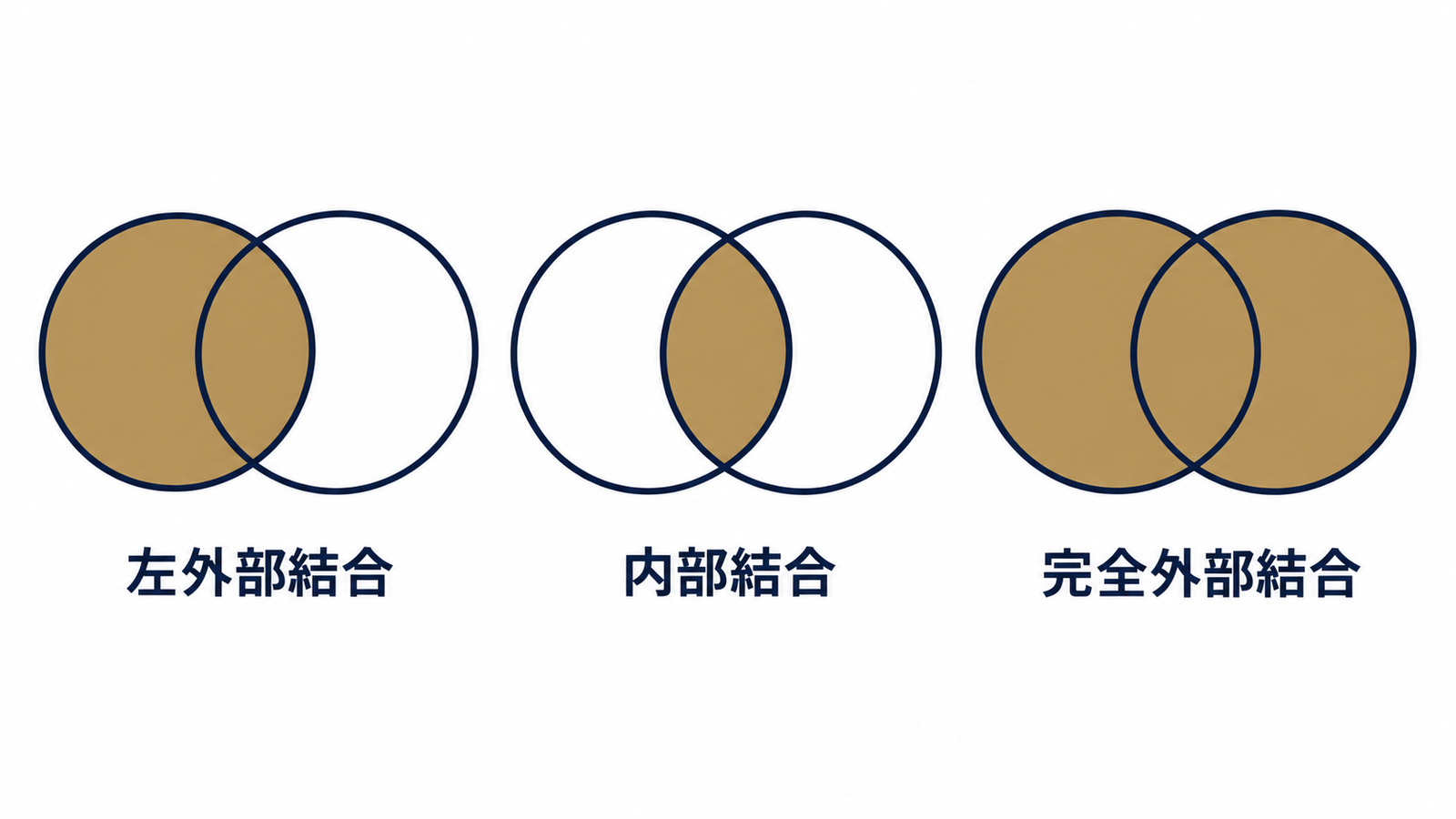 図2: 結合タイプごとに残る行の違い
左外部結合は左側の行をすべて残し、内部結合は両側に一致した行だけを残します。数値が減るなら内部結合、nullが出るなら左外部結合でキーが一致していない、と整理できます。
左外部結合・内部結合・完全外部結合の使い分け
Looker Studioの結合タイプは5種類ありますが、実務で使うのは主に次の3つです。
| 結合タイプ | 残る行 | 向く場面 |
|---|---|---|
| 左外部結合 | 左側のすべて+右側の一致分 | 広告実績を主役にして、GA4やマスタ情報を付け足す |
| 内部結合 | 両側に一致する行だけ | 両方に存在する行だけを分析したい |
| 完全外部結合 | 両側のすべての行 | 広告と流入の漏れ・差分を確認したい |
広告費のように「全額を必ず出したい」指標が左側にあるなら、左外部結合が基本です。内部結合にすると、右側に対応がない行の広告費が合計から消えます。
キャンペーン名の全角半角・大文字小文字・空白ゆれ
Stackmatixのブログ「Looker Studio Blended Data」では、United StatesとUSのような表記ゆれは、左外部結合でもnull行を生むと説明されています。日本の現場では、キャンペーン名の全角と半角、英字の大文字と小文字、末尾の空白、ハイフンの種類などが典型です。
確認方法は、両側のキャンペーン名を並べた表を作り、一致しない値を目視で拾うことです。直す方法は、元の媒体側の命名をそろえることが最も確実です。それが難しい場合は、Googleスプレッドシートに「正規化後のキー」の列を作り、そちらで結合する方法があります。GA4のキャンペーン値は「(not set)」になる場合もあり、これも一致しない原因になります。
nullを0にするIFNULLとその注意点
左外部結合で出たnullは、計算フィールドのIFNULLで0に置き換えられます。たとえば IFNULL(指標, 0) の形です。ただし、0に置き換えるのは合計や件数を出すときに限るのが安全です。平均や比率の分母に使うと、本来は「データなし」だった行が0として混ざり、数値が歪みます。また、IFNULLで見た目を整える前に、なぜnullになったのかを先に特定してください。原因が表記ゆれなら、隠すのではなく直すべきです。
集計粒度が合わないと何が起きる?日別と月別・片側だけのディメンション
集計粒度が合わないと、結合の時点で各ソースが別々の細かさで集計され、合計がズレます。片側にしかないディメンションを統合に含めると、その側だけ粒度が変わる点が最大の落とし穴です。
統合内で指標が集計されない仕様の影響
統合の編集画面では、指標は各ソースの時点で集計済みの値として扱われます。そのため、統合の編集画面で複数ソースにまたがる計算をしようとしても、うまく動かないことがあります。この点は公式ヘルプでも読み取りにくい部分で、実務でつまずきやすい点です。ソースをまたぐ計算は、グラフ側の指標から追加するのが原則です。
粒度を揃えるためにディメンションを減らす
Stackmatixのブログでは、片側にしかないディメンションを足すと結合の粒度が変わり、合計が変わると指摘されています。たとえばGoogle広告側に「広告グループ」を含め、GA4側には含めなかった場合、広告側は広告グループ単位、GA4側は日付とキャンペーン単位で集計されて結合されます。日本の運用レポートでも、広告×GA4の統合でよく起きる構図だと思います。
対処は、両側で共通するディメンションだけを統合に残すことです。細かい分析が必要な場合は、統合を使わず、ソースごとに別の表を並べるほうが安全です。日別と月別が混在するときは、日付を月単位に揃えた計算フィールドを両側に作り、それをキーにします。
CTR・CPA・リーチだけ合わないときの直し方
CTRやCPAなどの比率は、統合後に基礎の件数から計算フィールドで作り直し、リーチやユーザー数のようなユニーク数指標は統合に載せないのが安全な設計です。
比率指標は基礎の件数から計算フィールドで作り直す
Google Cloudの公式ドキュメント「What does the Unable to aggregate ratio metrics error mean?」では、Google広告やGA4の比率指標は事前集計済みで、Looker Studio側で再集計できない旨が説明されています。ここから先は公式の明言ではなく、実務上の推論ですが、統合後は元のCTRやCVRを流用せず、クリック数÷表示回数のように基礎の件数から計算し直すのが確実です。
具体的には、グラフ側の指標に計算フィールドを追加し、CTRは「クリック数の合計 ÷ 表示回数の合計」、CPAは「費用の合計 ÷ コンバージョン数の合計」とします。これでクリック率の再計算が、統合後の合計値に対して行われます。
リーチ・ユーザー数は統合で足し上げない
リーチやユーザー数のようなユニーク数指標は、足し算できない性質があります。先に挙げたGoogle Developer forumの報告でも、リーチが約2倍になったことが話題になっています。Coefficientのブログでは、ユニーク数系はCOUNT_DISTINCTで対処する方法も触れられていますが、日本の運用現場では、そもそも統合に載せず、各ソース単体の表で見るほうが事故が少ないと考えます。
統合を続けるか、BigQueryやスプレッドシートで先に集計するか
 このまま統合か、事前集計か迷う
統合のまま運用してよいのは、ソース数が少なく、キーが単純で、数値の検証手順が回っている場合です。キーの調整が毎月続く、ソースが増える、という状態になったら、BigQueryやスプレッドシート側の事前集計に移すのが合理的です。
Looker Studioのデータ統合には、1つの統合に含められるソース数(2026年時点で最大5つ)や、統合に含められる項目数の上限、作成した統合を別のレポートで再利用しにくいという制約があります。上限の数値は変更される場合があるため、最新の公式ヘルプで確認してください。
統合のまま運用してよい条件
- 結合キーが日付×キャンペーンIDなど、両側で一意に保てる
- 統合するソースが2〜3個程度で、ディメンションも少ない
- 比率は統合後に計算フィールドで作り直している
- 月次で元データとの突き合わせを続けられる
事前集計に移した方が良いサイン
- 表記ゆれの修正が毎月発生している
- 5ソースの上限や項目数の上限に近づいている
- 同じ統合を複数のレポートで作り直している
- ユニーク数指標を統合内で扱いたい要件がある
移す先は、データ量や運用体制によって変わります。小規模ならGoogleスプレッドシートで日別×キャンペーンIDに事前集計し、それを1つのソースとして読み込む方法があります。広告やGA4のデータを継続的に統合する規模なら、BigQueryに集約するのが定石です。GA4のデータをBigQueryに出す価値は、GA4×BigQuery連携の実務インパクトで整理しています。
なお、共有したレポートで統合したグラフが表示されない場合は、元データの認証情報が関係しています。共有したらグラフが表示されない時の認証情報の設定も確認してください。
よくある質問
Q:統合すると合計がちょうど2倍や3倍になるのはなぜですか?
結合キーが片側で2行・3行に重複し、もう一方の値が複製されているためです。右側のソースで、キーごとの行数を単体表で確認してください。日付だけ、キャンペーン名だけでの結合をやめ、日付×キャンペーンIDなどの複合キーにすると一意になり、倍率は解消します。
Q:左外部結合でnullになった値を0にしてよいですか?
合計を出す表なら、IFNULLで0にして問題ありません。ただし平均や比率の計算に使うと、本来データがなかった行が0として混ざり、数値が歪みます。nullの原因が表記ゆれの場合は、0に置き換える前にキーの値をそろえてください。
Q:結合キーのフィールド名が両方のデータソースで違っても結合できますか?
できます。フィールド名は異なっていて構いません。値と型が一致していれば結合でき、条件に使えるのは等価条件のみです。たとえば文字列と数値のように型が違う場合は、計算フィールドで型をそろえてから結合します。
Q:統合の編集画面で計算フィールドを作るとエラーになるのはなぜですか?
複数ソースをまたぐ計算は、統合の編集画面ではなく、グラフ側の指標から追加する必要があるためです。グラフの指標を追加する画面で計算フィールドを作成すれば、統合後の値を使った計算ができます。
Q:GA4とGoogle広告をキャンペーン名で統合するとnullが多いのはなぜですか?
GA4側のキャンペーン値の表記ゆれや、(not set) が原因であることが多いです。両側の値を並べて一致しないものを確認し、命名をそろえてください。難しい場合は、日付×キャンペーンIDで結合する方法に切り替えると、表記ゆれの影響を避けられます。
数値のズレは、結合キー・結合タイプ・集計粒度のどこで起きているかが分かれば、多くの場合は当日中に直せます。ただ、ソースが増えてくると、統合を続けるか事前集計に移すかの判断そのものが難しくなります。真策堂では、レポート設計や計測基盤の整理について、こうした観点でご相談を受けています。
- アクセス解析
GTMのフォーム送信トリガーが発火しない原因と対処|Contact Form 7・Ajax送信・埋め込みフォームの切り分けと代替トリガー
GTMのフォーム送信トリガーが発火しない原因を、Ajax送信・iframe埋め込み・トリガー条件の3型で切り分け。プレビューモードでの1分判定、Contact Form 7のwpcf7mailsentを使う設定、要素の表示やpostMessageなど代替トリガーの選び方、誤発火と二重計上の確認まで当日中に進められる手順でまとめました。
- アクセス解析
GA4のクロスドメイン設定が効かない・_glパラメータが付かない原因と確認手順|設定・リンク形式・リダイレクトの3層切り分け
GA4のクロスドメイン設定をしたのに_glパラメータが付かない・途中で消える・セッションが切れる原因を、設定・リンク形式・リダイレクトの3層で切り分け。遷移先URLを見る1分テストから、ボタンやフォームで効かない理由、Networkタブでの消失箇所の特定、修正後の検証まで当日中に確認できる手順でまとめました。
- アクセス解析
Looker Studioを共有したらグラフが表示されない原因と対処|「オーナーの認証情報」と「閲覧者の認証情報」の違いと使い分け
Looker Studioを共有したのに相手の画面でグラフが表示されない原因を、レポート共有・データの認証情報・元データ権限の3層で切り分け。オーナーの認証情報と閲覧者の認証情報の違い、変更手順、共有相手別の使い分け、担当交代で壊れない設計まで、当日中に直せる実務手順で解説します。