Looker Studioを共有したらグラフが表示されない原因と対処|「オーナーの認証情報」と「閲覧者の認証情報」の違いと使い分け
Looker Studioを共有したのに相手の画面でグラフが表示されない原因を、レポート共有・データの認証情報・元データ権限の3層で切り分け。オーナーの認証情報と閲覧者の認証情報の違い、変更手順、共有相手別の使い分け、担当交代で壊れない設計まで、当日中に直せる実務手順で解説します。
この記事のポイント
- Looker Studioの共有でグラフが表示されない原因の大半は、データソースの「データの認証情報」が閲覧者の認証情報になっていることです。
- 原因は「レポート共有」「データの認証情報」「元データ権限」の3層で切り分けると、症状から当日中に特定できます。
- 完成レポートを見せるだけならオーナーの認証情報、人ごとに見せる範囲を変えるなら閲覧者の認証情報を選びます。
- 認証情報を変えた後は、必ずシークレットウィンドウか別アカウントで閲覧者として開き、表示を確認してください。
- オーナー権限を譲渡しても認証情報は元の人のまま残るため、退職や代理店交代の前に再接続まで済ませます。
クライアントに共有したLooker Studioのレポートが「グラフが出ない」と返ってくる。自分の画面では何の問題もなく見えているので、原因の見当がつかない。この状況は、広告運用の現場でとても起こりやすいものです。
先に結論を言うと、レポートを見る権限と、データを取りに行く権限は別物です。共有設定が正しくても、データソースの「データの認証情報」が閲覧者の認証情報のままだと、相手は元データを見る権限を持たず、グラフが空になります。この記事では、Looker Studioの共有で表示されない原因を3層で切り分け、認証情報の変更手順と、共有相手別の選び方、担当交代で壊れない設計までを順に整理します。

Looker Studioを共有したのにグラフが表示されないのはなぜ?
Looker Studioの共有でグラフが表示されない主な原因は、データソースの認証情報が「閲覧者の認証情報」になっており、閲覧者本人が元データへの権限を持っていないことです。レポートを開く権限と、データを取得する権限は、別々に判定されます。
レポートの閲覧権限だけではデータは見えない
Looker Studioのレポート共有は、Googleドライブのファイル共有に近い仕組みです。「閲覧者」として招待すれば、レポートの画面は開けます。けれども、グラフの中身はデータソースを経由して、GA4やGoogle広告、Googleスプレッドシート、BigQueryから取得されます。その取得をどのアカウントの権限で行うかを決めるのが、データの認証情報です。
作成者の画面では正常に見えるので気づきにくい
作成者は、自分が元データの権限を持っているので、認証情報がどちらでも常にグラフが表示されます。共有してから相手の指摘で初めて気づく、という流れになりやすいのはこのためです。海外のLooker Studio学習サイトCatchr(Looker Studio University)でも、認証情報は用途を分析してから選び、共有前に閲覧者用のアカウントでレポートを開いて検証することが推奨されています。日本の実務でも、共有前の閲覧者視点テストは、手順として固定してしまった方が良いと思います。
共有先に出る表示(データセットにアクセスできません・承認の要求)
共有先の画面には、典型的に次のような表示が出ます。
- 「データセットにアクセスできません」:閲覧者の認証情報で、本人に元データの権限がない
- 「認証情報の承認」や「承認」ボタン:サードパーティのパートナーコネクタで、閲覧者ごとに承認を求められている
- グラフ自体が空、または「データなし」:割り当て超過や期間設定など、認証情報以外の可能性も含む
GA4側のAPI制限が原因の場合は、GA4×Looker Studioの割り当て超過エラーの対処で別に切り分けてください。GA4とLooker Studioの連携の前提から確認したい場合は、Looker StudioでGA4と連携してできること・できないことが基礎になります。
原因はどこにある?レポート共有・認証情報・元データ権限の3層で切り分ける
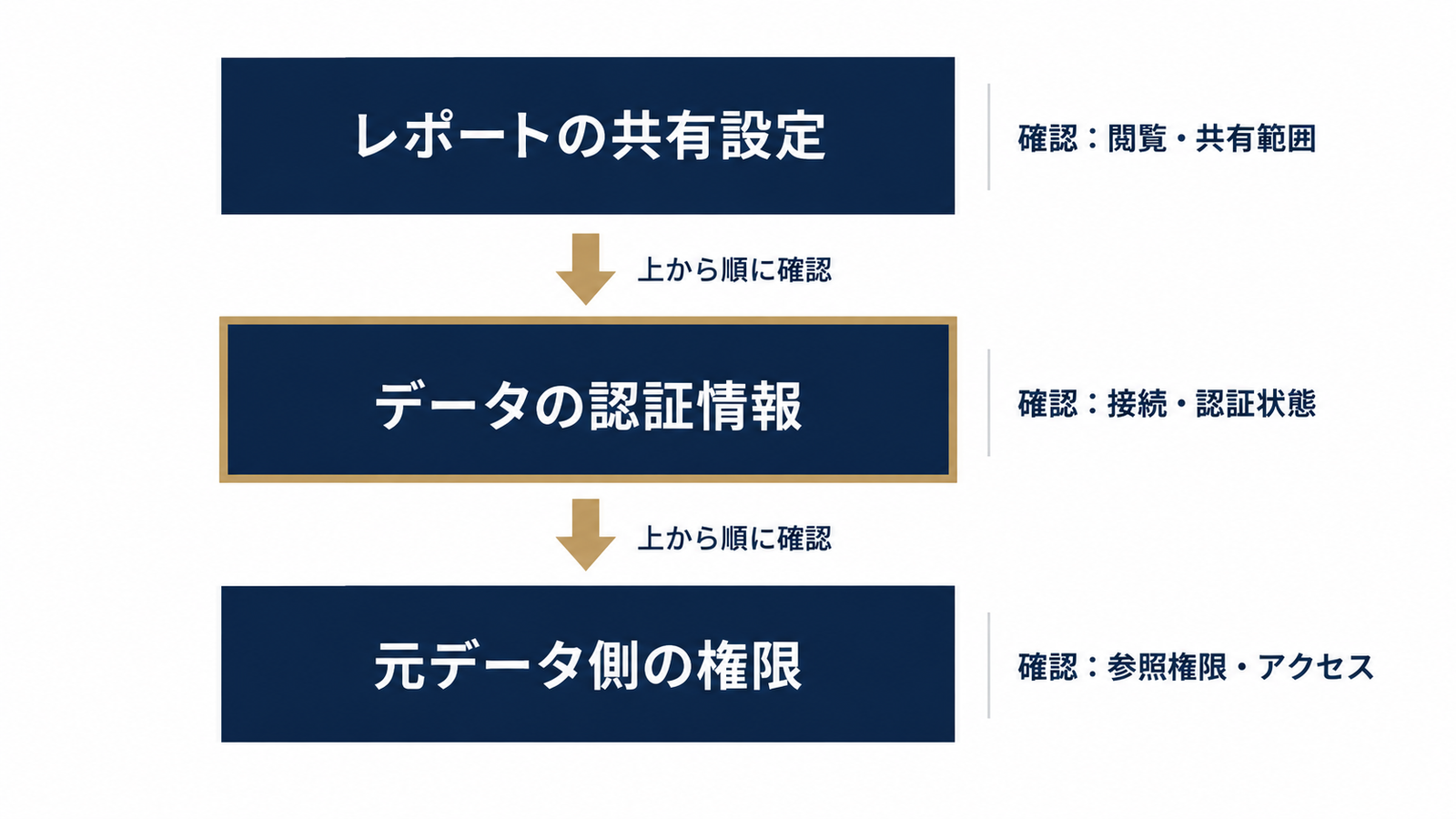 図1: 表示されない原因を3層で切り分ける
表示されない原因は、「レポートの共有設定」「データソースのデータの認証情報」「元データ側の権限」の3層のどこかにあります。上の層から順に確認し、症状の出方(全グラフか一部か、全員か特定の人か)で当たりをつけるのが最短です。
第1層:レポートの共有設定(リンク共有・組織外への共有制限)
最初に、相手がレポートそのものを開けているかを確認します。レポートの枠すら出ず「アクセス権が必要です」と出るなら、この層の問題です。見る点は、個別招待かリンク共有か、そしてGoogle Workspaceの管理者設定で組織外への共有が制限されていないかです。レポートが開けてグラフだけ出ない場合は、第1層は問題ないので次へ進みます。
第2層:データソースの「データの認証情報」
レポートは開けるのにグラフが出ない場合、最も疑うべきは第2層です。データの認証情報とは、データソースがどのアカウントの権限で元データを取得するかを決める設定です。「オーナーの認証情報」「閲覧者の認証情報」「サービスアカウント」の3種類があります。次章で詳しく扱います。
第3層:元データ側の権限(GA4・Google広告・スプレッドシート・BigQuery)
閲覧者の認証情報の場合、相手にはデータの供給元に対する権限が必要です。GA4ならプロパティへの閲覧権限、Google広告ならアカウントへのアクセス権、スプレッドシートなら共有、BigQueryならIAM権限(Google Cloud IAM)です。オーナーの認証情報でも、認証情報の持ち主が権限を失えば同じエラーになります。
症状別の早見表:一部のグラフだけ・特定の人だけ・全員見れない
| 症状 | 疑う層 | 最初に見る場所 |
|---|---|---|
| 全員がレポートすら開けない | 第1層 | 共有設定、リンク共有、組織外共有の制限 |
| レポートは開くが全グラフが空(特定の人だけ) | 第2層→第3層 | 認証情報が閲覧者か、その人の元データ権限 |
| 一部のグラフだけ空 | 第2層 | そのグラフのデータソースだけ閲覧者設定か |
| 全員のグラフが空(作成者以外) | 第2層→第3層 | オーナー認証でも持ち主が権限を失っていないか |
| 承認画面が出て止まる | 第2層 | パートナーコネクタ+閲覧者の認証情報 |
認証情報はデータソース単位で決まるため、「一部のグラフだけ」の症状は、複数のデータソースを使っているレポートで特に出やすいです。
「オーナーの認証情報」と「閲覧者の認証情報」の違いは?
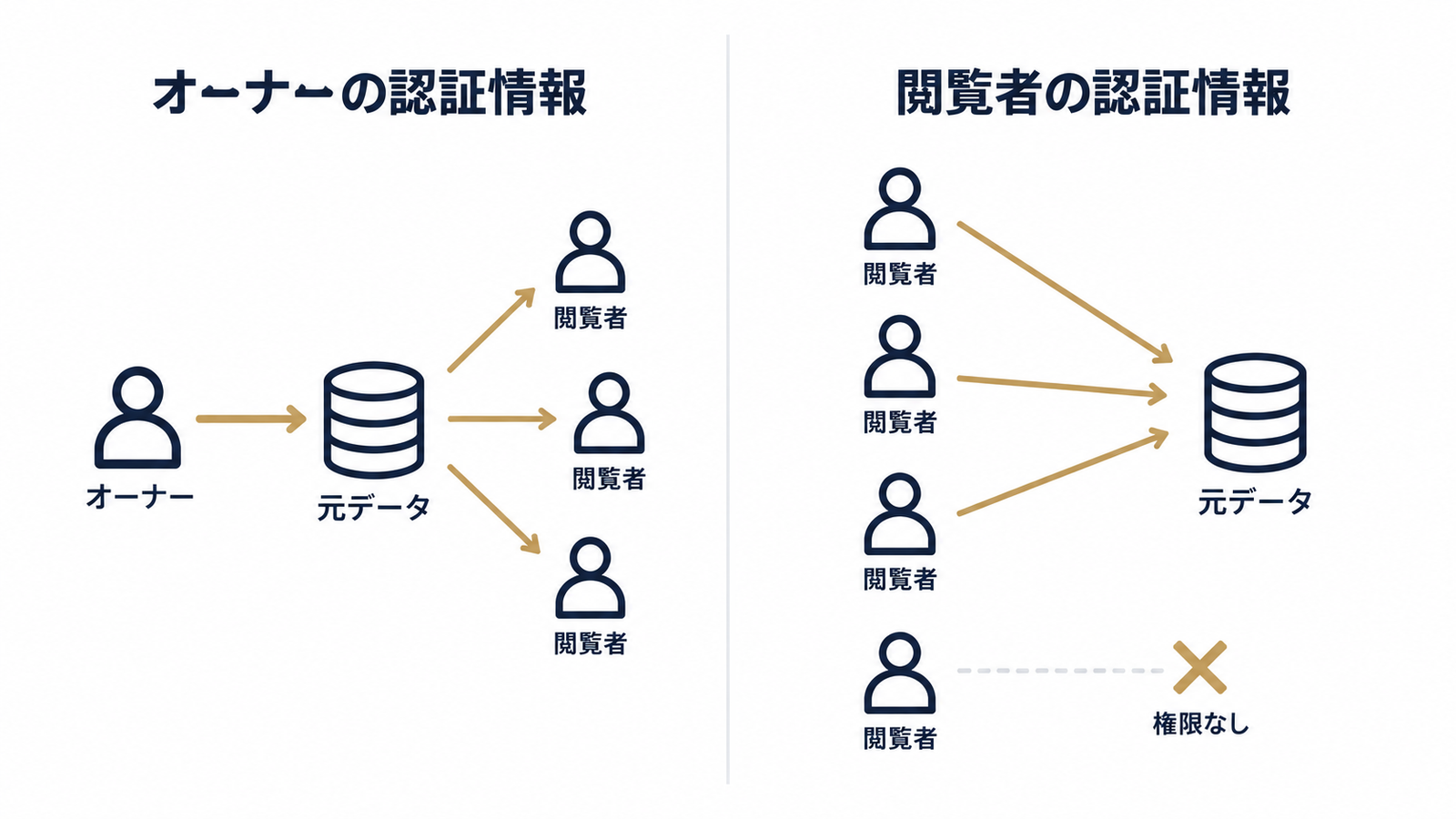 図2: 誰の権限でデータを取るかの違い
オーナーの認証情報は認証情報の持ち主の権限で全員にデータを見せる方式で、閲覧者の認証情報は見る人それぞれの権限でデータを取りに行く方式です。違いを一言で表すと、誰の権限でデータを取るか、です。
オーナーの認証情報:認証情報の持ち主の権限で全員に見せる
オーナーの認証情報にすると、レポートを開いた人は、自分に元データの権限がなくてもグラフを見られます。Googleアカウントを持たない相手にもリンク共有で見せられるのが強みです。反面、権限のない人にもデータが見えるため、見せる範囲の設計が要ります。
閲覧者の認証情報:見る人それぞれの権限で取りに行く
閲覧者の認証情報では、開いた人の権限でデータを取得します。権限のない人には何も表示されない代わりに、人ごとに見える範囲を変えられます。Dataslayerのヘルプセンターでは、閲覧者の認証情報のレポートはテンプレートのように振る舞い、開いた人ごとにコネクタの承認を求めると説明されています。日本の広告レポートでも、パートナーコネクタを使う案件では、クライアントに承認画面が出て止まる原因の典型になります。
サービスアカウントの認証情報:BigQuery限定の第3の選択肢
サービスアカウントの認証情報は、特定の人ではなく専用のアカウントでデータを取得する方式で、BigQueryのデータソースで使えます。個人に依存しないため、退職の影響を受けにくいのが利点です。なお、これはBigQueryかつ管理対象の組織向けの選択肢であり、GA4や広告直結が中心の案件ではそのまま当てはまりません。
比較表:閲覧者に必要な権限・見える範囲・壊れやすい場面
| 観点 | オーナーの認証情報 | 閲覧者の認証情報 | サービスアカウント |
|---|---|---|---|
| 閲覧者に必要な権限 | 不要(レポート閲覧のみ) | 元データへの権限が必要 | 不要(レポート閲覧のみ) |
| 見える範囲 | 全員が同じデータ | 人ごとの権限で変わる | 全員が同じデータ |
| 壊れやすい場面 | 持ち主の退職・権限喪失 | 閲覧者側の権限不足 | キーや権限の設定ミス |
| 向く用途 | 完成レポートの共有 | テンプレ配布・権限別表示 | BigQuery案件の安定運用 |
データの認証情報を確認・変更するやり方
データの認証情報は、レポートの編集画面で「リソース」メニューから確認し、変更できます。画面の呼び名や配置は変わることがあるため、2026年時点の表示を前提に、以下の流れで進めてください。
「追加済みのデータソースの管理」で現在の設定を確認する
レポートを編集モードで開き、「リソース」から「追加済みのデータソースの管理」を選びます。一覧に、レポートで使っているデータソースごとの「データの認証情報」が表示されます。ここで閲覧者の認証情報になっているものが、共有先で止まる候補です。複数のデータソースがある場合は、全行を確認します。
「データの認証情報」をオーナーの認証情報に変更して更新する
対象データソースの「編集」を開き、「データの認証情報」から「オーナーの認証情報」を選んで更新します。再利用可能なデータソースと、レポートに埋め込まれた埋め込みデータソースでは、設定できる人や場所が異なる場合があります。設定画面が編集不可のときは、データソースの権限を確認してください。認証情報だけを切り替えても、グラフやフィルタの設定は消えません。
他人が作ったデータソースは「自分をオーナーにする」で引き取る
前任者や代理店が作ったデータソースは、自分では認証情報を変更できないことがあります。その場合は、データソースの編集権限があることを前提に、「自分をオーナーにする」でオーナー権限を引き取ります。ただし、引き取った時点では認証情報が前の人のまま残る仕様があるため、第7章で扱う再接続も必ず行ってください。
シークレットウィンドウや別アカウントで閲覧者として表示を確認する
変更が終わったら、必ず閲覧者の目線で確認します。ブラウザのシークレットウィンドウで、元データの権限を持たないGoogleアカウントでログインしてレポートを開くのが確実です。作成者のアカウントで開いても検証にはなりません。不要なデータソースが溜まっている場合は、Looker Studioのデータソースを消す方法も参考に、確認対象を減らしておくと見落としが減ります。
オーナーの認証情報に変えても表示されない時は何を見る?
オーナーの認証情報に変えても直らない場合は、認証情報の種類ではなく、持ち主の権限・データソースごとの設定・管理者設定のどれかが原因です。設定を切り替えれば必ず直るわけではない、という前提に立つことが大切です。
認証情報のオーナー自身が元データの権限を失っている
Google Developer forumsでは、BigQueryでオーナーの認証情報にしても「No access to dataset」が続く事例が報告されています。原因は、認証情報の持ち主本人が元データの権限を失っているケースです。日本の現場でも、担当者が異動してGA4やGoogle広告の権限が外れた、アカウントが削除されたといった形で起こり得ます。持ち主のアカウントで元データを直接開けるかを確認してください。管理者権限そのものがなくなっているときは、前任者退職でGA4・GTM・Google広告の管理者権限がない時の復旧手順が根本対処先になります。
データソースごとに設定が別(複数データソース・データ統合の見落とし)
認証情報はデータソース単位です。1つ直しても、別のデータソースが閲覧者のままなら、そのグラフだけ空になります。データ統合(ブレンド)を使っている場合は、統合元の全データソースを確認します。
コピーしたレポートやテンプレートで設定が閲覧者になっている
レポートをコピーしたり、テンプレートから作ったりした場合、データソースの認証情報が閲覧者の認証情報に切り替わっていることがあります。コピー後は、認証情報を見直してください。
Google Workspaceの管理者がオーナーの認証情報を制限している
Google Workspace管理者設定で、組織としてデータの共有方法が制限されていると、オーナーの認証情報が選べない、または使えない場合があります。自分で設定を触っても直らないときは、管理者へ確認します。
パートナーコネクタで閲覧者に承認画面が出る
パートナーコネクタを閲覧者の認証情報で使うと、開いた人ごとにコネクタの承認を求められます。クライアントに見せる完成レポートなら、オーナーの認証情報に寄せるのが基本です。
オーナーと閲覧者はどっちを選ぶ?共有相手別の使い分け
 共有相手に合わせて認証情報を選ぶ
完成したレポートを見せるだけならオーナーの認証情報、人によって見せる範囲を変えたい、またはテンプレートとして配るなら閲覧者の認証情報を選びます。迷ったら、共有相手と見せたい範囲の2軸で決めてください。
クライアント・経営層に完成レポートを見せるならオーナーの認証情報
相手に元データの権限を付ける必要がなく、Googleアカウントのない相手にもリンクで見せられます。クライアントや経営層向けは、運用負荷の面でもオーナーが現実的です。
人によって見せる範囲を変えたいなら閲覧者の認証情報
GA4のプロパティやGoogle広告のアカウント権限で閲覧範囲を分けたいなら、閲覧者の認証情報が向きます。BigQueryでは、行レベルのアクセス制御と組み合わせる設計もあります。
テンプレートとして配布するなら閲覧者の認証情報
各自が自分のデータをつないで使うテンプレートは、閲覧者の認証情報が前提です。Dataslayerの整理でも、完成品はオーナー、配布用テンプレートは閲覧者という二分法が示されています。
オーナーの認証情報の注意点:権限のない人にもデータが見える
オーナーの認証情報では、閲覧者が本来持たない権限のデータまで見えます。見せるのはレポートに載せた項目だけですが、編集権限を渡すと、データソースの項目を使って新しいグラフを作れます。編集者には、オーナー認証のデータソースを広く触れる前提で権限を付与してください。
判断表:共有相手×見せたい範囲×運用負荷
| 共有相手 | 見せたい範囲 | 推奨 | 運用負荷 |
|---|---|---|---|
| 社内の関係者 | 権限に応じて分ける | 閲覧者 | 中(権限付与が必要) |
| クライアント・経営層 | 完成レポートのみ | オーナー | 低 |
| 代理店(編集あり) | 項目を限定したい | 編集者を絞ってオーナー | 中 |
| 公開URL・社外多数 | 全員同じ内容 | オーナー(公開範囲に注意) | 低 |
| テンプレート配布 | 各自のデータ | 閲覧者 | 高(承認案内が必要) |
なお、共有するレポートそのものの作り方を見直したい場合は、Google広告×Meta広告×GA4の統合ダッシュボード設計が参考になります。
担当者の退職や代理店切り替えでレポートが壊れないようにするには?
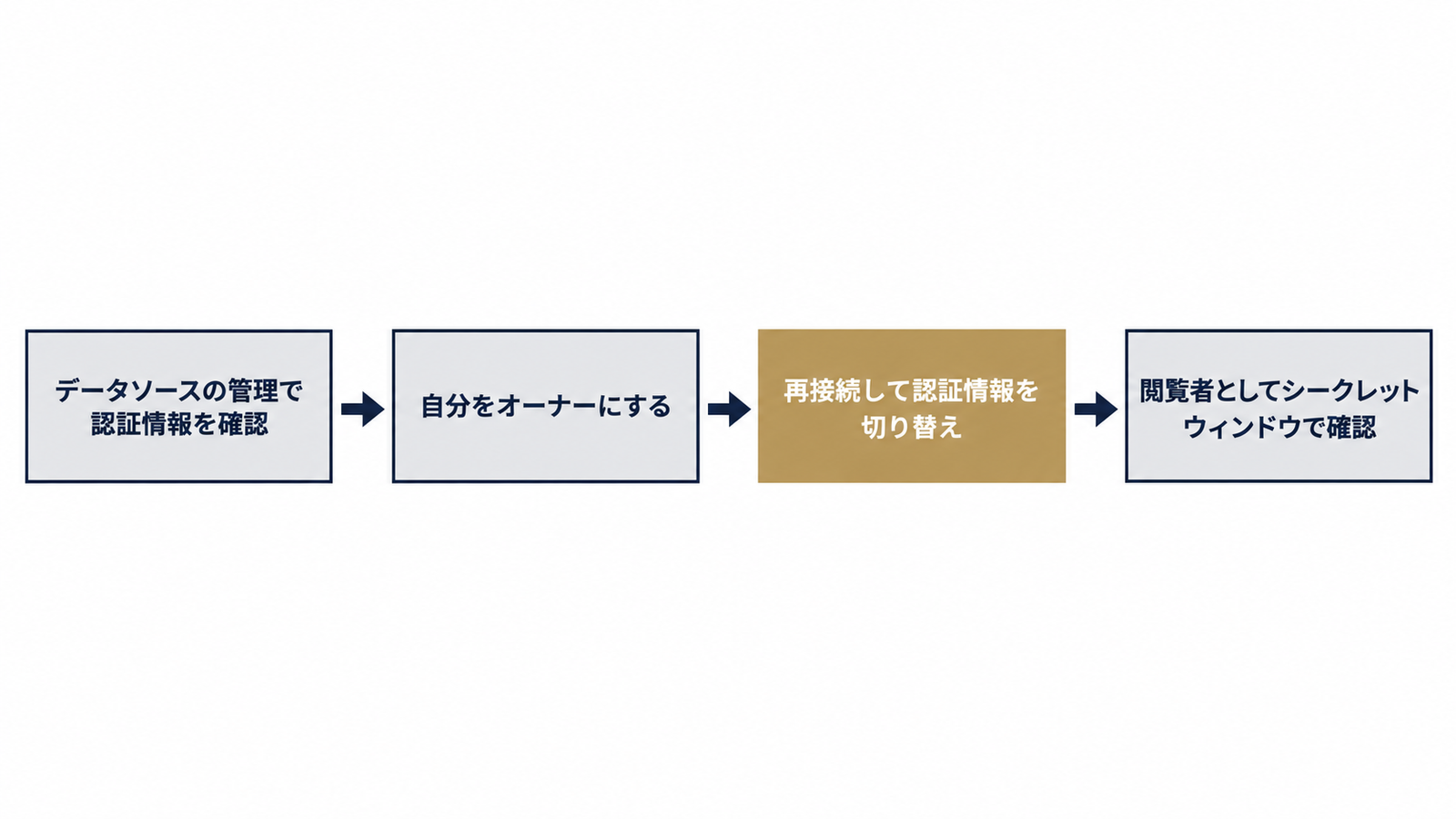 図3: 引き継ぎは再接続まで行う流れ
担当者の退職や代理店切り替えで壊れないようにするには、認証情報の持ち主を個人に寄せず、引き継ぎ時に新オーナーが再接続して認証情報を切り替えることです。権限を譲渡しただけでは、認証情報は変わりません。
認証情報のオーナーとデータソースのオーナーは別になり得る
データソースのオーナーと、データの認証情報の持ち主は、別のアカウントになり得ます。名義だけ引き継いで安心していると、実際のデータ取得は前任者の権限のまま、という状態になります。
オーナー権限を譲渡しても認証情報は元の人のまま残る
Google Cloudのドキュメント「Transfer ownership」では、データソースのオーナー権限を譲渡しても認証情報はそのまま残り、元の持ち主の認証でデータを取り続けると説明されています。新オーナーが再接続して初めて認証情報が切り替わります。また、レポートを譲渡しても、使っているデータソースは一緒に移りません。日本の実務では、前任者のアカウントを削除した後に突然グラフが止まる、という形で表面化しがちです。
共有前チェックリストと引き継ぎ時に確認する項目
- 追加済みのデータソースの管理で、全データソースの認証情報の種類を確認した
- 認証情報の持ち主が、退職予定者や外部の代理店になっていない
- 新しい担当者が「自分をオーナーにする」で引き取り、再接続まで済ませた
- 元データ(GA4・Google広告・スプレッドシート)の権限が、新オーナーに付いている
- シークレットウィンドウか別アカウントで、閲覧者として表示を確認した
退職者や元代理店の権限が残る問題は、媒体横断では広告アカウントの権限棚卸しに含めて管理します。代理店を切り替えるときは、広告アカウント移管チェックリストにレポートの認証情報も項目として入れてください。
BigQuery利用時はサービスアカウントを検討する
BigQueryをデータ元にしている場合は、サービスアカウントの認証情報を検討できます。個人のアカウントに依存しないので、担当交代の影響を受けにくくなります。Google Developer forumsには、閲覧者の認証情報でBigQueryを使うと、項目一覧は見えるのにデータ取得でエラーになる事例もあります。ただし、プライバシー要件からオーナーへの切替を選べない組織があるのも事実で、その場合は閲覧者側への権限付与かサービスアカウントが選択肢です。BigQueryを導入するかどうかは、GA4×BigQuery連携の導入判断で前提を確認してください。
よくある質問
Q:オーナーの認証情報と閲覧者の認証情報は、結局どっちにすれば良いですか?
完成したレポートを見せるだけならオーナーの認証情報が向いています。人ごとに見せる範囲を分けたい場合や、テンプレートを配布する場合は、閲覧者の認証情報を選びます。
Q:Looker Studioで「データセットにアクセスできません」と表示されるのはなぜですか?
閲覧者の認証情報で、本人に元データの権限がないことが主因です。オーナーの認証情報でも、認証情報の持ち主が権限を失っていると同じ表示になります。
Q:Googleアカウントを持っていない相手にもLooker Studioのレポートを見せられますか?
リンク共有とオーナーの認証情報を組み合わせれば可能です。閲覧者の認証情報では、ログインと元データへの権限が必要になるため、見せられません。
Q:オーナーの認証情報にすると、共有相手にGA4やGoogle広告の管理画面まで見られてしまいますか?
見えるのはレポートに載せたデータだけで、管理画面そのものには入れません。ただし、編集権限を渡すと、データソースの項目を使って新しいグラフを作れる点に注意してください。
Q:レポートを編集できる人には、認証情報の設定はどう影響しますか?
編集者は、データソースの項目を使って新しいグラフを作れます。オーナーの認証情報では、実質的にそのデータを広く触れることになるため、編集者は必要な人に絞るのが安全です。
Q:一部のグラフだけ表示されないのはなぜですか?
認証情報はデータソース単位で設定されるためです。表示されないグラフのデータソースだけが、閲覧者の認証情報になっている可能性があります。
Q:認証情報のオーナーだった担当者が退職したら、レポートはどうなりますか?
アカウントの削除や権限の剥奪で、データ取得が止まります。退職前に、別の人が「自分をオーナーにする」で引き取り、再接続しておいてください。
Q:認証情報を変更すると、既存のグラフやフィルタの設定は消えますか?
認証情報の切替だけなら、グラフの設定は残ります。権限のない人の画面でエラーに変わる可能性があるため、閲覧者として表示を確認してください。
Looker Studioの共有トラブルは、レポートの作り方だけでなく、広告アカウントやGA4の権限管理とも切り離せません。真策堂では、こうした観点で認証情報の設計や引き継ぎの整理についてご相談を受けています。共有先で表示されない原因の切り分けや、担当交代に備えた設計でお困りの際は、お気軽にお問い合わせください。
- アクセス解析
GA4のクロスドメイン設定が効かない・_glパラメータが付かない原因と確認手順|設定・リンク形式・リダイレクトの3層切り分け
GA4のクロスドメイン設定をしたのに_glパラメータが付かない・途中で消える・セッションが切れる原因を、設定・リンク形式・リダイレクトの3層で切り分け。遷移先URLを見る1分テストから、ボタンやフォームで効かない理由、Networkタブでの消失箇所の特定、修正後の検証まで当日中に確認できる手順でまとめました。
- アクセス解析
GA4の内部トラフィック除外が効かない原因と確認手順|データフィルタが「テスト」のまま・自分のアクセスが消えない時の切り分け
GA4の内部トラフィック除外が効かない・自分のアクセスが消えない原因を、IP判定(traffic_type)・データフィルタの状態・仕様の3系統で切り分け。Networkタブでのtt=internal確認、「テスト」と「有効」の違い、IPv6の登録漏れ、在宅や代理店向けのCookie方式まで、当日中に原因を特定できる確認手順をまとめました。
- アクセス解析
GA4でutmパラメータが反映されない原因と確認手順|キャンペーンが(not set)になる4系統の切り分け
GA4でutmパラメータが反映されない、utm_campaignが(not set)になる原因を、表記ルール・リダイレクト・Google広告自動タグとの競合・セッションスコープ仕様の4系統で切り分け。DebugViewを使った5分診断から再発防止の命名ルールまで、当日中に原因特定できる実務手順で解説します。