サーチコンソールの所有権の確認ができない原因と対処手順|HTMLタグ・DNSレコード・GA4/GTM経由の5方式切り分けフロー
Search Consoleで「所有権を確認できませんでした」が出る原因を、HTMLタグ・HTMLファイル・DNSレコード・GA4・GTMの5方式別に切り分け。エラーメッセージ別の早見表、DNS反映のDig確認、GTMのnoscript位置問題まで、当日中に確認を完了できる実務手順で解説します。
この記事のポイント
- サーチコンソールの所有権確認エラーは、エラーメッセージから失敗した確認方式を特定するのが最短ルートです。
- HTMLタグ・HTMLファイル・DNSレコード・GA4・GTMの5方式には、それぞれ固有の失敗条件があります。
- DNS方式は反映まで数分〜最大72時間かかるため、Google Admin Toolbox Digで能動的に確認するのが定石です。
- GTM経由の確認はnoscriptスニペットの位置・公開権限・同一アカウントの3条件を満たさないと通りません。
- 確認後は複数方式を登録し、確認方式と使用アカウントを記録しておくことで所有権が外れる事故を防げます。
サイト公開やリニューアルの担当を引き継いだ直後、Google Search Console(サーチコンソール)の登録画面で「所有権を確認できませんでした」と赤いエラーが出て作業が止まる——これはWeb担当者やマーケ責任者が高い頻度で踏む壁です。原因を一つずつ潰していく前に、まず知っておくべきことがあります。所有権確認は5つの方式が存在し、失敗の原因はほぼ方式ごとに固定されているということです。闇雲にタグを貼り直したりDNSレコードを何度も編集したりする前に、エラーメッセージから方式を特定し、方式別のチェックポイントに沿って切り分ければ、多くのケースは当日中に解決できます。

サーチコンソールの所有権の確認ができない主な原因は?
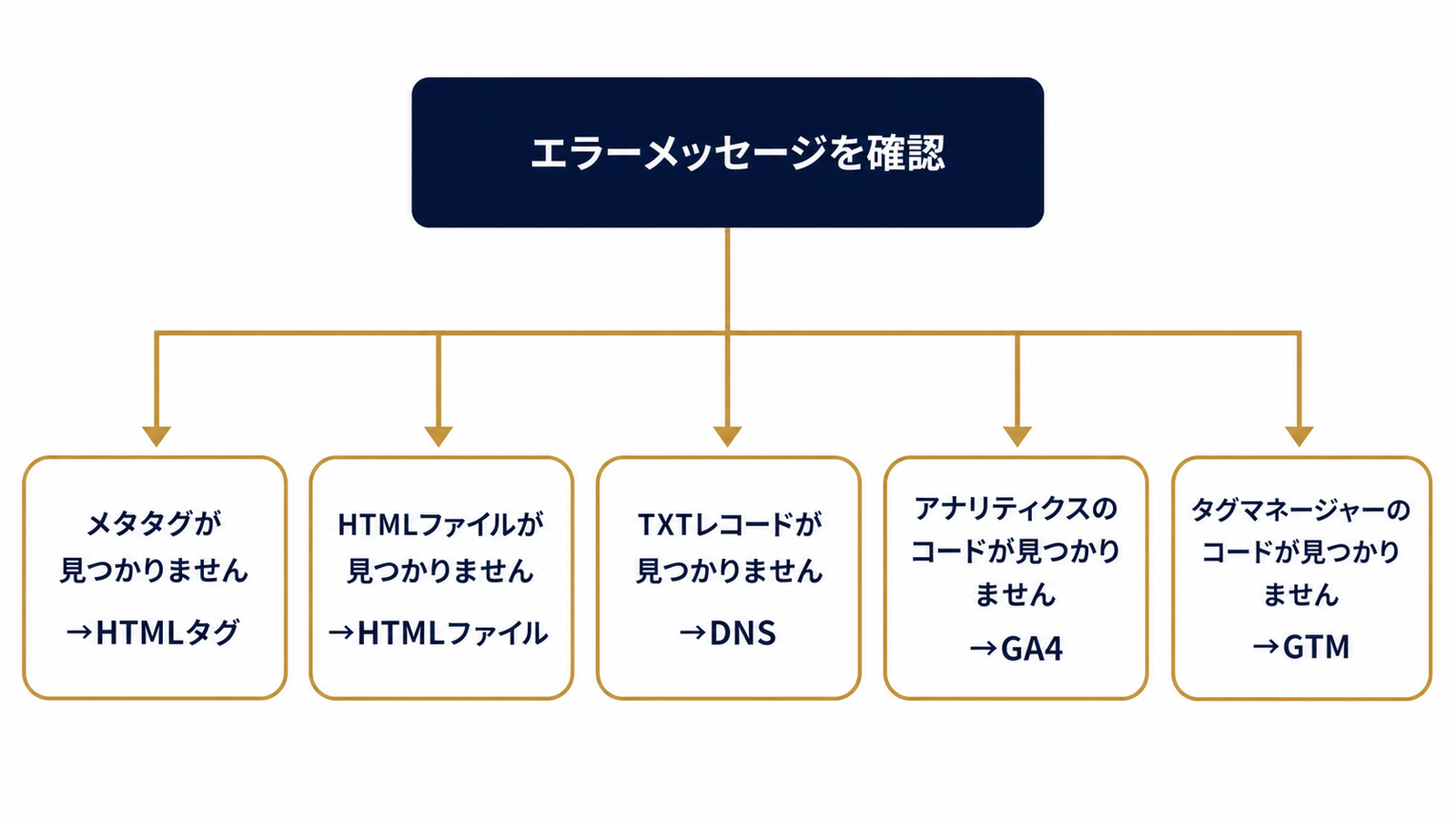 図1: エラーメッセージから原因方式を特定するフロー図
所有権確認の失敗は、選んだ確認方式に対応した固有の原因でほぼ説明がつきます。まずはエラーメッセージから、自分がどの方式でつまずいているのかを特定してください。
エラーメッセージから原因方式を特定する早見表
| 表示されるエラーメッセージ | 該当する確認方式 | 主な原因 |
|---|---|---|
| メタタグが見つかりませんでした | HTMLタグ | headタグ外への設置・テーマ更新での消失・キャッシュ |
| HTMLファイルが見つかりませんでした | HTMLファイル | 設置場所違い・ファイル名や中身の改変・リダイレクト |
| TXTレコードが見つかりませんでした | DNSレコード | 未反映・設定場所違い・ネームサーバーの取り違え |
| Google アナリティクスのコードが見つかりませんでした | GA4 | 編集権限不足・GTM経由配信のため直接検出できない |
| Google タグ マネージャーのコードが見つかりませんでした | GTM | noscriptスニペットの位置違い・公開権限不足 |
5つの確認方式と失敗しやすいポイントの全体像
サーチコンソールが用意する確認方式は、HTMLタグ、HTMLファイルのアップロード、DNSレコード(TXTレコード)、GA4(Googleアナリティクス4)、Googleタグマネージャー(GTM)の5つです。URLプレフィックスのプロパティであればこの5方式すべてを選択できますが、ドメインプロパティはDNS確認のみに限定されます。この制約を知らないまま「DNSは触れないのに、なぜHTMLタグが選べないのか」と詰まる担当者は少なくありません。似た文脈の「所有権を確認できませんでした」というエラーは、Googleアドセンスの審査でも発生します。あわせてGoogleアドセンスの「サイトの所有権を確認できませんでした」の解決方法も参考にしてください。
どの方式でも最初に確認する3つの前提
方式別の対処に入る前に、どの方式にも共通する見落としを潰しておくと、無駄な再設置作業を避けられます。
ログイン中のGoogleアカウントは合っているか
海外SEOツールのSEOTestingは、所有権確認失敗の第一原因として「ログイン中のGoogleアカウントの取り違え」を挙げています。制作会社用アカウントと自社アカウントを併用している場合、タグを貼り直す前にまずアカウント一致を確認する順序が推奨されています。代理店や制作会社とアカウントを使い分ける日本の実務ほど、この見落としは起きやすいと言えます。
ドメインプロパティとURLプレフィックスのどちらで登録しようとしているか
ドメインプロパティはDNSレコードでの確認しか選べません。DNS権限がない担当者がドメインプロパティで登録しようとして詰まっているなら、それはDNS設定のミスではなく、そもそもプロパティタイプの選択が合っていない可能性があります。
別のアカウントで既に所有権確認済みではないか
前任者や制作会社が別アカウントで先に確認済みのケースがあります。この場合は新規確認ではなく「確認済み所有者」への追加を依頼する方が早く解決します。
HTMLタグで「メタタグが見つかりません」になる原因と対処
HTMLタグ方式で最も多い失敗は、meta要素がheadタグの外に置かれていることです。まずはページソースを開いて位置を目で確認します。
headタグ内に正しく設置されているかをページソースで確認する
ブラウザで「ページのソースを表示」を開き、<head>と</head>の間に<meta name="google-site-verification" ...>があるかを確認します。bodyタグの中や、headの閉じタグより後ろに置かれていると検出されません。
テーマ更新・プラグインでタグが消えるパターン
WordPressのテーマを更新したり、head編集用プラグインを入れ替えたりしたタイミングでタグごと消えることがあります。設置直後は通っていたのに数週間後に「所有権が外れました」と通知が来た場合、この経路が疑われます。
キャッシュ・Basic認証・メンテナンスモードの解除
CDNやサーバー側のキャッシュが古いHTMLを返している場合、Googleのクローラーは更新前のページしか見えません。またBasic認証やメンテナンスモードがかかっていると、Googlebotがそもそもページにアクセスできず確認が失敗します。確認作業中は一時的に解除するか、Google側のIPを許可リストに入れる対応が必要です。
HTMLファイルアップロードで確認できない原因と対処
HTMLファイル方式のエラーは、設置場所かファイルの改変、あるいはリダイレクトのいずれかに原因が集約されます。
ルートディレクトリ直下に置けているかをURLで確認する
サブディレクトリに置いてしまうケースが典型です。https://example.com/googleXXXX.html のように、ブラウザで直接URLを叩いてファイルが表示されるかを確認してください。表示されなければ設置場所が誤っています。
ファイル名・中身を変えてはいけない理由とリダイレクトの罠
ダウンロードしたファイルは名前も中身も変更してはいけません。文字コードを開き直して保存し直しただけでも中身が変わり、検証に失敗することがあります。またWWWありなしやhttp/httpsの統一設定でファイルURLがリダイレクトされていると、Googleは確認用ファイルとして認識しません。
DNSレコード(TXT)で確認できない原因と対処
 反映を待ちきれずDigツールで確認する担当者
DNS方式の失敗は「反映待ちなのか、設定ミスなのか」を切り分けることが最優先です。
TXTレコードの設定場所を間違えていないか(ネームサーバーがどこかを先に確認)
ドメインを購入したレジストラ(お名前.com等)と、実際にDNSを管理しているネームサーバー(エックスサーバーやCloudflare等)が別のケースがあります。レジストラ側の管理画面でTXTレコードを追加しても、実際に権威DNSとして機能しているのが別サービスであれば反映されません。
反映されたかをGoogle Admin ToolboxのDigで確認する
Google Admin Toolboxが提供するDigツールを使うと、Google側から見てTXTレコードがどう見えているかを直接確認できます。ドメイン名を入力し、TypeをTXTにして検索するだけで、設定したレコードが世界的に反映されているかを能動的に検証できます。「待つしかない」と思い込んでいる担当者は多いのですが、実際は確認手段があります。
Cloudflare利用時の注意点とTTL短縮
海外のSEO専門サイトAndres SEO Expertは、CloudflareのプロキシやCNAMEフラットニングがTXTレコードの伝播を妨げるケースを指摘しています。対処としてTTLを2分程度まで短縮し、伝播を強制的に加速させたうえでDigツールで確認する手順が紹介されています。日本国内でもCloudflareを併用するサイトは増えているため、DNS方式で詰まった際は同様の切り分けが有効と考えられます。TXTレコードの設定作業自体は、Meta広告のドメイン認証とも共通する部分が多く、Meta広告のドメイン認証ができない場合の3方式切り分けフローもあわせて確認すると理解が早まります。
どのくらい待つべきか:数分〜72時間の現実的な目安
一般に、TXTレコードの反映は数分から数時間で完了することが多いとされますが、ネームサーバーやTTL設定によっては最大72時間かかる場合があります。半日待って反映されない場合は、待つのではなくDigツールで実際の反映状況を確認する方が建設的です。
GA4(Googleアナリティクス)経由で確認できない原因と対処
GA4方式は条件を満たしていないと、そもそも選択肢として機能しません。
GA4経由で確認できる条件(設置方法と権限)
GA4方式で確認するには、GA4のトラッキングコード(gtag.js)がサイトのトップページに直接設置されていること、かつ確認を行うGoogleアカウントがそのGA4プロパティの編集者権限を持っていることが条件になります。閲覧権限のみでは確認できません。
GTMでGA4を配信している場合にGA4方式が通らない理由
GTM経由でGA4のタグを配信している場合、GA4のトラッキングコードはページのソース上に直接現れません。GTMのコンテナが動的に読み込む形になるため、サーチコンソールはGA4のコードを検出できず確認に失敗します。この場合はGA4方式ではなくGTM方式を選ぶのが正解です。所有権確認を終えたあとは、GA4連携でつまずくケースも多いため、GA4とサーチコンソールを連携したのにレポートが表示されない場合の確認手順や、サーチコンソールとGA4の数値が合わない原因も合わせて押さえておくと後工程がスムーズです。
GTM(Googleタグマネージャー)経由で確認できない原因と対処
 2画面でタグの位置を突き合わせる担当者
GTM方式の失敗条件は、日本語の解説記事ではほとんど触れられていません。海外の計測専門サイトAnalytics Maniaは、GTM経由の確認が通る条件を3つに整理しています。noscriptスニペットがbody開始タグの直後にあること、GTMコンテナが公開済みであること、そしてサーチコンソールと同一のGoogleアカウントでGTMコンテナへのアクセス権を持っていることです。
noscriptスニペットがbody直後にあるかを確認する
GTM導入時に発行される2つのコードのうち、<noscript>タグで囲まれた方はbody開始タグの直後に、間に他の要素やdataLayer変数を挟まずに設置する必要があります。CMSのテーマ側でheader要素が先に読み込まれる構成になっていると、この位置がずれてしまうことがあります。
コンテナの公開権限と同一アカウント要件
GTMコンテナが「公開済み」の状態でなければ検証は通りません。プレビューモードのままでは検出対象になりません。また、確認に使うGoogleアカウントにGTMコンテナへのアクセス権がない場合も失敗します。
Site Kit等のプラグインがスニペット位置を崩すケース
WordPressのSite Kitのようなプラグインを導入すると、プラグイン側が独自にタグを挿入し、手動で設置していたGTMのnoscriptスニペットの位置がずれる、あるいは重複することがあります。GTM方式が突然通らなくなった場合、直近で計測系プラグインを追加・更新していないかを疑ってください。
どうしても確認できないときは方式を乗り換える
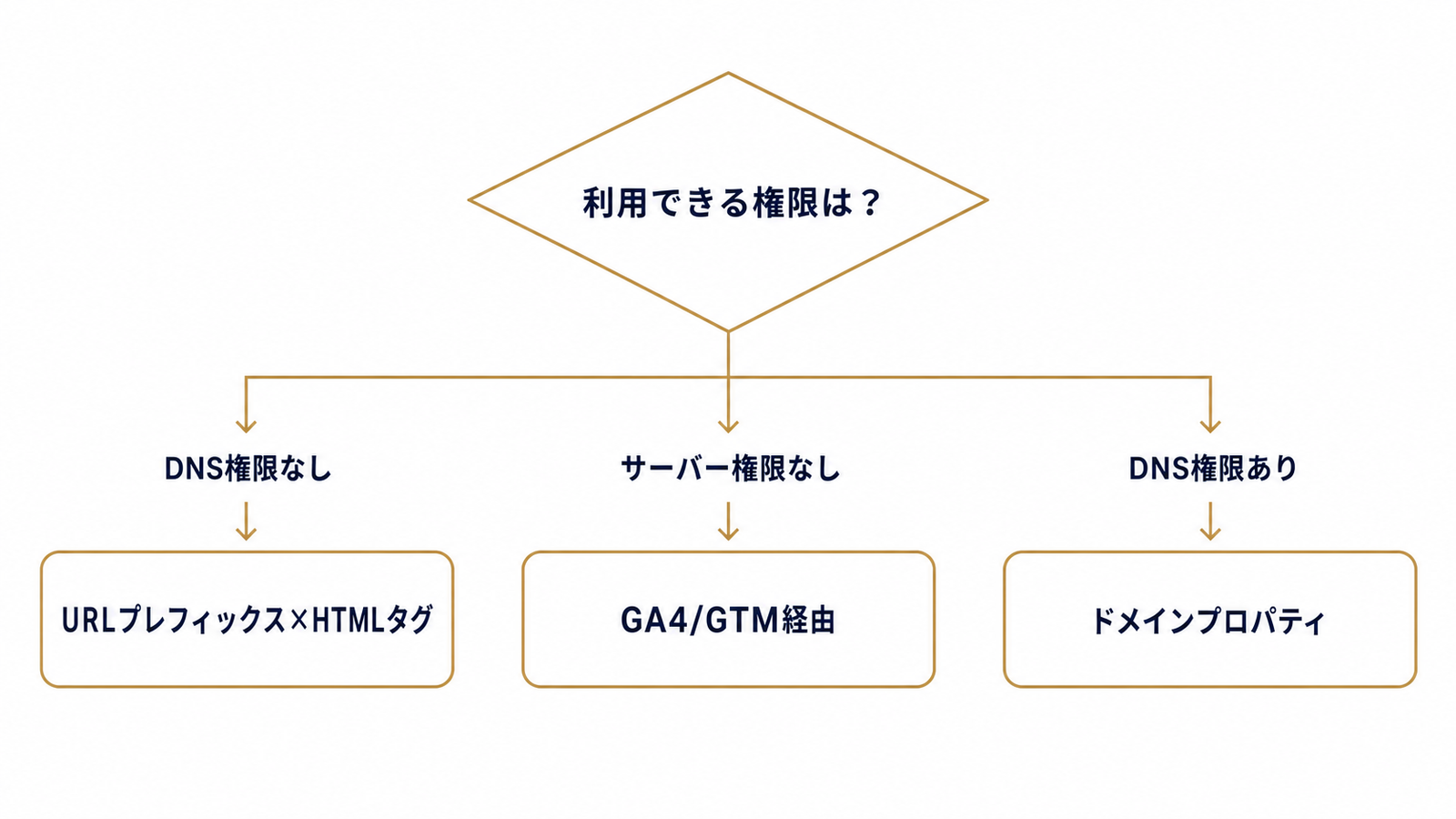 図2: 権限の有無で確認方式を選ぶ判断ツリー
1つの方式にこだわらず、自分が触れる権限に応じて方式を乗り換えるのが最短ルートです。
DNSを触れないならURLプレフィックス×HTMLタグへ
海外SEOツールのSEOTestingは、ドメインプロパティがDNS確認のみに限定される一方、URLプレフィックスなら5方式すべてを選べる点を整理し、DNS権限がない場合はまずURLプレフィックスで登録し、後からドメインプロパティを追加する二段構えを推奨しています。DNS担当者への依頼待ちで数日止まるくらいなら、この二段構えの方が現実的です。
サーバーを触れないならGA4/GTM経由へ
サーバーへのアクセス権がなくファイルアップロードもHTMLタグ設置もできない場合、既にGA4やGTMが導入済みで編集権限があれば、そちらを使う方が早く進みます。
それでもダメな場合のチェックリスト
- ログイン中のGoogleアカウントが正しいか再確認したか
- サイトがindex/noindexの設定でクローラーをブロックしていないか
- robots.txtでGooglebotをブロックしていないか
- HTTPSとHTTPどちらのURLで登録しようとしているか
確認後に所有権が外れるのを防ぐ設定
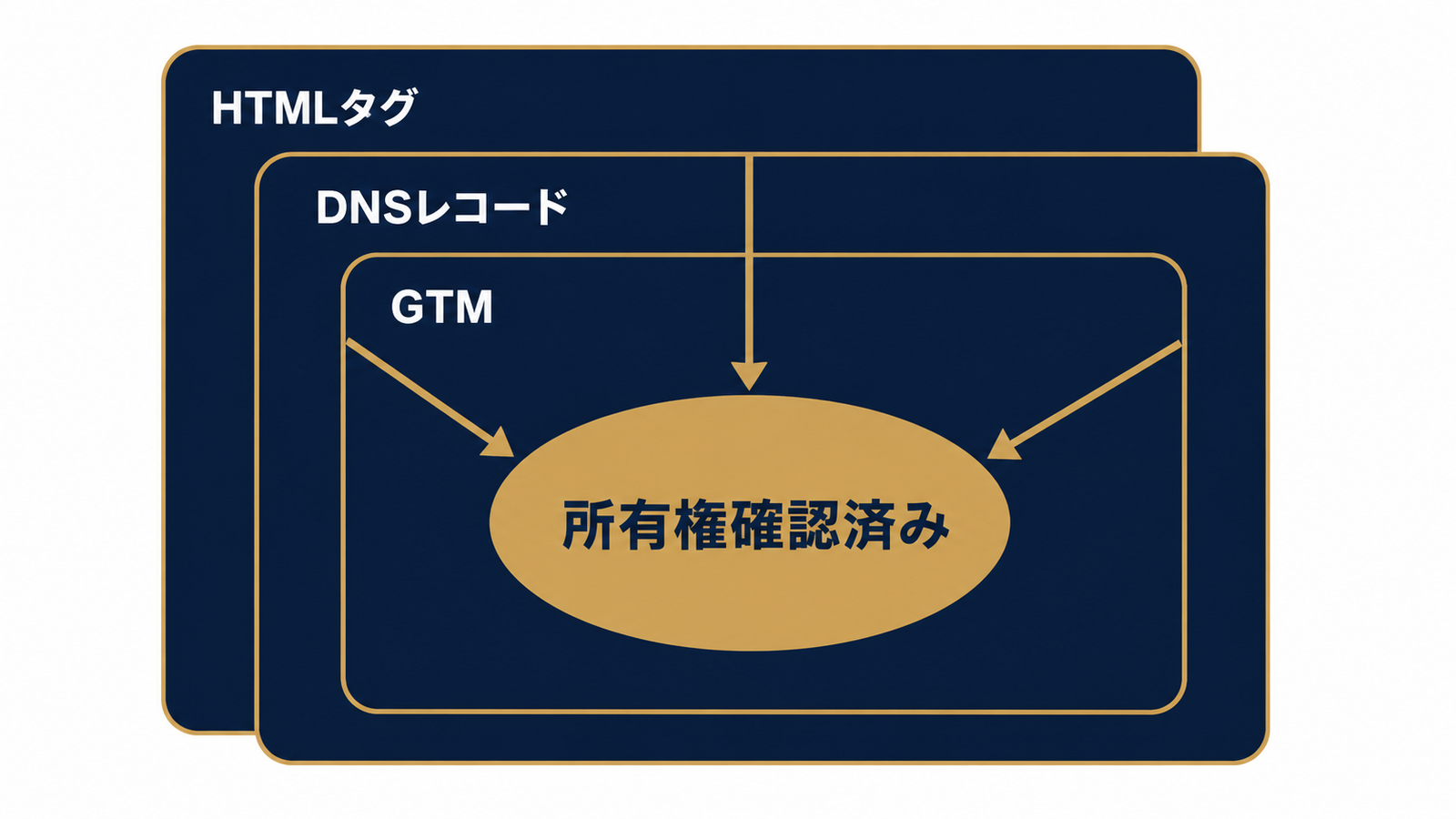 図3: 複数方式を重ねて所有権を守る二重化構造
所有権確認は「通れば終わり」ではありません。確認後に何もしないと、テーマ更新やリニューアルのタイミングで所有権が外れる事故が起こります。
複数の確認方式を登録しておく
海外のSEO Stackは、確認方式・使用アカウント・トークンの設置場所をドキュメント化して残す運用を推奨しています。1つの方式だけに依存するのではなく、HTMLタグとDNSレコードのように性質の異なる方式を2つ以上登録しておけば、一方のトークンが消えてももう一方が所有権を維持します。
確認方式・使用アカウント・設置場所を記録して引き継ぐ
どの方式で、どのGoogleアカウントを使い、どこにトークンを設置したかを一覧化しておくことが、担当交代時の事故を防ぐ最も実務的な手段です。同じ発想は、Googleビジネスプロフィールのオーナー確認にも通じます。Googleビジネスプロフィールのオーナー確認ができない時の代替手段では、サーチコンソール確認済みの状態がGBPのオーナー確認の代替手段になり得ることも紹介しています。
「新しい所有者が追加されました」通知への対応
見覚えのないアカウントが所有者に追加された通知が届いた場合は、心当たりがない限り放置せず、プロパティ設定から所有者一覧を確認してください。逆に自社アカウントを確認済み所有者に追加する作業を怠ると、制作会社が離脱した瞬間に管理不能になるリスクがあります。
よくある質問
Q:サーチコンソールの所有権確認はどのくらい待てば反映されますか? HTMLタグやHTMLファイルなど、ファイル・コード系の方式は数分程度で反映されるのが一般的です。DNSレコードは通常数時間、環境によっては最大72時間かかることがあります。待つだけでなく、Google Admin ToolboxのDigツールで実際の反映状況を能動的に確認する方法が有効です。
Q:所有権確認のHTMLタグはどこに貼ればいいですか?
トップページの<head>タグ内に貼ります。head外やbody内に設置した場合は検出されない仕様になっているため、ページのソースを表示して位置を目視確認するのが確実です。
Q:ドメインプロパティとURLプレフィックスはどちらで登録すべきですか? DNSの編集権限がある場合はドメインプロパティが、サブドメインやプロトコル違いを一括管理できる点で有利です。DNS権限がない場合は、まずURLプレフィックスでHTMLタグ等を使って登録し、後からドメインプロパティを追加する二段構えが現実的です。
Q:突然「所有権の確認が外れました」と通知が来たのはなぜですか? サイトリニューアルやテーマ更新でHTMLタグやトークンが消えるのが典型的な原因です。1つの方式だけに依存していると起こりやすいため、複数方式を登録しておくことで予防できます。
Q:制作会社に確認してもらった所有権は、契約終了後どうなりますか? 制作会社側のGoogleアカウントで確認済みのままだと、契約終了後に自社で管理できなくなるリスクがあります。契約中のうちに自社アカウントを確認済み所有者として追加しておくことを推奨します。
サーチコンソールの所有権確認は、方式ごとの条件を理解していれば大半のエラーは当日中に解消できます。真策堂では、サイト運用の引き継ぎやリニューアルに伴う計測環境の整理について、こうした観点から相談を受けています。所有権確認まわりで判断に迷う場合は、お気軽にお問い合わせください。
- アクセス解析
GA4の「イベントを作成」で作ったイベントが反映されない原因と確認手順|一致条件・大文字小文字・キーイベント化の切り分け
GA4の「イベントを作成」で作ったイベントが反映されない・計測されない原因を、元イベント・一致条件・仕様・キーイベント化の4層で切り分けます。page_locationの条件ミス、大文字小文字、反映時間、GTMとの使い分けまで当日中に直せる手順で解説します。
- アクセス解析
GTMのクリックトリガーが発火しない原因と対処|「リンクのみ」と「すべての要素」の違い、ボタン・画像・電話リンクの切り分け
GTMのクリックトリガーが発火しない原因を、全く発火しない・一部だけ・Click URLが空の3症状で切り分けます。「リンクのみ」と「すべての要素」の違い、ボタン・画像・電話(tel)リンクで計測できない時の条件設定まで、当日中に直せる手順で解説します。
- アクセス解析
Looker Studioのデータ統合で数値が合わない・増える原因と直し方|結合キーの重複・結合タイプ・集計粒度の3層切り分け
Looker Studioのデータ統合で数値が増える・合わない・nullになる原因を、結合キーの重複・結合タイプ(左外部結合と内部結合の違い)・集計粒度の3層で切り分けます。元データとの突き合わせ手順とCTRの作り直し方まで解説します。