前任者退職でGA4・GTM・Google広告の管理者権限がない時の復旧手順|ツール別の権限回復フロー
前任者の退職でGA4・GTM・Google広告の管理者権限がない時の復旧手順をツール別に解説。GA4はanalytics.txtによる所有権証明の公式ルート、GTMは設定サルベージと再構築、Google広告は申請フォームと、復旧できるもの・できないものを切り分けて当日から着手できます。
前任者が退職した翌日、GA4を開いたら管理画面に鍵マークが表示されている——設定変更どころか、誰にアクセス権をリクエストすればいいのかすら分からない。この状況に陥ったとき、GA4・GTM・Google広告の3ツールで打つべき手は実はまったく違います。同じ「権限がない」でも、復旧できるツールとできないツールが混在しているからです。
結論から言うと、Google アナリティクス 4(GA4)には所有権証明による公式の復旧ルートがあります。一方でGoogle タグマネージャー(GTM)には公式の権限復旧プロセス自体が存在しません。Google広告は申請フォームでの復旧が可能ですが、代理店名義のアカウントだと戻らないケースもあります。この違いを知らないまま闇雲に問い合わせ窓口を探し回ると、時間だけが失われます。
本記事では、GA4・GTM・Google広告それぞれの管理者権限がない状態から、当日中に着手できる復旧手順と、復旧が難しい場合の作り直し判断までを整理します。
この記事のポイント
- GA4は所有権証明(analytics.txt)による公式復旧ルートがあり、当日申請できる
- GTMに公式の権限復旧はないが、コンテナは動き続けるため設定サルベージで再構築コストを抑えられる
- Google広告はアクセスリクエストフォームで申請するが、代理店MCC名義のアカウントは戻らないことがある
- 復旧申請より先に、旧代理店・元同僚・共有アカウントなど「隠れ管理者」の有無を確認する方が早い
- 復旧に時間がかかる場合は、学習データ・過去データの損失を天秤にかけて作り直しを判断する

GA4・GTM・Google広告の管理者権限は復旧できる?【結論早見表】
3ツールとも「管理者権限がない」という症状は同じでも、復旧可否の仕組みはツールごとに設計が異なります。まず全体像を押さえておくと、以降の作業に迷いがなくなります。
GA4は、管理者が誰もいない状態でも「サイトの所有権を証明できれば」アクセス権を取り戻せる公式プロセスを用意しています。GTMにはそもそもそうした復旧窓口がなく、コンテナへのアクセスを失った場合は基本的に手詰まりです。Google広告は中間的な位置づけで、申請フォームによる復旧ルートがあるものの、アカウントの名義次第では申請自体が通らないことがあります。
ツール別の復旧可否早見表
| ツール | 公式復旧ルート | 復旧の鍵となる条件 | 復旧不能時の代替 |
|---|---|---|---|
| GA4 | あり | サイト所有権の証明(analytics.txt) | 新規プロパティ作成(過去データ喪失) |
| GTM | なし | コンテナ設定のサルベージ可否 | 新規コンテナ作成+設定移植 |
| Google広告 | あり(条件付き) | アカウント名義・支払い情報の証明 | MCC移管交渉 or 新規アカウント作成 |
最初に決めるべきは『復旧を目指すか作り直すか』
早見表を見て分かる通り、GTMだけは「待っていれば戻る」性質のものではありません。復旧を試みる時間そのものがコストになるため、最初の判断は「復旧に何日かけられるか」を決めることです。広告出稿を止められないGoogle広告アカウントなのか、計測が数日止まっても致命傷にならないGA4なのかで、投下できる時間の許容量は変わります。ここを曖昧にしたまま個別の手順に進むと、判断基準がぶれて余計な工数がかかります。
まず確認:本当に管理者不在か?隠れ管理者を探す切り分け手順
 退職者以外にいないか、片っ端から連絡してみる
復旧申請を出す前に、社内外に管理者権限を持つ人物が残っていないか確認する方が、多くの場合は早く解決します。Leadsieのブログ記事では、復旧プロセスに入る前に「誰かがまだアクセスを持っていないか」を優先的に洗い出すべきだと整理されています。日本の実務でも、この優先順位はそのまま当てはまります。復旧申請には数日から数週間かかることがある一方、隠れ管理者が見つかればその日のうちに解決するためです。
GA4のアクセス権リクエストは管理者全員にメールが届く
GA4の管理画面から「アクセス権をリクエスト」を送信すると、そのアカウントに登録されている管理者全員にメール通知が届く仕組みになっています。退職者以外にも管理者が設定されていれば、この時点で権限が付与される可能性があります。逆に、退職者しか管理者が登録されていない場合はメールが誰にも届かず、次のanalytics.txtによる復旧手順に進むことになります。まずここでリクエストを送ってみて、数日待っても反応がなければ「本当に管理者不在」と確定させてください。
旧代理店・元同僚・共有アカウントの確認先リスト
社内のパスワード管理ツール、共有Googleアカウント、過去にアカウントを設定した外部の代理店や制作会社に心当たりがあれば、まずそこに問い合わせるのが近道です。具体的には次のような確認先が候補になります。
- サイト構築を依頼した制作会社・システム開発会社
- 過去に広告運用を委託していた代理店
- 退職者と同時期に在籍していた同僚(サブ管理者になっていないか)
- 情報システム部門が管理するGoogle Workspaceの管理コンソール
Google Workspaceを利用している組織であれば、情シス側の管理者コンソールから退職者のアカウント状況や、そのアカウントが所有していたファイル・権限の委譲設定を確認できる場合があります。
退職者のGoogleアカウントが削除済みかどうかで分岐する
退職者のGoogleアカウントがまだ存在していれば、そのアカウントにログインしてもらい権限を移譲してもらうのが最短ルートです。すでにアカウントが削除されている場合は、この経路は使えません。ここで初めて、ツールごとの公式復旧プロセスに進む必要が出てきます。GA4は次章の所有権証明、Google広告は申請フォームへと進んでください。
GA4の管理者権限を復旧する手順(analytics.txtによる所有権証明)
GA4で管理者が誰もいない状態になった場合、Googleはドメインの所有権を証明することで復旧を認める公式プロセスを用意しています。Google Analytics Helpのサポートページ「No one has administrative access」では、指定の文字列と追加したいメールアドレス・測定IDを記載したanalytics.txtというファイルをドメイン直下に設置し、それを申請フォームで提出する手順が案内されています。日本語での紹介がまだ少ない一次情報であり、本記事ではここを具体的に手順化します。
analytics.txtの記述内容と設置場所
analytics.txtは、サイトのルートディレクトリ(https://example.com/analytics.txtのようなURL)に設置するプレーンテキストファイルです。中身には、Google側が指定する固有の文字列と、アクセス権を付与してほしいGoogleアカウントのメールアドレス、対象プロパティの測定ID(G-から始まる文字列)を記載します。記載フォーマットの詳細は申請時にGoogle側から提示される指示に従う形になりますが、要点は「このドメインを管理しているのは自分たちである」ことを、ドメインへのファイル設置というサーバー管理者にしかできない行為で証明する点にあります。
測定IDの調べ方と申請フォームの送り方
測定IDは、GA4の管理画面にログインできる状態であれば「管理」>「データストリーム」から確認できますが、今回のように管理画面自体に入れないケースでは、サイトのソースコードに埋め込まれているgtag.jsのタグやGTM経由の設定から確認することになります。ソースコードに見当たらない場合は、社内で過去にGA4導入を担当した人物や制作会社に確認するのが確実です。測定IDとanalytics.txtの設置が完了したら、Google Analytics Helpに掲載されている申請フォームから、対象アカウント名・ドメイン・追加してほしいメールアドレスを送信します。審査には一定の日数がかかるため、申請後は気長に待つ姿勢も必要です。
却下されやすいケース:複数サイト・リンク済みGoogle広告・アプリ
ここが最もつまずきやすいポイントです。Raul Revuelta氏のブログ記事では、Googleは「自社のプロパティだ」という主張だけでは復旧を認めず、データを送信しているアセットの支配権の証明のみを審査対象にすると解説されています。つまり、1つのGA4アカウントに複数のWebサイトやアプリが紐づいている場合、そのすべてについて所有権を証明できなければ申請が通らない可能性が高くなります。特に次のようなケースは難易度が上がると言われています。
- 1アカウントに複数ドメインのプロパティが混在している
- GA4にGoogle広告アカウントがリンクされており、その支払い情報の証明も求められる
- モバイルアプリのFirebaseデータが同じアカウントに含まれている
なお、GTMやFirebaseの権限そのものは、このanalytics.txtによる復旧プロセスの対象外です。GA4の権限が戻っても、GTMのアクセス権は別途対処する必要がある点は覚えておいてください。
GTMの管理者がいない時の対処|コンテナ引き継ぎできない場合の現実解
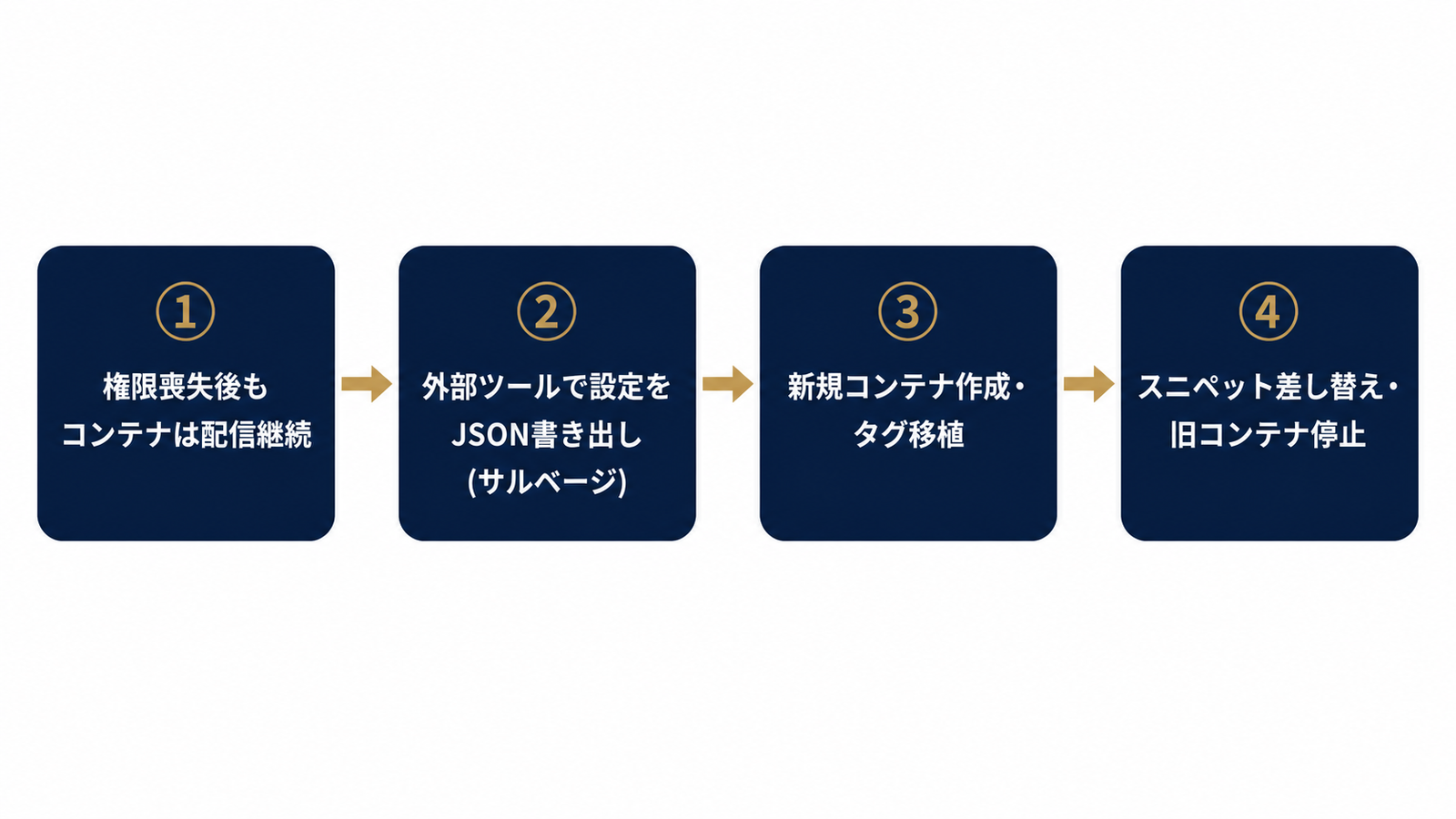 図1: GTMサルベージから新コンテナ移行までの流れ
GTMには、GA4のような公式の権限復旧プロセスが存在しません。これがGA4との最大の違いです。ただし絶望する必要はなく、コンテナ自体は権限を失っても公開状態のまま動き続けるという性質を利用した現実的な対処法があります。
GTMに公式の権限復旧プロセスはない
いくら問い合わせフォームを探しても、GTMの管理者権限を第三者証明で取り戻す窓口はGoogleに用意されていません。これは前提として最初に受け入れる必要があります。次に検討すべきは「今動いているコンテナから、どこまで情報を救い出せるか」です。
コンテナは動き続ける:既存設定をサルベージする方法
GTMコンテナは、管理者権限がなくなった後も公開されたバージョンのタグ・トリガー・変数がそのまま配信され続けます。つまりサイトの計測自体はすぐには止まりません。Tagstackのブログ記事では、この特性を利用し、外部ツールでコンテナの設定情報をJSON形式として読み出し、新しいコンテナにインポートすることで再構築のコストを圧縮できると紹介されています。日本語記事ではあまり触れられていない発想ですが、実務上は非常に有効です。
判断の目安として、Tagstackの記事では「直近数ヶ月分の設定資産があるなら救出する価値がある、設定が古く陳腐化しているなら作り直した方が早い」という復旧vs再構築のマトリクスが示されています。日本の現場でも、コンテナ内のタグ数やトリガーの複雑さを見て同じ基準で判断するのが妥当だと考えられます。
新コンテナ再構築とスニペット差し替えの手順・注意点
サルベージした設定を元に、新しいGTMコンテナを作成して主要なタグ・トリガーを再現したら、サイト側に埋め込まれているGTMのスニペットコード(コンテナIDを含むJavaScriptコード)を新しいコンテナIDのものに差し替えます。この差し替えのタイミングで旧コンテナの計測が完全に止まるため、次の点に注意してください。
- 差し替え直前に旧コンテナの設定を一通りエクスポート・記録しておく
- 新コンテナのプレビューモードで主要タグの発火を確認してから本番差し替えする
- サイトによっては複数ページ・複数テンプレートにスニペットが埋め込まれているため、差し替え漏れがないか全ページを確認する
コンテナのエクスポート作業は、権限復旧よりも先に着手できる実務的な一手です。管理者権限の申請結果を待つ間に並行して進めておくと、復旧できなかった場合の移行がスムーズになります。
Google広告の権限がもらえない時の復旧フロー
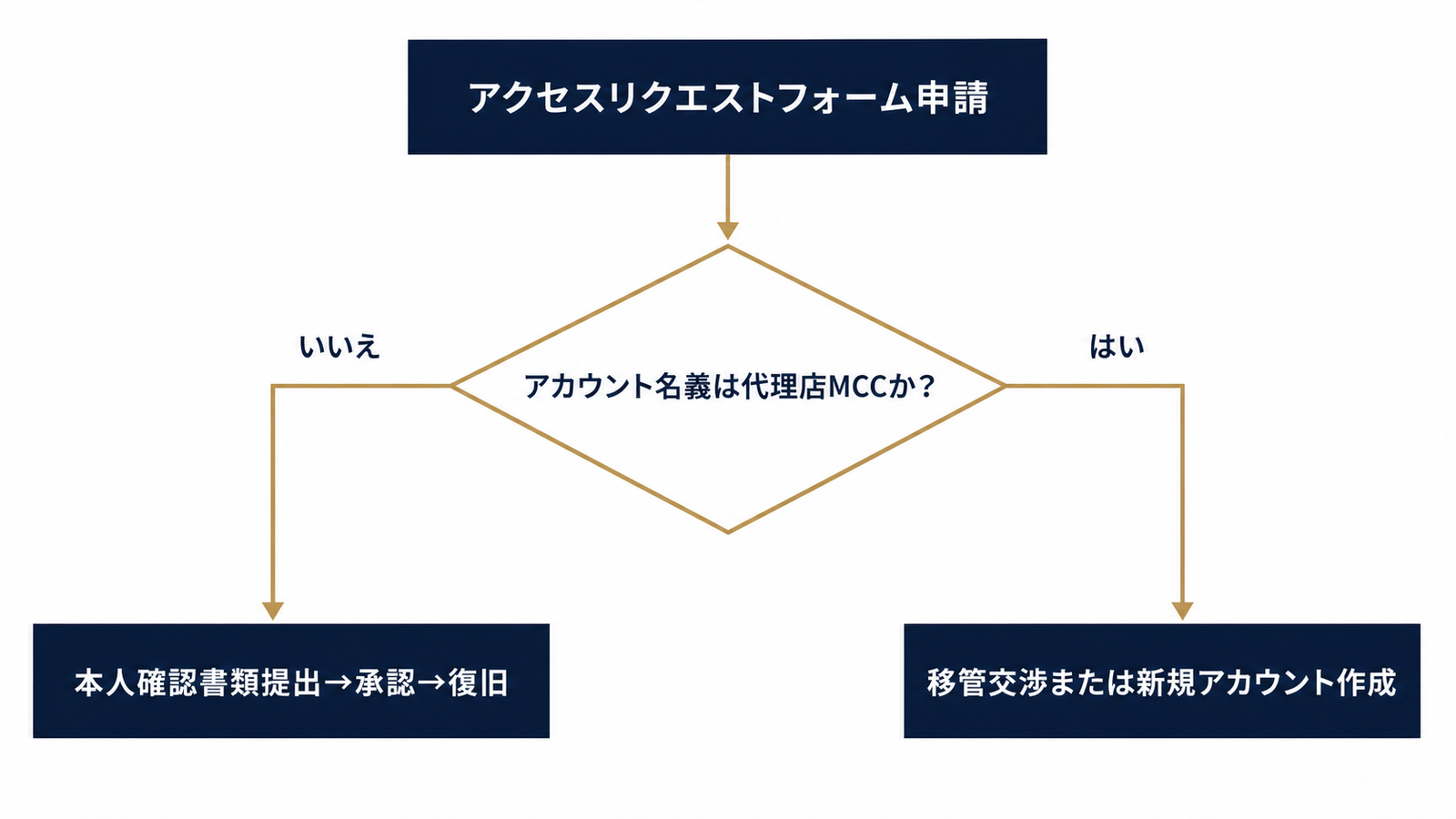 図2: アクセスリクエストから名義判定までの分岐図
Google広告は、GA4と同様に公式の申請フォームによる復旧ルートを持っています。ただし、アカウントの名義がどこにあるかによって結果が大きく変わる点がGA4と異なります。
Google広告アカウントアクセスリクエストフォームの使い方
管理者が誰もいない、あるいは付与してもらえない状況では、Googleが提供するGoogle 広告アカウントアクセスリクエストフォームから申請します。フォームには対象のアカウントID、アカウントに紐づくメールアドレス、申請者と組織の関係性を示す情報を入力します。GA4同様、審査には数日程度の時間がかかるのが一般的です。
支払い情報・キャンペーン情報など証明に必要なもの
審査を通過しやすくするためには、そのアカウントを実際に運用・費用負担していることを示す証跡をあらかじめ揃えておく必要があります。具体的には次のような情報が求められやすいと言われています。
- 請求書や領収書などの支払い情報
- 過去に配信していたキャンペーン名・配信期間・予算額の記録
- 会社名・ドメインとアカウント登録情報の一致を示す資料
これらが手元に揃っていないと、申請しても本人確認の段階で止まってしまうことがあります。経理部門や過去のクレジットカード明細から支払い記録を先に集めておくと、申請から復旧までの期間を短縮できます。
代理店名義のアカウントは戻らないことがある:MCCと名義の確認
最もつまずきやすいのがこのケースです。過去に委託していた代理店が、自社のMCC(マネージャーアカウント)配下でGoogle広告アカウントを作成していた場合、契約解除後にそのアカウントへのアクセス権を取り戻せないことがあります。アカウントの法的な所有名義が代理店側にあると判断されると、申請フォームでの復旧が認められないためです。
このケースに該当するかどうかは、Google広告の管理画面で「アカウント設定」からアカウントの所有者情報を確認するか、契約時の書類でアカウント名義がどちらになっているかを確認することで判断できます。代理店名義だと分かった場合は、復旧を待つよりも代理店との移管交渉、もしくは新規アカウントでの作り直しを並行して検討した方が現実的です。
復旧と作り直しはどちらを選ぶ?判断基準
 復旧を待つか、作り直すか。机の上で悩む担当者
ここまでの手順を踏んでも復旧に時間がかかりそうな場合、どこかで「待つのをやめて作り直す」判断が必要になります。この判断は感覚ではなく、失うものと得られる時間を並べて比較すると決めやすくなります。
作り直しで失うもの:スマート入札の学習・GA4の過去データ
Google広告の新規アカウントで作り直すと、スマート自動入札の学習データはゼロからのスタートになります。一般に、機械学習ベースの入札戦略は一定期間のコンバージョンデータの蓄積によって精度が安定していくと言われており、作り直し直後はその蓄積が失われる形になります。GA4も同様に、新規プロパティを作成すると旧プロパティの過去データは引き継げず、閲覧すらできなくなります。この喪失の大きさは、蓄積してきた期間の長さに比例すると考えてよいでしょう。
復旧を待つ間も計測を止めない応急処置
復旧申請の審査を待っている間、計測やタグ配信自体を完全に止める必要はありません。GTMのコンテナは前述の通り動き続けますし、GA4も既存プロパティへのデータ送信自体は権限がなくても継続しています。応急処置としては、GTM側の設定サルベージを並行して進めておく、Google広告であれば手動入札への切り替えを検討して機械学習依存を一時的に下げておく、といった対応が考えられます。
ケース別の推奨ルート
判断に迷う場合は、次のような条件分岐で考えると整理しやすくなります。
- GA4で全サイトの所有権証明が揃う見込みがある場合は、復旧申請を優先する
- GTMのコンテナ設定が直近まで頻繁に更新されていた場合は、サルベージ+再構築を優先する
- Google広告アカウントが代理店MCC名義だと判明した場合は、復旧を待たず移管交渉と作り直しを並行する
- 広告費が発生し続けている状態で権限がない場合は、復旧の審査期間を待たずに新規アカウントでの立ち上げを優先する
再発防止:管理者2名体制と権限台帳で属人化を断つ
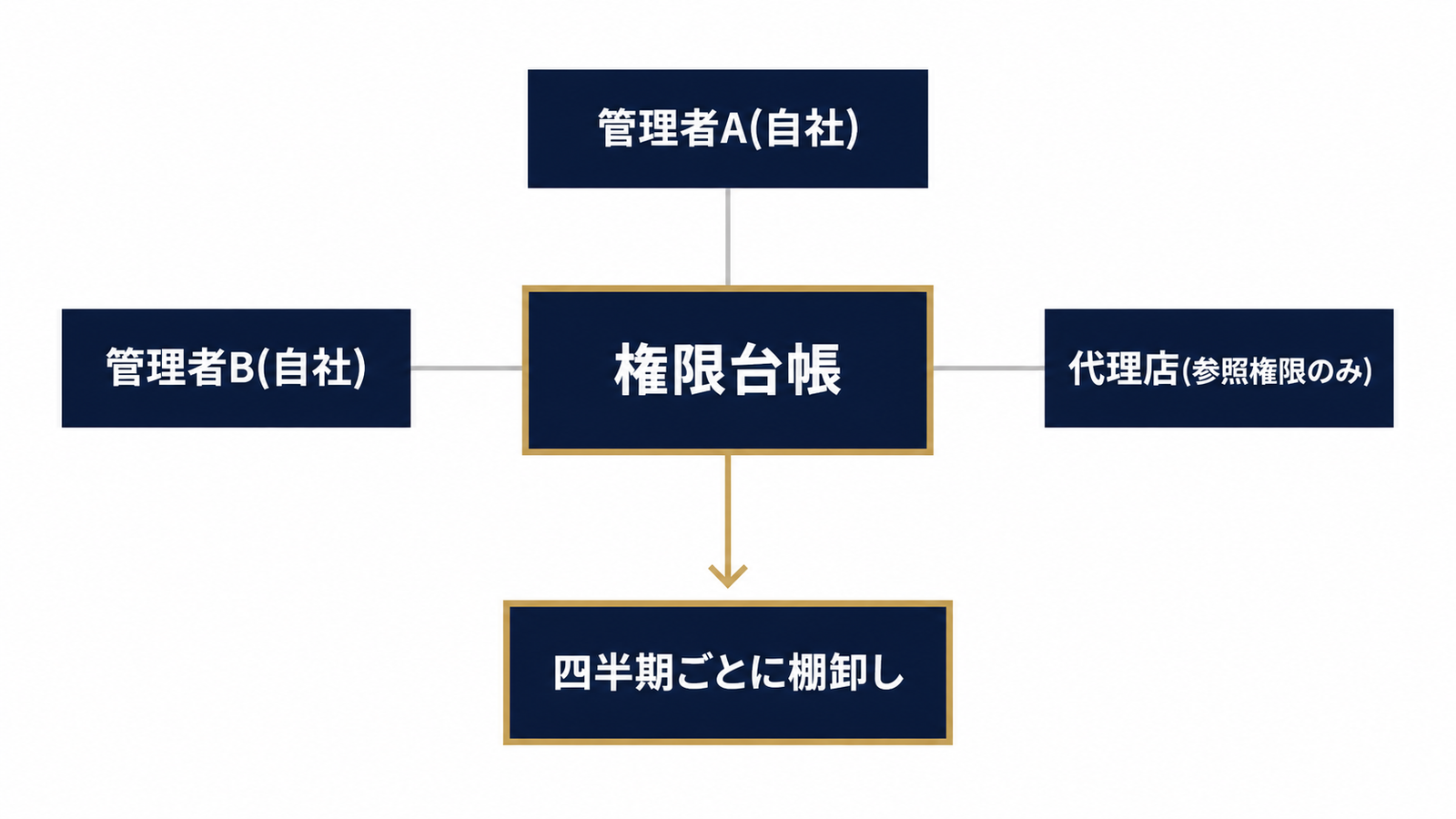 図3: 権限台帳を中心にした管理者2名体制の構造
今回のトラブルを解消したあとは、同じ状況を二度と作らない体制づくりが本題になります。Leadsieの記事でも、代理店との権限授受を仕組み化して属人的なロックインを防ぐ観点が整理されており、これは自社の担当者交代にもそのまま応用できる考え方です。
管理者は常に2名以上・自社名義が原則
GA4・GTM・Google広告のいずれも、管理者権限を持つアカウントは常に2名以上を維持するのが原則です。加えて、代理店に運用を委託する場合でも、アカウントの名義自体は自社のGoogle Workspaceアカウントにしておくことが望ましいとされています。名義を自社に保つことで、代理店契約が終了しても今回のような権限喪失を避けられます。権限周りの棚卸しについては、退職者・元代理店の権限棚卸しとオフボーディング設計で体系的に扱っていますので、あわせて確認してください。
退職時オフボーディングに権限移譲の猶予期間を設ける
退職者のアカウントを即日削除してしまうと、権限移譲の作業自体ができなくなります。退職が決まった時点で、GA4・GTM・Google広告の管理者権限を後任者に移譲する猶予期間をオフボーディングフローに組み込んでおくと、今回のようなトラブルを未然に防げます。実務では、退職日の1〜2週間前を目安に権限移譲のチェックリストを実行するフローが機能しやすいと言われています。
よくある質問
Q:GA4のアクセス権をリクエストしたら誰に届きますか?管理者が退職済みでも意味はありますか?
GA4のアクセス権リクエストは、そのアカウントに登録されている管理者全員にメールで通知される仕組みです。退職済みのアカウントしか管理者として登録されていない場合、そのメールは実質誰にも届かず反応が得られません。その場合は、analytics.txtによる所有権証明の復旧手順に進んでください。
Q:退職者のGoogleアカウントが削除されてしまった場合、GA4の権限はもう戻せませんか?
アカウントが削除されていても、所有権証明をベースにした復旧申請自体は可能です。ただし、アカウント内のすべてのサイト・プロパティについて所有権を証明できるかどうかが、審査を通過できるかの分かれ目になります。複数サイトが混在している場合は、証明の準備に時間がかかることを見込んでおいてください。
Q:GTMの管理者権限がなくても、いま動いているタグは止まりませんか?
GTMのコンテナは公開された状態のまま動き続けるため、権限を失った直後にタグ配信が止まることはありません。ただし設定の修正や新規タグの追加は一切できなくなるため、キャンペーンの追加計測などが必要になった時点で詰まります。動いているうちに設定をエクスポートし、早めに新しいコンテナへの移行を進めるべきです。
Q:GA4を新規プロパティで作り直すと過去のデータはどうなりますか?
旧プロパティに蓄積されていたデータは、新規プロパティには引き継げません。閲覧すらできなくなるため、作り直しを選ぶ前に、まず復旧の見込みがあるかどうかを見極める必要があります。復旧不能と判断してから作り直す場合は、広告アカウント移管で失うデータと守るべき設定のチェックリストも参考にしてください。
Q:代理店が作ったGoogle広告アカウントの権限は解約後に取り戻せますか?
アカウントの名義が代理店のMCC配下にある場合、契約解除後に権限が戻らないことがあります。まずは契約時の資料でアカウント名義がどちらにあったかを確認し、代理店名義であれば移管交渉を先に試みるのが現実的です。交渉が難しい場合の作り直し手順は、Google広告アカウントを作り直す際にデータを失わない移行手順で解説しています。今後アカウントを開設する際の権限付与の基本は、Google広告アカウントの作成と代理店への権限付与手順にまとめてあります。
前任者の退職によるアクセス権トラブルは、担当者一人の力だけでは解決までの見通しが立てにくいテーマです。真策堂では、GA4・GTM・Google広告の権限復旧の切り分けから、復旧後の管理者体制の再設計まで、実務の相談を受け付けています。今のアカウント状況を整理したい段階でも、お気軽にお問い合わせください。
- アクセス解析
Looker Studioのデータ統合で数値が合わない・増える原因と直し方|結合キーの重複・結合タイプ・集計粒度の3層切り分け
Looker Studioのデータ統合で数値が増える・合わない・nullになる原因を、結合キーの重複・結合タイプ(左外部結合と内部結合の違い)・集計粒度の3層で切り分けます。元データとの突き合わせ手順とCTRの作り直し方まで解説します。
- アクセス解析
GTMのフォーム送信トリガーが発火しない原因と対処|Contact Form 7・Ajax送信・埋め込みフォームの切り分けと代替トリガー
GTMのフォーム送信トリガーが発火しない原因を、Ajax送信・iframe埋め込み・トリガー条件の3型で切り分け。プレビューモードでの1分判定、Contact Form 7のwpcf7mailsentを使う設定、要素の表示やpostMessageなど代替トリガーの選び方、誤発火と二重計上の確認まで当日中に進められる手順でまとめました。
- アクセス解析
GA4のクロスドメイン設定が効かない・_glパラメータが付かない原因と確認手順|設定・リンク形式・リダイレクトの3層切り分け
GA4のクロスドメイン設定をしたのに_glパラメータが付かない・途中で消える・セッションが切れる原因を、設定・リンク形式・リダイレクトの3層で切り分け。遷移先URLを見る1分テストから、ボタンやフォームで効かない理由、Networkタブでの消失箇所の特定、修正後の検証まで当日中に確認できる手順でまとめました。