「見つかりませんでした(404)」Googleサーチコンソールのエラーとは?意味と対処法を解説
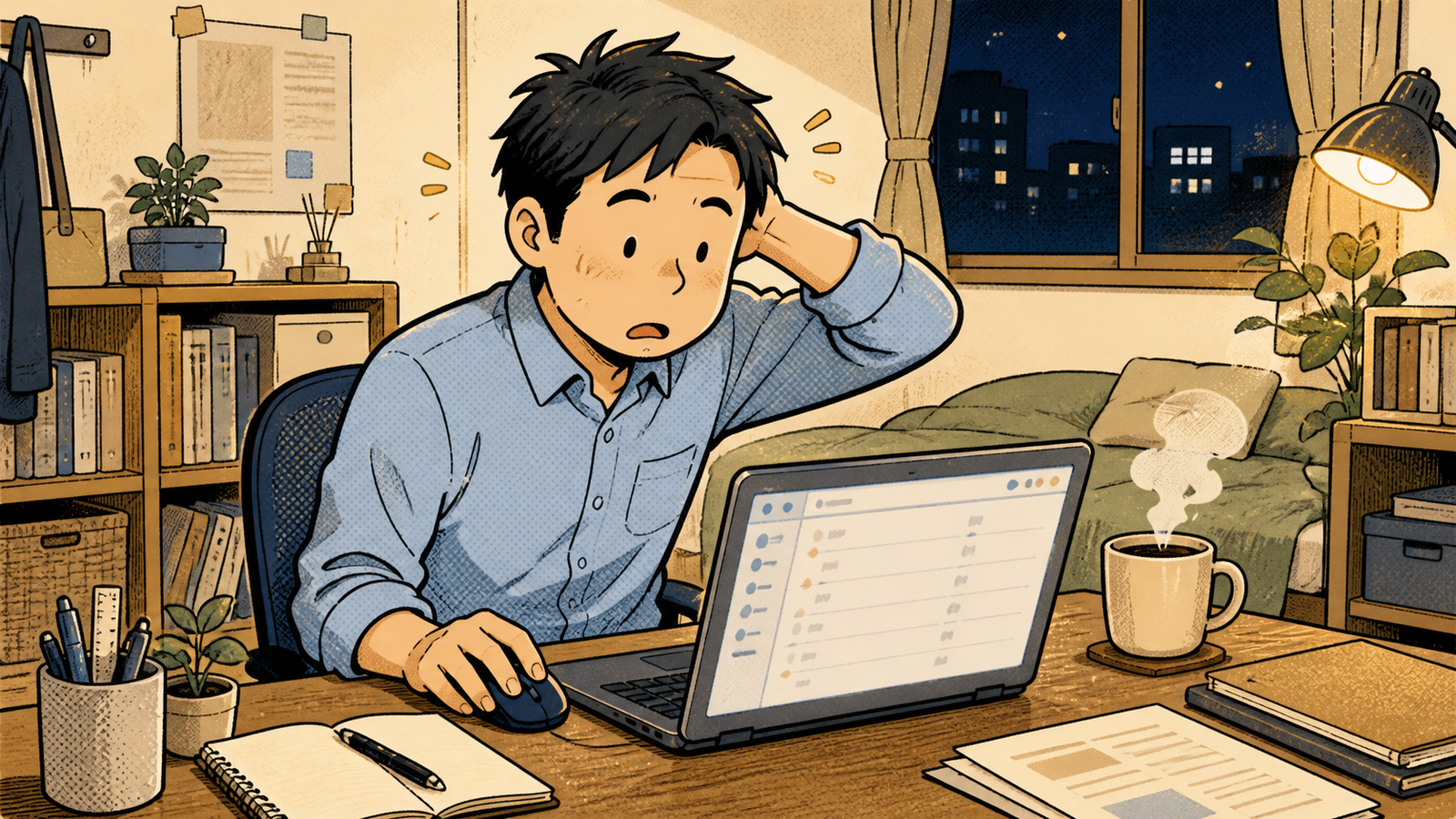
Googleサーチコンソールを使っていて、カバレッジレポートやインデックス登録で「見つかりませんでした(404)」というエラーを目にしたことはありませんか? 初めて見ると「やばい!サイトに問題があるのでは?」と焦ってしま […]
Googleサーチコンソールを使っていて、カバレッジレポートやインデックス登録で「見つかりませんでした(404)」というエラーを目にしたことはありませんか?
初めて見ると「やばい!サイトに問題があるのでは?」と焦ってしまうかもしれません。しかし、このエラーが出たからといって必ずしもすぐに対応が必要なわけではありません。
この記事では、「見つかりませんでした(404)」エラーの意味・対応の要否・対処法を、初心者の方にもわかりやすく解説していきます。
「見つかりませんでした(404)」とは?
エラーの意味
Googleサーチコンソール上での「見つかりませんでした(404)」は、
Googlebot(クローラー)がURLにアクセスしようとしたが、そのページが存在しなかったことを示しています。
つまり、「このURLにページがあると思ってアクセスしてみたけど、サーバーから『そのページは存在しない』という404ステータスコードが返ってきました」という状態です。
よくある原因は以下のようなものです:
- 既に削除されたページにクローラーがアクセスした
- 外部サイトや内部リンクから間違ったURLがリンクされている
- URLのスペルミスや構成の変更によるもの
- WordPressなどでのパーマリンク構造変更時の影響
見つかりませんでした(404)」エラーは対応すべき?
 慌てなくてOK、落ち着いて確認
基本的には「慌てなくてOK」
404エラーはすべてが悪いことではありません。
Googleの公式見解でも、正当な理由で削除されたページや、存在しないページに対して404が返るのは正常な動作とされています。
むしろ、404エラーを適切に返していることは、検索エンジンに対して「このページはもう存在しない」と伝えることになり、SEO上も望ましい場合があります。
対応が必要なケース
ただし、以下のようなケースでは対応が推奨されます
誤って削除されたページの場合
ユーザーが本来たどり着くべきページなのに404になってしまっている
外部・内部リンクに問題がある場合
他サイトや自サイト内で、404ページにリンクされていてユーザー体験を損ねている
重要なページへのアクセスが404になっている場合
トラフィックやCVに影響するようなページが消えている
「見つかりませんでした(404)」エラーの対応方法
状況に応じて、以下のような対応を検討しましょう。
ページが削除されていて復元の必要がない場合
何も対応しなくて大丈夫です。
GoogleはそのURLを徐々にインデックスから削除します。
削除されたのが意図的であれば、そのままで問題ありません。
ページが削除されたが、代替ページがある場合
リダイレクト設定を行いましょう。
削除したページに対して、適切な代替ページへ301リダイレクトを設定しましょう。
これにより、ユーザーにもGoogleにも適切にコンテンツ移行が伝わります。
意図せずページが削除されていた場合
ページを復元しましょう
重要なページが間違って削除されていた場合は、速やかに同じURLでページを復活させましょう。
それが難しい場合はリダイレクト対応を行います。
リンク切れ(自サイト内や外部サイトからのリンク)による場合
リンク元を修正 or リダイレクト設定をしましょう。
自サイト内からのリンクであれば、正しいURLに修正するのがベストです。
外部サイトの場合は修正依頼が難しいため、該当URLにリダイレクトを設定することでユーザーの流入を逃さないようにします。
Googleサーチコンソールでの確認・対応フロー
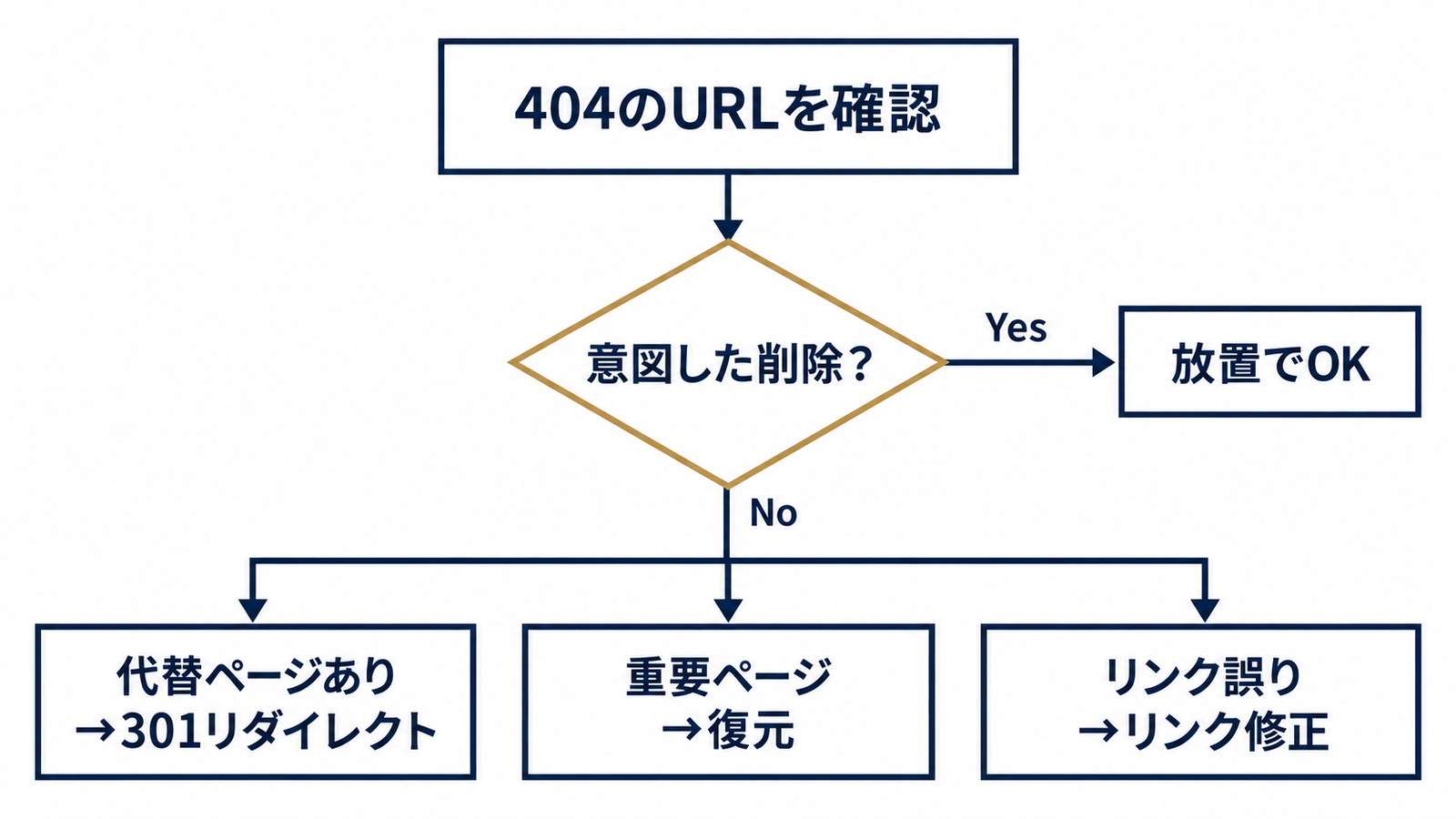 図1: 404 URLの判断フローチャート
Googleサーチコンソールで「見つかりませんでした(404)」の内容を確認して対処するまでの流れは以下のとおりです。
-
Googleサーチコンソールを開く
-
「ページ」または「カバレッジ」の項目で「見つかりませんでした(404)」を選択
-
該当URL一覧を確認
-
各URLを1つずつ確認し、以下のどれに当てはまるかを判断する
- 放置して問題ない
- リダイレクトが必要
- ページの復元が必要
- リンク修正が必要
まとめ
 ひとつずつ確認して一件落着
- 「見つかりませんでした(404)」は、Googlebotがアクセスしたページが存在しないことを意味する
- すべての404エラーに対応が必要なわけではなく、意図的な削除であれば対応不要
- リダイレクトや復元が必要な場合は、状況に応じて適切に対応することでSEOやユーザー体験を改善できる
「404エラーが出ているけど、どう対処したらいいかわからない…」という方は、ぜひこの記事を参考に、落ち着いてひとつずつ確認・対応してみてください。
関連記事
- コアウェブバイタル「LCP、INP、CLS、FCP、TTFB」などについて解説します
- 「クロール済み インデックス未登録」が減らない原因と対処|放置してよいURLと直すべきURLの判断基準
- Search Consoleの検索クエリを広告キーワード戦略に転用する3ステップ【判断フレーム付き】
- Googleビジネスプロフィールのオーナー確認ができない時の代替手段と進め方
- Microsoft広告のコンバージョンが計測されない原因と切り分け手順|タグ発火・目標設定・反映ラグの3層診断フロー
- Google広告の来店コンバージョン計測ガイド|利用条件・計測の仕組みと精度・活用判断
- 【GA4】参照元を「Email」に分類する方法|設定手順と注意点をわかりやすく解説
- 【Googleアドセンス】「サイトの所有権を確認できませんでした」を解決できたので方法を共有します。特にGoogleタグマネージャー(GTM)ユーザー必見
- アクセス解析
コアウェブバイタル「LCP、INP、CLS、FCP、TTFB」などについて解説します
PageSpeed InsightsやGoogle Search Consoleの「ウェブに関する主な指標」にはLCP、INP、CLS、FCP、TTFBなどという指標が存在しますが、よく「どれが何だっけ?」と混乱してしま […]
- アクセス解析
GA4でutmパラメータが反映されない原因と確認手順|キャンペーンが(not set)になる4系統の切り分け
GA4でutmパラメータが反映されない、utm_campaignが(not set)になる原因を、表記ルール・リダイレクト・Google広告自動タグとの競合・セッションスコープ仕様の4系統で切り分け。DebugViewを使った5分診断から再発防止の命名ルールまで、当日中に原因特定できる実務手順で解説します。
- アクセス解析
GA4の予測オーディエンスが利用できない原因と条件確認手順|要件を満たせない時の代替設計
GA4の予測オーディエンス「購入の可能性が高いユーザー」が作成できない・利用不可になる原因を、purchaseイベント設計・リピーター1,000人×2のデータ量・モデル品質・反映ラグの4系統で切り分け。要件を満たせない中小ECのための代替設計3段階まで実務手順で解説します。