GA4の直帰率・エンゲージメント率をどう読んで改善に繋げるか
GA4の直帰率・エンゲージメント率の意味が分からず放置していませんか。上級ウェブ解析士の広告運用者が、数字の読み方から改善アクションまで具体的手順で解説します。
ℹ️ 本記事はアフィリエイトプログラム(一般社団法人ウェブ解析士協会)による収益を含みます。料金・制度は変わることがあるため、申し込み前に必ず公式サイトの最新情報をご確認ください(本記事は2026年7月時点)。
この記事のポイント
- GA4の「エンゲージメント率」はUA時代の直帰率と定義がまるで違う。数字だけ見て一喜一憂するのは危険
- エンゲージメント率が高くても「10秒滞在しただけ」でカウントされる仕組みを理解しないと、改善の的を外す
- 直帰率(=1-エンゲージメント率)が高いページは「悪いページ」とは限らない。ページの役割ごとに基準値が違う
- 数字を「読む」だけでなく「どのセグメントで・どのページで・どの導線で」切り分けるかが改善の分かれ目
- その場しのぎの解釈で終わらせず、体系立てて学びたい人向けにGoogleアナリティクス4講座という選択肢も紹介

「GA4にしてから何を見ればいいか分からない」という相談
 旧指標から新指標への戸惑いと転換
広告運用の現場でよく聞くのが「GA4に変わってから直帰率が見当たらない」「エンゲージメント率って結局何なの」という声です。私自身、広告運用でクライアントのGA4を見る機会が多いのですが、最初にUAからGA4に触った時は正直戸惑いました。UAの直帰率は「1ページだけ見て離脱した割合」というシンプルな定義でしたが、GA4は考え方そのものが変わっています。
この「定義が変わった」という事実を知らずに、UA時代の感覚のまま「直帰率が高い=悪い」と判断してしまうと、改善の方向を間違えます。まずはここを正確に押さえるところから始めましょう。
GA4の「エンゲージメント率」とは何か
GA4における「エンゲージのあったセッション」は、以下のいずれかを満たしたセッションと定義されます。
- 10秒以上継続したセッション
- コンバージョンイベントが発生したセッション
- 2回以上のページビュー(または画面表示)があったセッション
エンゲージメント率は「全セッションのうち、エンゲージのあったセッションの割合」です。そして直帰率は、GA4では「エンゲージメント率の逆数(1−エンゲージメント率)」として算出されます。
UAとGA4の違い早見表
| 項目 | UA(旧アナリティクス) | GA4 |
|---|---|---|
| 直帰の定義 | 1ページのみ閲覧して離脱 | 10秒未満・PV1回・CVなし、の全条件に該当 |
| 「良い」とされる方向 | 直帰率は低いほど良い(単純) | エンゲージメント率は高いほど良い(ただし文脈依存) |
| 滞在時間の考慮 | 直接は反映されにくい | 10秒基準が組み込まれている |
| 1ページ完結型の評価 | 直帰率が高く出て「悪い」と誤解されがち | 10秒以上滞在すればエンゲージ扱いになり得る |
この表を見て分かる通り、GA4は「1ページで完結した訪問=悪」という単純な図式を崩しています。例えば、電話番号だけ知りたくて訪れたページで10秒以上ページを見て電話をかけた人は、UAなら直帰扱いでしたが、GA4ではエンゲージセッションとしてカウントされる可能性があります。
深掘り:数字の裏側にある「落とし穴」
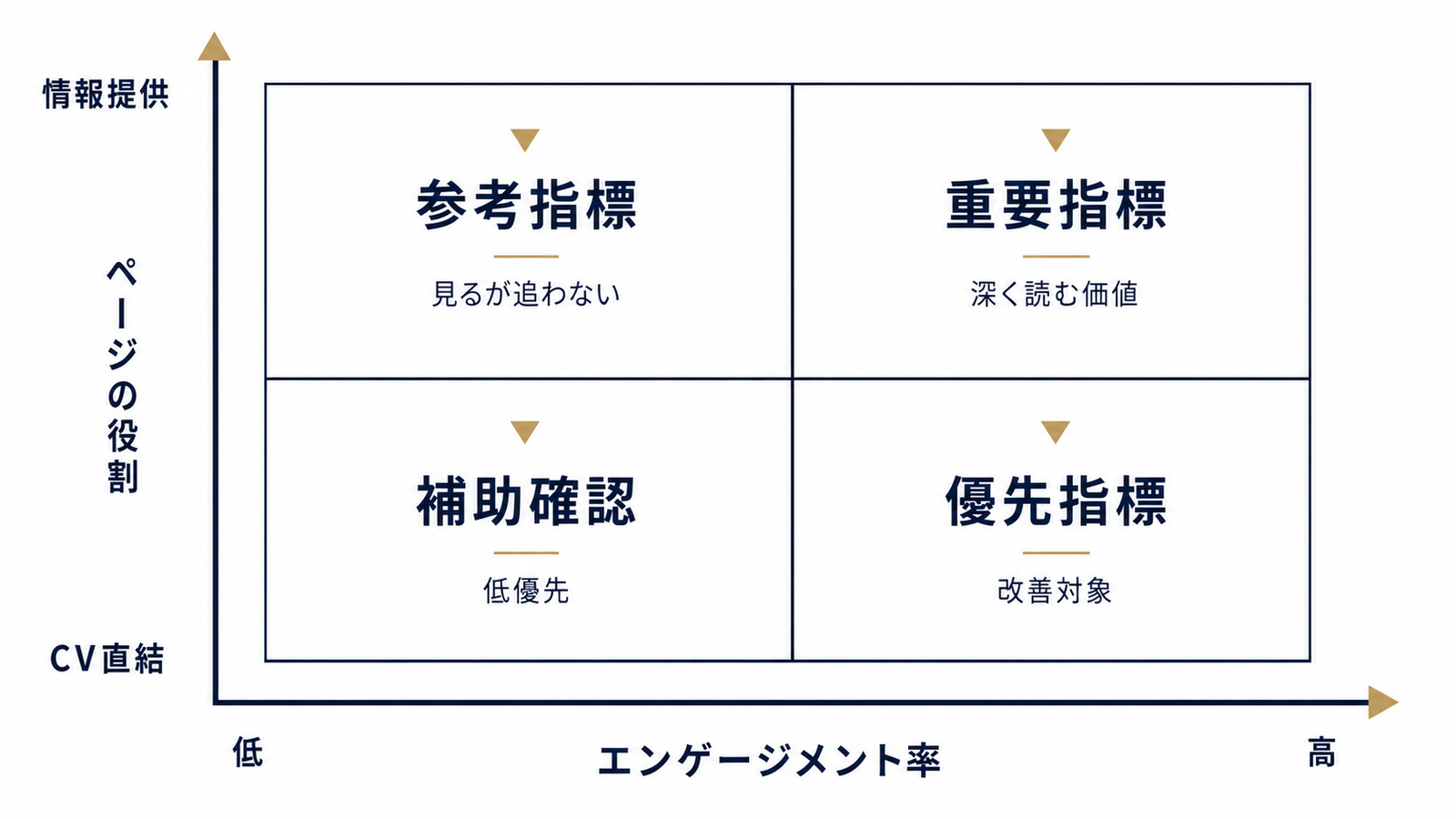 図1: ページの役割で変わる数字の見方
ここが実務で一番誤解されやすいポイントです。エンゲージメント率が高い=サイトが良い、という単純な話ではありません。
落とし穴1:10秒滞在すれば「良い数字」になってしまう 極端な話、ユーザーがタブを開いたまま他の作業をして10秒経過しただけでもエンゲージセッションとしてカウントされます。つまりエンゲージメント率だけを追いかけると、実際のユーザー行動の質を見誤ることがあります。
落とし穴2:ページの役割によって「良い基準値」が違う 問い合わせフォームやコンバージョン直結ページは、エンゲージメント率が低くても離脱前にCVしていれば問題ありません。逆に読み物系コンテンツはエンゲージメント率が高くても、その先の回遊やCVに繋がっていなければ「読まれて終わり」の状態です。ページ単体の数字を一律の基準で判断すると、改善すべきでないページを改善しようとする無駄が生まれます。
落とし穴3:流入元によってエンゲージメント率の「正常値」が変わる 指名検索やリターゲティング広告からの流入は元々エンゲージメント率が高く出やすく、一方でディスプレイ広告や新規リーチ目的の流入は低く出やすい傾向があります。全体平均だけを見て「うちのサイトはエンゲージメント率が低い」と結論づけるのは早計で、必ずチャネル別・キャンペーン別にセグメントして見る必要があります。
具体的な読み方の手順(実務フロー)
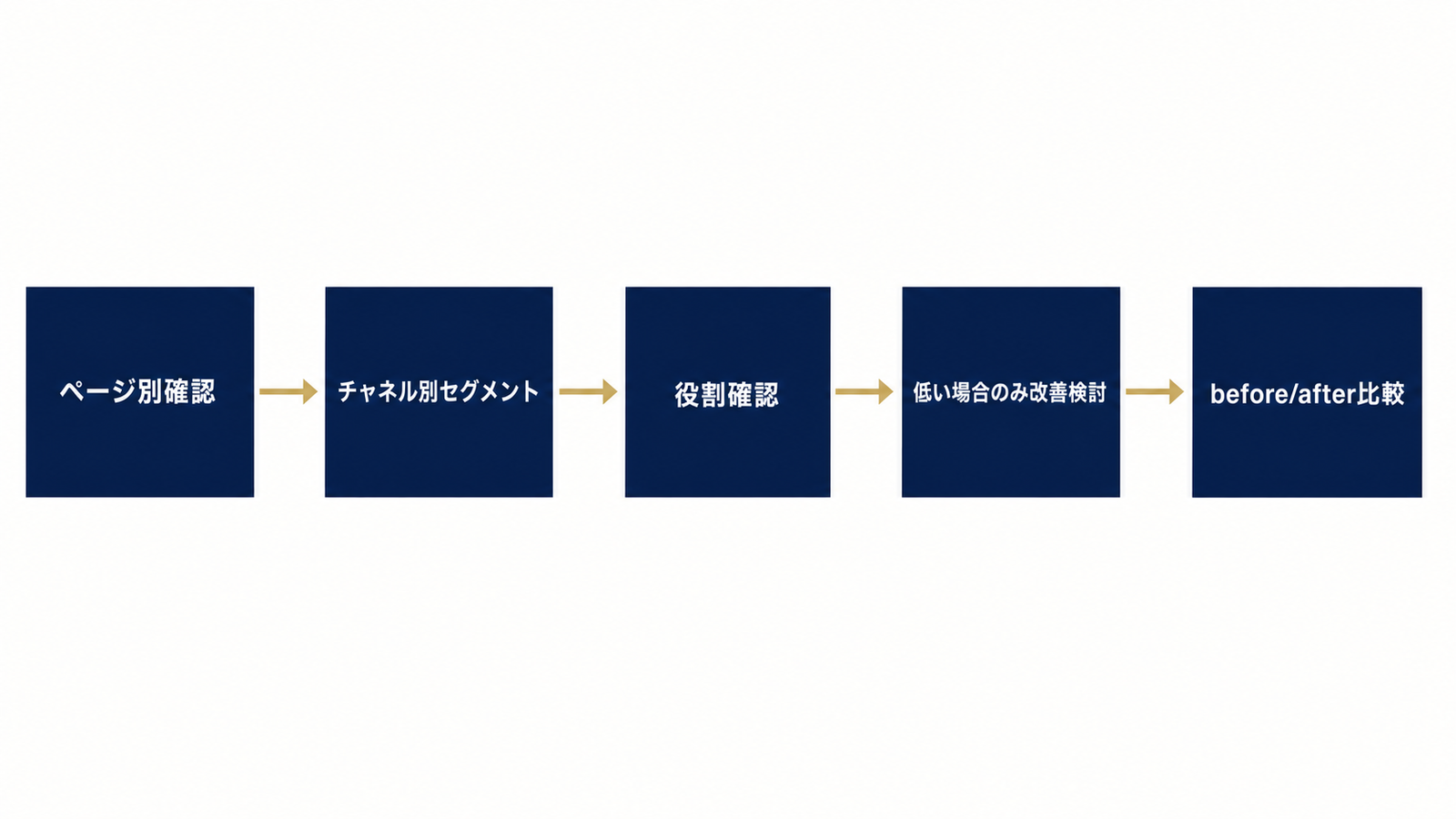 図2: 数字を改善アクションに繋げる5ステップ
現場で私がGA4を見るときの手順を、そのまま共有します。
- レポート>エンゲージメント>ページとスクリーンで、ページ単位のエンゲージメント率と平均エンゲージメント時間を確認する
- 集客レポートでチャネル・キャンペーン別にセグメントを切り、同じページでも流入元によって数字がどう変わるかを比較する
- エンゲージメント率が低いページは、そのページの役割(CV直結ページか、情報提供ページか)を先に確認する
- 役割に対して数字が異常に低い場合のみ、LPの導線・ファーストビュー・読み込み速度などの改善候補として扱う
- 改善後は同一セグメント・同一期間条件でbefore/after比較し、単なる季節変動やキャンペーン差ではないかを確認する
この手順を踏まずに「エンゲージメント率が全体的に下がった」という一文だけで施策を打つと、的外れな改善に工数を使うことになりがちです。
実務での活かし方(広告運用・LP改善の具体例)
広告運用の現場では、例えば「クリック単価は下がったのにコンバージョンが増えない」という相談がよくあります。こういうとき、私はまず広告経由セッションのエンゲージメント率を他チャネルと比較します。ディスプレイ広告経由だけ極端にエンゲージメント率が低い場合、クリックの質(誤クリックや無関係な興味層の流入)を疑う材料になります。
LP改善の場面では、ページごとのエンゲージメント率と離脱の起きているセクションをスクロール到達率と合わせて見ることで、「そもそも読まれていないのか」「読まれた上で離脱しているのか」を切り分けられます。この切り分けができるかどうかで、改善案の精度がまったく変わってきます。
独学 vs 体系的に学ぶことの比較
 断片的な学びと体系だった道の対比
GA4の見方はGoogleの公式ヘルプや個人ブログでも断片的に学べます。ただ、私自身の実感として、断片知識だけでは「その数字が自社にとって良いのか悪いのか」を判断する軸が持ちにくいと感じています。
| 学び方 | メリット | 弱点 |
|---|---|---|
| 独学(公式ヘルプ・ブログ) | 無料・自分のペースで進められる | 断片的になりやすく、判断軸が身につきにくい |
| 実務経験のみ | 自社データに直結した学びができる | 他社事例や体系的な理論との比較ができない |
| Googleアナリティクス4講座 | ユーザー解析・行動解析・探索レポートまで体系立てて学べる。修了証あり | BigQueryやGTM連携までは扱わない範囲 |
| ウェブ解析士認定試験 | KPI設計や事業分析まで含めた土台から学べる | 試験勉強の時間確保が必要 |
私は初級・上級のウェブ解析士を保有していますが、GA4の数字を「事業のKPIとどう繋げるか」という視点は、断片的な独学だけでは掴みにくいところだと実感しています。数字の意味を知るだけでなく、その数字を事業判断にどう組み込むかという型を学べたのは大きかったです。
向いている人・向いていない人
- 向いている人:広告運用やLP改善の担当者で「なんとなく数字を見ている」状態から脱したい人、クライアント報告で数字の背景まで説明できるようになりたい人、社内のデータ活用を仕組み化したいマーケ責任者
- 向いていない人:GA4を触る機会がほとんどなく当面必要性を感じない人、資格取得そのものがゴールになってしまい実務に活かす意思がない人
デメリット・注意点も正直に
体系立てて学ぶことには時間とお金がかかります。Googleアナリティクス4講座は33,000円(税込・2026年時点)で、BigQueryやGTM連携までは範囲に含まれません。「これさえ受ければ全部わかる」という万能薬ではなく、GA4の見方と考え方の土台を作るものと捉えるのが正確だと思います。
一方で、独学で断片的に情報を集め続けるよりも、体系だった順序で学んだ方が結果的に遠回りが少ないというのが個人的な実感です。この辺りはウェブ解析士とは?資格の全体像・費用・取得ロードマップを保有者が解説でも取得ロードマップ全体を整理しているので、あわせて読んでいただくと位置づけが掴みやすいと思います。
「資格を取っても意味ない?」という懸念への回答
「資格を取っても実務で使えないのでは」という懸念はよく聞きますが、実際に数字を読む「型」を持っているかどうかは、日々のレポーティングやクライアントへの説明の質に直結します。公式アンケートでも初級ウェブ解析士取得者の93.3%が「仕事に役立った」と回答しており、体系的な学習が実務にプラスに働くケースが多いことがうかがえます。
とはいえ、資格取得だけで満足してしまい、実際のGA4画面を触らないままだと効果は薄いです。学んだ知識を自社・クライアントのデータで実際に検証する、というワンステップが欠かせません。
よくある質問
Q. エンゲージメント率は何%あれば良いですか? 公式に明確な基準値は示されておらず、ページの役割やチャネルによって適正値が変わります。同じサイト内でもCV直結ページと読み物ページでは目安が異なるため、一律の数字で判断せず、自社の過去データやセグメント間の比較で相対的に評価するのが現実的です。
Q. 直帰率とエンゲージメント率、どちらを見ればいいですか? GA4では直帰率はエンゲージメント率の逆数として算出されるため、実質的には同じ情報を見ていることになります。レポート上で見やすい方を使えば問題ありません。
Q. GA4のエンゲージメント率が急に下がったのですが、何をチェックすべきですか? まず流入元の構成が変わっていないかを確認してください。新しい広告キャンペーンやSNS投稿からの流入が急増すると、質の異なるトラフィックが混ざり全体平均が変動することがあります。次にページ単位で異常値が出ていないか、特定のランディングページに問題がないかを見ます。
Q. GA4講座とウェブ解析士認定試験、どちらを先に受けるべきですか? GA4の操作・見方をピンポイントで学びたいならGoogleアナリティクス4講座、KPI設計や事業分析まで含めた土台から学びたいならウェブ解析士認定試験から始めるのがおすすめです。試験内容や勉強法はウェブ解析士(初級)認定試験を徹底ガイド|難易度・料金・勉強法で詳しく整理しています。
Q. 会社としてチームに学ばせる場合、何を基準に選べばいいですか? チーム全体のデータリテラシーを底上げしたいなら、KPI設計から学べるウェブ解析士(初級・上級)が土台作りに向いています。すでに基礎知識があるメンバーにGA4の実践的な見方だけを補強したい場合はGA4講座が効率的です。属人化解消や内製化を進めたい法人向けの視点は上級ウェブ解析士とは?講座内容・費用・修了レポートを保有者が解説でも触れています。
まとめ
GA4のエンゲージメント率・直帰率は、UA時代とは定義がまったく異なります。「10秒滞在」「2回以上のページビュー」「CV発生」のいずれかでエンゲージ扱いになる仕組みを理解しないまま数字だけを追うと、改善の的を外してしまいます。まずはチャネル別・ページの役割別にセグメントして見る、という手順を押さえるだけでも、日々のレポーティングの精度は大きく変わるはずです。
とはいえ、その場しのぎで数字を読むだけでは再現性のある判断軸は身につきません。個人としてキャリアの証明にしたい方は、体系的な知識とウェブ解析士とは?資格の全体像・費用・取得ロードマップを保有者が解説で紹介しているOpenBadgeも含めた客観的な裏付けが得られます。法人としてチームのデータリテラシーを底上げしたい方は、まず無料のオープンセミナーで雰囲気を確認してから、Googleアナリティクス4講座やウェブ解析士認定試験の最新日程・料金を公式サイトで確認してみてください。
GA4で「直帰率」を画面に出す手順
「ga4 直帰率」で調べる人がまず詰まるのは、定義の話より前に「そもそも画面に見当たらない」という点だと思います。GA4で直帰率が廃止されたわけではなく、標準レポートの初期表示に並んでいないだけなので、自分で追加すれば出せます。
標準レポートに指標を追加する
- 「レポート > エンゲージメント > ページとスクリーン」を開く
- 画面右上の鉛筆アイコン(レポートをカスタマイズ)をクリック
- 右パネルの「指標」→「指標を追加」から「直帰率」を選ぶ
- 「適用」→「保存」(既存レポートを変えたくないときは「新しいレポートとして保存」)
注意したいのは、この操作にプロパティの編集権限が必要な点です。閲覧権限しか渡されていないと鉛筆アイコン自体が出てきません。他社のGA4を見せてもらう場面ではここで止まりやすいので、先に権限を確認しておくと早いかなと思います。保存すると同じプロパティを見ている他の人の画面にも反映される点も、共有アカウントでは気に留めておきたいところです。
探索レポートで見る
権限が足りないとき、あるいは共有レポートを触りたくないときは「探索 > 空白(自由形式)」を使います。行に「ページパス」や「セッションのデフォルトチャネルグループ」、値に「直帰率」「エンゲージメント率」「平均エンゲージメント時間」「セッション」を置くと、ページ単位・チャネル別の比較表がそのまま作れます。探索は作った本人の作業領域に閉じるので、他の人の設定を壊す心配がないのが利点です。定例レポートに組み込むなら、Looker Studioで指標として選ぶ形もあります。
出し方が分かったうえで、3つ補足しておきます。
ひとつめは、直帰率を並べても情報量は増えないということ。GA4の直帰率は1−エンゲージメント率なので、同じ数字を裏返して見ているだけです。UA時代の資料と突き合わせる必要があるときだけ出して、普段はエンゲージメント率で見る、くらいの使い分けで足りるかなと思います。定義が違う以上、UAの直帰率とGA4の直帰率を1本の折れ線で繋ぐのも成立しません。
ふたつめは、セッション数が少ないページの直帰率は読まないこと。二桁しかないページだと、数%の上下が1〜2セッションの差でしかありません。
みっつめは、標準レポートと探索でわずかに数字がズレることがある点です。探索側にはサンプリングやしきい値が効くことがあるので、合わないときはレポート画面上部のアイコンでサンプリング状態を確認するのが早いです。
エンゲージメント率が低いとき、疑う順番
「低い=ページが悪い」と即断せず、計測 → 流入 → ページの順で潰していく方が結果的に早いと思います。逆順でやると、直せば済む設定ミスに気づかないままLP改修に工数を使う、という一番もったいない事故が起きます。
1. 計測を疑う(数字そのものが実態とズレていないか)
- 参照元除外の設定漏れ:決済代行や外部フォームなど別ドメインを挟むサイトで、そのドメインが「除外する参照のリスト」に入っていないと、戻ってきた時点で別セッションとして切れます。細切れのセッションが増えると率は下がる方向に出ます
- クロスドメイン計測の未設定:サイトをまたぐたびにセッションが分断され、1PV・短時間のセッションが積み上がります
- SPAでpage_viewが発火していない:URLは変わっているのにイベントが飛ばず、実際は回遊しているのに1PV扱いになります
- タグの二重設置:GTMとgtag.jsが両方入っていると、こちらは逆に数字が良く出ます。低いときだけでなく、高すぎるときの原因にもなります
- 同意管理バナー:同意前の計測を止めている場合、同意せず離脱した人の扱いが構成によって変わります
- エンゲージ判定の秒数が変更されている:本文で触れた10秒は固定値ではなく、「管理 > データストリーム > 該当ストリーム > タグ設定を構成 > セッションのタイムアウトを調整」から10〜60秒の範囲で変えられます。前任者が触っていれば当然水準も変わります。変更は過去データに遡及しないので、いじるなら日付を記録しておいた方がいいです
切り分けの当たりの付け方としては、ある日を境に段差ができているなら計測側の変更、じわじわ変化しているなら流入構成やコンテンツ側、という見方が使いやすいと思います。イベントが何回飛んでいるかはDebugViewで直接確認できます。ここが原因だった場合、必要なのは「改善施策」ではなく設定の修正です。
2. 流入を疑う(誰が来ているか)
チャネル別・キャンペーン別、広告ならCR単位まで分解します。特定のCRだけ沈んでいるなら、CRで訴求している内容とLPのファーストビューがズレている可能性が高い。打ち手は、CRの言葉をそのままLP冒頭の見出しに使えているかを確認する、配信面や配置を除外する、検索広告なら意図の合わない検索語句を除外キーワードに追加する、あたりです。自然検索なら、Search Consoleのクエリと本文が噛み合っているかを見ます。数字を眺めるより、実際に自分でクリックして着地してみる方が原因が見つかることも多いかなと。
3. ページを疑う(来た人が何に躓いているか)
ここまで潰して初めてページ側です。平均エンゲージメント時間が極端に短いなら読まれる前に離れている=表示速度やファーストビューの問題、時間はそこそこ稼げているのに次の行動に繋がらないなら導線やCTAの問題、と切り分けます。スマホとPCで大きく違うなら、まず実機での確認が早いです。なお拡張計測機能のscrollイベントは90%到達で発火する仕様なので、それだけでは途中離脱の位置は分かりません。中間地点まで見たいならGTMでスクロール深度のトリガーを足す必要があります。
ひとつ添えておきたいのは、エンゲージメント率を上げること自体をゴールにしない方がいいということです。判定条件が「10秒・2PV・CV」のいずれかである以上、自動再生の動画を置いたり1ページを2ページに分割したりすれば数字は上がります。でもそれで問い合わせが増えるわけではありません。改善の前後では、CV数・CVR・回遊率も並べて確認しておくのが安全だと思います。
「うちの基準値」を自分で作っておく
「エンゲージメント率って何%あればいいの」は一番聞かれることですが、業種平均を持ち出しても、計測設定もページ構成も違う相手と比べることになるので、次の打ち手に繋がりにくいと思います。外から借りるより、自サイトの過去データから基準を作ってしまう方が実用的かなと。
手順としてはシンプルで、探索レポートで「ページパス × セッションのデフォルトチャネルグループ」にエンゲージメント率を並べ、過去12か月分をCSVで書き出します。そのうえでページを役割ごと(トップ/記事/サービス紹介/フォーム)にグルーピングし、役割×チャネルごとの中央値を出しておく。平均ではなく中央値にするのは、セッション数の少ないページの極端な数字に引っ張られるのを避けるためです。
この一覧があると、次から見るのは「自分の役割グループの中央値から大きく外れているページ」だけで済みます。全ページを横並びで眺めて悩む時間がかなり減るので、レポートの型としてはコスパが良いと思います。半年に一度くらい作り直しておくと、サイト全体が動いたのか個別ページが動いたのかも区別できるようになります。
最後に、逆のパターンにも触れておきます。エンゲージメント率が低くても、中身は読まれていることがあります。判定は10秒・2PV・CVの3条件しか見ていないので、「短時間で答えを得て満足した」訪問と「開いてすぐ閉じた」訪問が同じ側に入るためです。ここを切り分けるには、スクロール到達率や平均エンゲージメント時間を併せて見るしかありません。エンゲージメント率は入口の指標であって、単体で結論を出す指標ではない、という距離感で付き合うのが結局いちばん安全かなと思います。
- 資格・スキルアップ
「アクセスは増えたのにCVが増えない」を解析で分解する
「アクセスは増えたのにCVが増えない」と悩む広告運用者・マーケ担当者向けに、計測ズレ・流入の質・LP受け皿という3つの視点での原因切り分け手順と、体系的に学ぶ意味を上級ウェブ解析士の視点で解説します。
- 資格・スキルアップ
ウェブ解析士の資格一覧・取得ロードマップ総まとめ
「GA4と広告の数字が合わない」「ウェブ解析士・上級・マスターの違いが分からない」——現場の悩みから、保有資格者の私が費用・難易度・取得順を整理して解説します。
- 資格・スキルアップ
未経験からWebマーケに入るならウェブ解析士から?
未経験からWebマーケ転職を目指す方向けに、現場でよくある「GA4の数字がわからず固まる」場面の切り分け方と、ウェブ解析士初級・上級で体系的に判断力を身につける方法を、両方保有する筆者の実体験から解説します。