【2024年】Googleアドセンスに合格した時の状況を共有します!なかなか審査に通らない人の参考になれば幸いです。
先日、Googleアドセンス(AdSense)の審査に合格することができました。(申請回数は3回目ぐらいで合格) 2024年現在、数年前と比較するとアドセンスの審査も通りにくくなった印象があります。 今回は審査に通った際 […]
先日、Googleアドセンス(AdSense)の審査に合格することができました。(申請回数は3回目ぐらいで合格)
2024年現在、数年前と比較するとアドセンスの審査も通りにくくなった印象があります。
今回は審査に通った際のサイトの状態を公開しようと思います。

今後アドセンスの審査に出される方や審査に通らなくて悩んでいる方の参考になりましたら幸いです。

記事について

記事制作周りでの審査に合格した際の状態をお伝えします。
体験を扱う記事が多かった
Webサイトは飲食店のホームページで、コラム記事として食レポをメインに制作していました。
同業他社の料理を食レポしていく記事で、画像は独自に撮影したもの、文章も100%オリジナルです。
記事数的には7記事程度でした。
うち5記事が食レポで、2記事がいわゆるコタツ記事でした。

最近のSEOでは体験(Experience)を扱う記事が優遇されやすい傾向にあるため、オリジナルの記事が効いたのかもしれません。
文字数は意識していなかった
記事の文字数については意識せず、過度に重複した表現を多用しないよう意識しました。
文字数の少ない記事だと1,000文字以下という記事もありました。
文字数はSEOと密接に結びついているという説が昔はありましたが、現在は文字数が多いからといってSEOで上位に上がるとは限らないです。
役に立つ記事を書いた結果、文字数が多くなるには問題ないです。
このサイトの記事については競合もそこまで多くなかったため、SEOで上位を取りやすかった側面もあります。
発リンクや内部リンクを意識した
食レポをさせていただいたお店のリンクを貼ったり、関連する食レポの記事に内部リンクを貼るなど、サイト内外での回遊を促すような記事構成にしました。
発リンクは不必要なユーザーの離脱を防ぐため、サイトの後半あたりから付けるようにしました。
内部リンクについては、記事内で関連する話題が出た時に差し込むようにしています。
ディレクトリの構造を整えた
ディレクトリを整理して、ページの親子関係を整えました。
例えば、ブログ一覧のURLは以下のとおり
ブログ内の食レポ一覧のURLは以下のとおり
https://example.com/blog/eat-repo
食レポ記事(omise1)のURLは以下のとおり
https://example.com/blog/eat-repo/omise1
というように、URLで記事内容がざっくり把握できるような構造にしました。
後々GA4で分析しやすくするように整えたのですが、もしかするとクローラーにサイト構造を理解させるのに役立っていたかもしれません。
ディレクトリの整理方法は以下の記事に記載していますので、参考になりましたら幸いです。
あわせて読みたい

【SEO】WordPressの階層(ディレクトリ)の下に記事を投稿する方法をわかりやすく解説します ページの階層構造(ディレクトリ)をわかりやすくすることはSEOの基本の一つと言われています。しかし、ワードプレスのデフォルトの設定では階層構造の整理ができていない…
更新頻度は月2回ほど
記事は月に2投稿していました。
内容は食レポで文字数は1,000文字程度。何も参考にせず書いたので100%オリジナル記事です。
他サービスとのリンク
他サービスとのリンク状況ももしかしたら関連があるかもしれませんので載せておきます。
Googleビジネスプロフィールとのリンク
これは記事の信頼性を担保するのに役立った可能性があります。
サイトの主体が実店舗を持つ飲食店だったため、Googleビジネスプロフィールを持っていました。
お店のホームページとして、ビジネスプロフィールにWebサイトのURLを貼っていました。
クローラーが来た際、WebサイトがGoogleビジネスプロフィール(実店舗)から被リンクを受けているということで、Googleの中での信頼性が上がっていた可能性が考えられます。
実店舗をお持ちの方はぜひGoogleビジネスプロフィールにWebサイトのURLを貼ってみてください!
あわせて読みたい

Googleタグマネージャー(GTM)・Googleアナリティクス4(GA4)の導入代行サービス Googleアナリティクス4(GA4)でお困りごとはありませんか?GA4導入が上手くできない、レポートや探索が使いこなせない、コンバージョン設定ができないなど。Webマーケ…
あわせて読みたい

Googleアナリティクス4(GA4)の運用支援サービス Googleアナリティクス4(GA4)の活用、上手くできていますか?GA4はUAと異なり、すぐに使える標準のレポートが少なく、凝った情報を確認しようと思うと「探索」という機能…
GA4、サーチコンソールとのリンク
これは恐らく関係ないと思います。
Webサイトの分析をするためにGA4、Google Search ConsoleをWebサイトに導入していました。
アドセンスの合格とは関係ないですが、Webサイトの分析をするにあたっては必要なツールになるので導入しておくのはアリですね。
しかも両方とも超有料級ツールなのに無料で利用できます!
当方でもサイトへのGA4導入はサービスとして扱っているので、ご興味がおありでしたらお問い合わせください。
さいごに
冒頭でもお伝えしたとおり、アドセンスの審査は数年前よりも厳しくなっている印象です。
独自性があり有益な記事が多いサイト
当たり前かもしれませんが、ここがアドセンスにおいて、ひいてはSEOの観点でも重要なポイントとなりますね。
この記事が皆さんのお役に立てれば幸いです!
ウェブ広告の運用やアクセス解析など、ウェブマーケティングに関するお仕事のご相談は以下の公式LINEからお願いいたします。

審査の申請状況はどこで確認できるのか
 メールと管理画面をこまめにチェック
申請したあとに一番もやもやするのが「今どうなっているのか分からない」という点かなと思います。
アドセンスの審査状況は、申請に使ったGoogleアカウントでAdSenseの管理画面にログインすれば確認できます。審査中はホーム画面に審査中である旨のメッセージが表示され、結果が出ると表示が切り替わる形です。合否についてはメールでも連絡が来るので、申請に使ったアドレスは定期的に確認しておいた方が良いと思います(Google AdSense ヘルプでも「アカウントが有効になると、メールでお知らせします」と案内されています)。
確認しておきたいのは以下あたり。
- AdSense管理画面のホーム、および「サイト」の画面に表示されているサイトごとのステータス
- 申請に使ったGoogleアカウント宛のメール(迷惑メールフォルダに入っていないか)
- サイト側に審査用のAdSenseコードが正しく残っているか
意外と見落としがちなのが3つ目です。WordPressテーマの更新やプラグインの入れ替え、テーマの引っ越しなどをきっかけにheadに入れたコードが消えてしまうことがあります。審査中にサイトをいじる予定があるなら、作業のあとにコードが残っているかを一度見ておくと安心かなと思います。
結果が来るまでの期間と、待っている間の過ごし方
Google AdSense ヘルプでは「通常、審査は数日で終了しますが、2~4 週間かかる場合もあります」とされています(出典)。なので、数日で結果が来なくても、それ自体はおかしな状態ではないということですね。
ただ、この期間を過ぎても何の連絡もない場合は、審査する側がサイトをきちんと見られない状態になっている可能性も考えられます。たとえば以下のようなケース。
- サイト全体にnoindexやBasic認証、メンテナンスモードがかかっている
- 公開したつもりのページが下書きのままになっている
- 独自ドメインの設定変更やサーバー移転の直後で、一時的にサイトが表示できない時間帯があった
審査はクローラーがサイトを見に来られることが前提になるので、サーチコンソールでインデックス状況やカバレッジのエラーを確認しておくと、この手の事故には気づきやすいかなと思います。
待っている間に記事を追加すること自体は問題ないはずですが、URL構造を大きく変えたり、大量の記事を一気に下げたりといった、サイトの土台を揺らす変更は結果が出てからの方が落ち着いて進められると思います。
不合格だったときに見直したいところ
 不合格でも、直して再挑戦
不合格の場合はその旨がメールで届き、「価値の低い広告枠」のように理由のカテゴリが示されることが多いです。ただ、どのページのどこが問題だったかまでは書かれないことがほとんどなので、自分で当たりをつけていく必要があります。
記事の中身については、この記事の前半で触れた独自性のある内容かどうかが軸になりますが、記事以外のところで足りていない部分もよくあるポイントかなと思います。
- プライバシーポリシー(アドセンスのポリシー上、Cookieや広告配信に関する記載が求められます)
- 運営者情報、お問い合わせフォーム
- 中身が空のカテゴリページやタグページが大量に残っていないか
- 他サイトの内容をなぞっただけの記事が混ざっていないか
再申請自体はいつでも出せますが、何も変えずに出し直しても結果は変わりにくいと思います。指摘されたカテゴリに対して一つずつ手を入れて、直した状態でもう一度出す、という流れになるかなと。この記事のサイトも、冒頭で書いたとおり合格まで3回ほどかかっています。一度で通らなくても、それほど珍しいことではないと思います。
Sources:
申請したつもりで止まっていないかを確認する
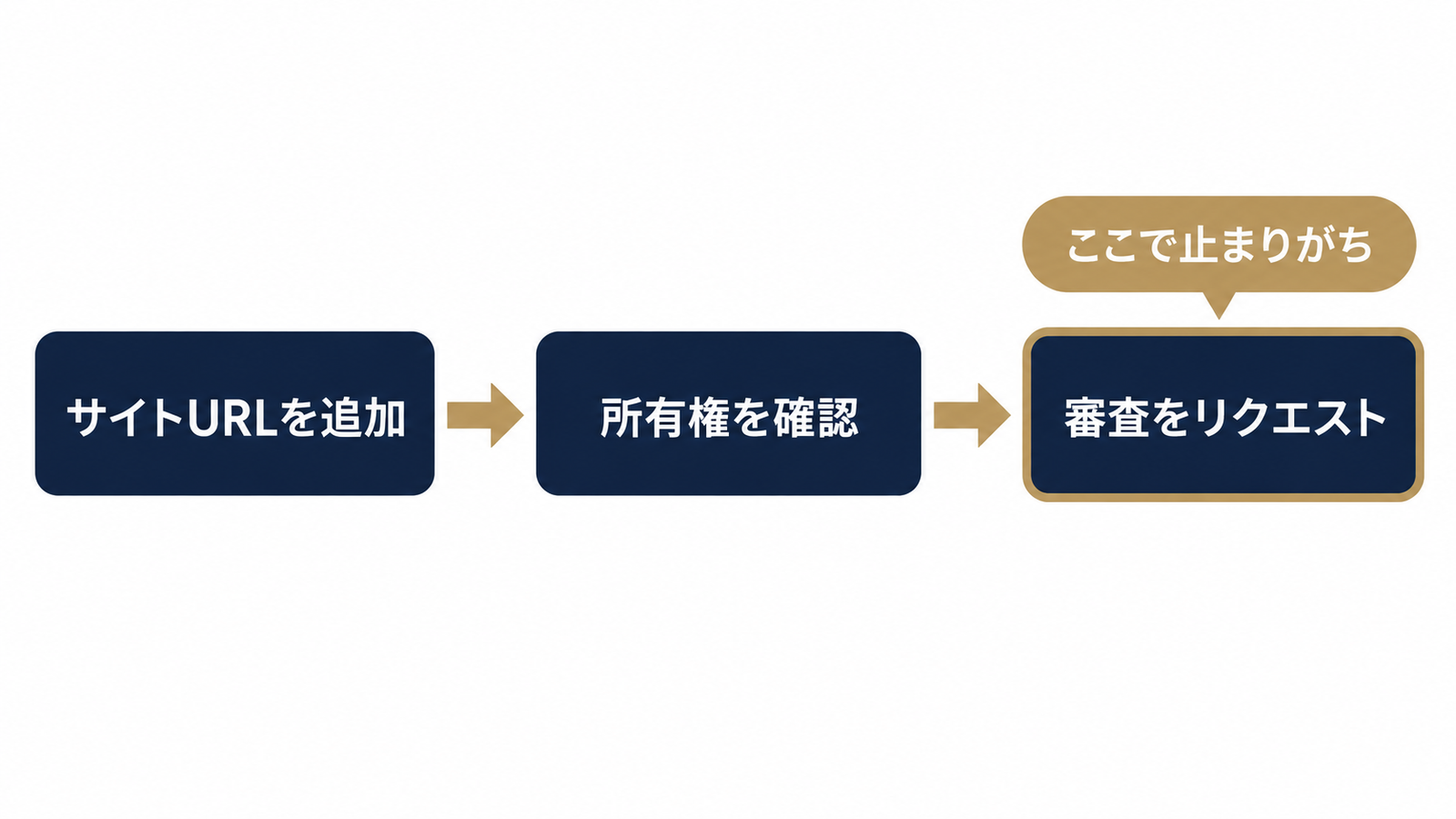 図1: 審査リクエストまでの3ステップ
「審査が全然終わらない」と感じたとき、実は審査自体が始まっていない、というケースもあるかなと思います。AdSenseはサイトのURLを登録しただけでは審査に進まず、いくつかの手順を順番に済ませて、はじめて審査待ちの状態になるからですね。
大まかな流れは以下のとおりです。
- AdSense管理画面の「サイト」からサイトのURLを追加する
- サイトの所有権を確認する(AdSenseコードスニペット、ads.txt、メタタグのいずれかを使う)
- 所有権の確認が済んだら「審査をリクエスト」を押す
見落としやすいのは最後の手順だと思います。コードを貼って所有権の確認までは済ませたのに、審査のリクエストを押していない。この状態だと、いくら待っても結果は来ないはずです。「サイト」の画面でステータスが審査中を示す表示になっているかを一度見ておくと安心かなと。
また、サイトの状態によっては「要確認」のような、こちらの対応が必要だという表示が出ることもあります。ステータスの文言はAdSense側の画面変更で変わる可能性があるので、表示の横にある詳細やヘルプへのリンクを開いて、何を求められているかを確認するのが確実だと思います。
合格したあとに済ませておきたい設定
合格すると、管理画面のステータスが広告を配信できる状態に切り替わります。ただ、合格した瞬間に広告が自動で出始めるわけではないので、この段階でいくつか設定が必要になるかなと思います。
- ads.txtの設置:ads.txtが設置されていないと、管理画面に警告が出ることがあります。AdSenseの画面に表示される記述をそのまま、ドメイン直下のads.txtとして置く形です
- 広告の出し方を決める:自動広告を使うか、広告ユニットを作って任意の場所に貼るかを選びます。自動広告は手軽ですが、記事の読みやすさに影響することもあるので、実際の表示を見ながら調整した方が良いと思います
- お支払い情報の入力:支払い先の口座や住所の登録は、合格後に案内が来ます。住所確認のPINが郵送で届く流れになっているので、登録する住所は間違えないようにしておきたいところです
広告を貼ったあとは、ページの表示速度やレイアウトのずれも一度確認しておくと良いと思います。広告の読み込みでレイアウトがずれるとユーザーにとって読みにくくなりますし、結果的に記事の評価にも関わってくる可能性があるかなと。
別のサイトを追加するときも審査は必要
一度合格すると、同じアカウントで別のサイトにもすぐ広告を出せると思われがちですが、サイトを追加するときは、そのサイトごとに審査が入ります。手順はサイトを追加して、所有権を確認して、審査をリクエストする、という最初と同じ流れです。
アカウント自体はすでに承認されているので、見られるのは主に追加したサイトの中身です。1つ目のサイトで合格していても、2つ目のサイトの記事が少なかったり、プライバシーポリシーや運営者情報がなかったりすれば、通らないこともあると思います。
なお、同じドメイン内のサブディレクトリ(example.com/blog のような形)は、基本的に元のサイトの一部として扱われるはずです。一方でサブドメインや別ドメインは、別サイトとして追加が必要になるケースがあります。サイトの構成を変えるときは、AdSenseのヘルプで最新の扱いを確認しておくと確実かなと思います。
- Web広告
目標コンバージョン単価(tCPA)とは?設定方法とメリット・事例
Google広告の目標コンバージョン単価(tCPA)の意味と設定方法を、事例付きで紹介します。コンバージョン数の最大化で予算が1日の前半に偏る、日別のコンバージョン数が安定しない、そんなときの対策として参考になるかなと思います。
- Web広告
Google広告が表示されない「理由は不明です」の原因はポリシー?
Google広告で検索広告だけ表示されず「この検索でお客様の広告が表示されない理由は不明です」と出たケース。「制限のある商品やサービス」の表示や競合広告の少なさから、ポリシー抵触が原因ではないかと考えた経緯をまとめています。
- Web広告
GA4オーディエンスがGoogle広告で減る・反映されない理由
GA4のオーディエンスをGoogle広告に連携すると、リスト数がGA4の約1/3、エンゲージメントが低い層では約1/10まで減ることがあります。数が合わない・反映されない理由と、広告で活かすときのポイントを整理しました。