Metaカタログ広告の商品が不承認・表示されない原因と修正手順|コマースマネージャの問題タブ診断フロー
Metaカタログ広告の商品が不承認・表示されない原因を、ポリシー審査落ち・データフィードエラー・無効なアイテムの3状態で切り分ける診断フローを解説。コマースマネージャの問題タブの見方、原因5パターン別の修正手順、再審査リクエストの注意点、マッチレート改善まで当日中に対処できる形で体系化します。
この記事のポイント
- Metaカタログ商品の不承認は「不承認」「フィードエラー」「無効なアイテム」の3状態に分けて考えるのが定石です。
- 原因の切り分けはコマースマネージャの問題タブが起点になり、重大度の色分けで優先順位が決まります。
- 修正後の再審査は、反映と審査完了まで最大48時間程度を見込むのが実務上の目安です。
- フィードの頻繁な更新は再審査を誘発し復旧を遅らせるため、修正はまとめて反映するのが鉄則です。
- カタログマッチレートは75%以上が目安とされ、content_idsの不一致が非表示の隠れた原因になります。

Metaカタログの商品が不承認・表示されない原因は?まず3つの状態を切り分ける
 承認・エラー・無効、三つの分岐点
昨日まで配信できていた商品が、朝見たら広告からもショップからも消えている——Metaカタログ広告を運用していると、こうした場面に必ず一度は当たります。ここで原因を決めつけて手当たり次第に修正すると、かえって復旧を遅らせることも少なくありません。
Metaカタログで商品が見えなくなる状態は、大きく分けて「不承認(ポリシー審査落ち)」「データフィードエラー(技術起因)」「無効なアイテム(配信条件未達)」の3つです。まずこの3状態のどれに当てはまるかを判定することが、修正作業に入る前の最初のステップになります。
不承認(ポリシー審査落ち)・エラー(技術起因)・無効なアイテム(配信条件未達)の違い
不承認とは、商品の内容がMetaのコマースポリシーに抵触したと審査で判定された状態を指します。誇大表現や規制対象商材、画像要件違反などが典型例です。一方でデータフィードエラーは、フィード(商品データ)の構造や必須項目そのものに不備がある技術的な問題で、審査以前の段階で弾かれます。そして無効なアイテムは、審査自体は通っているのに在庫切れや配信条件の未達によって一時的に配信対象から外れている状態です。三者は原因もMeta側の扱いも異なるため、同じ「表示されない」でも直すべき場所が変わります。
症状別の早見表:ショップと広告どちらで消えているか
どこで商品が見えていないかを見るだけでも、当たりをつけられます。
| 症状 | ショップ | 広告 | 疑うべき状態 |
|---|---|---|---|
| ショップにも広告にも出ない | × | × | 不承認・フィードエラー |
| ショップには出るが広告に出ない | ○ | × | 無効なアイテム・マッチレート低下 |
| カタログ自体に反映されない | × | × | 同期停止・フィード検証失敗 |
ReferralCandyの記事「The Complete Facebook Catalog Troubleshooting Guide for Ecommerce Success」では、カタログの問題を不承認・同期失敗・データ品質・商品セット設定・配信パフォーマンスの5層に分類し、予防を徹底すれば問題の8割は未然に減らせると指摘されています。日本の運用現場でも、症状を層で切り分けてから対処に入る順番を徹底するだけで、無駄な修正の往復はかなり減らせるはずです。
コマースマネージャの問題タブで不承認商品を確認する方法
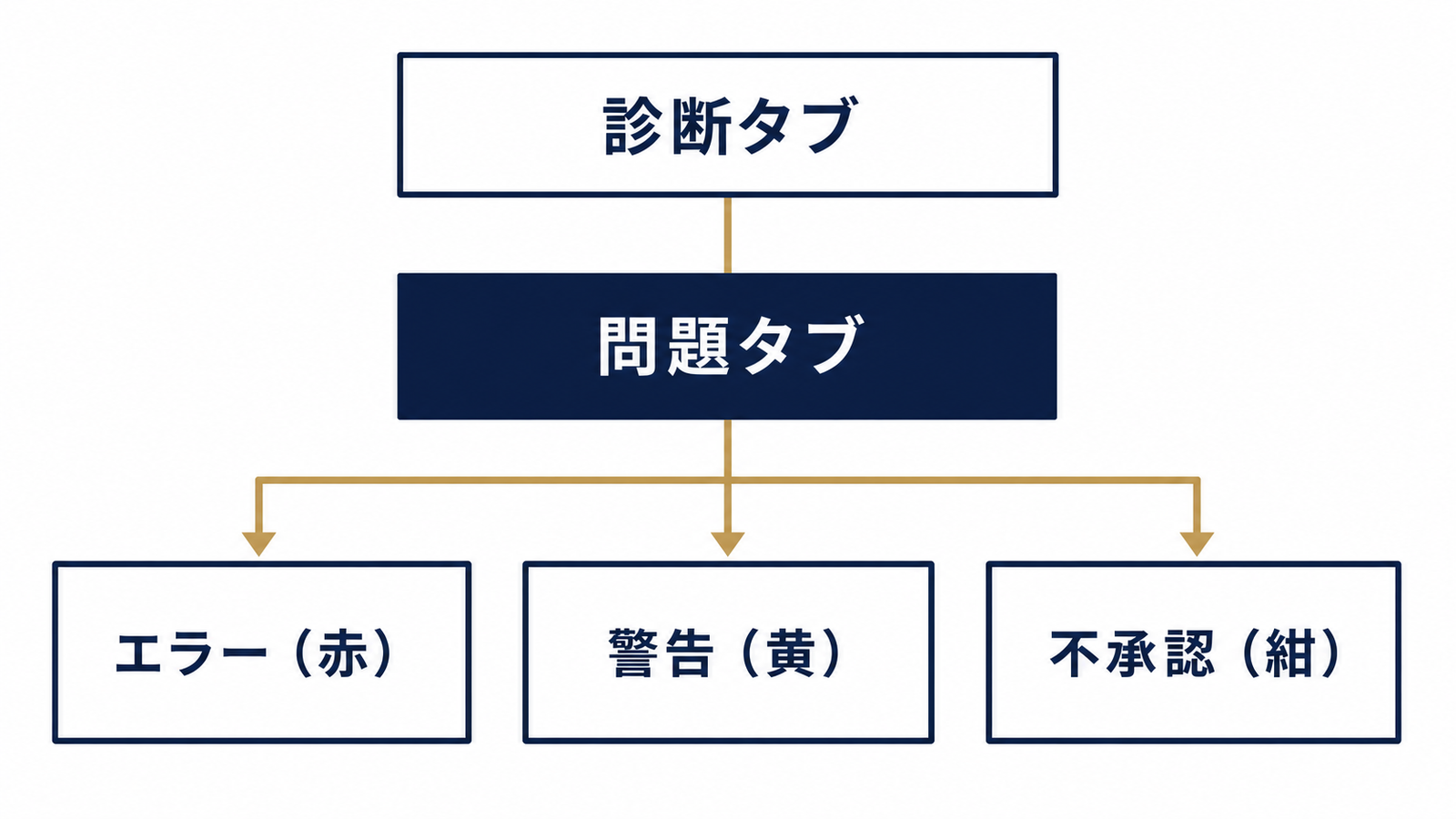 図1: 問題タブの重大度を色で見分ける
診断の出発点は、常にコマースマネージャ(Commerce Manager)の問題タブです。カタログ全体をなんとなく眺めるのではなく、この画面から入るのが最短ルートになります。
カタログ>問題タブの開き方とステータスの意味
コマースマネージャにログインし、対象カタログを選択したうえで、左メニューの「カタログ」内にある「問題」タブを開きます。ここには不承認商品・エラー・警告が一覧化され、件数と重大度が色分けで表示されます。個別の商品をクリックすると、不承認理由やエラーコード、対象のcontent_ids(商品ID)が具体的に示されるため、まずは件数の多い理由から優先的に潰していくのが効率的です。診断タブでカタログヘルスの全体像を確認してから問題タブで個別対応に入ると、手戻りが少なくなります。
エラーと警告の違い:警告放置が配信品質を下げる理由
エラーと警告はどちらも問題タブに表示されますが、扱いは大きく異なります。エラーは該当商品の掲載そのものを止める重大な不備で、放置すれば非表示が続きます。警告は配信自体は継続されるものの、データの完成度が低いままになるため、Advantage+ カタログ広告のレコメンド精度やリーチに影響します。
GoDataFeedの解説記事では、コマースマネージャのエラーと警告を区別したうえで、警告は配信を止めないが推薦精度とリーチを下げる二段階の品質基準として扱うべきと述べられています。日本の運用現場ではエラーだけを直して満足しがちですが、警告の件数もKPIとして週次で追う価値があります。
商品が不承認になる原因5パターンと修正手順
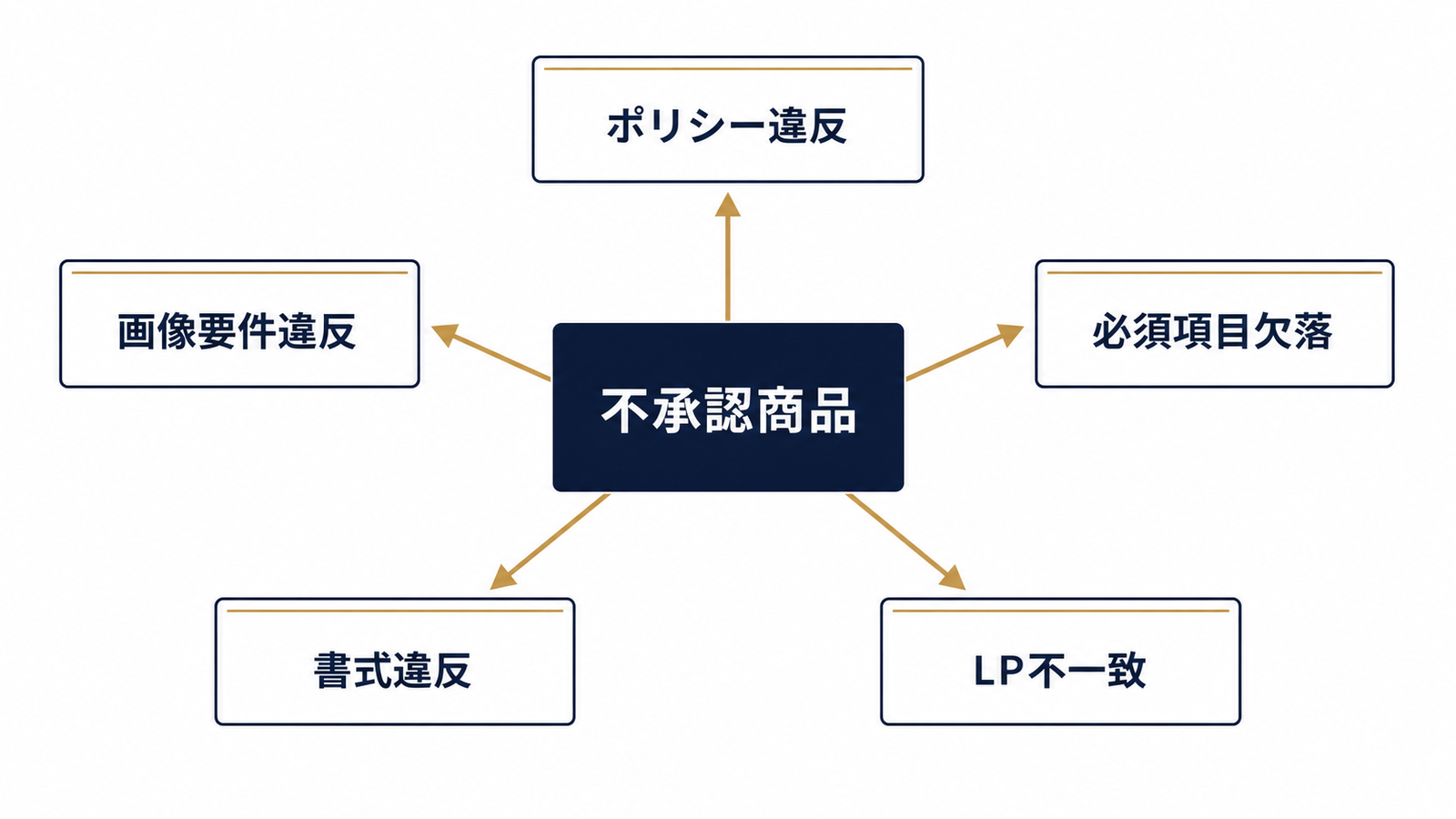 図2: 不承認になる5つの原因を一望する
不承認の理由は多岐にわたりますが、実務でつまずく頻度が高いのは次の5パターンです。順に見ていきます。
コマースポリシー違反(規制商材・誇大表現・ビフォーアフター)
医薬品的な効能を暗示する表現、ビフォーアフター画像、アダルト・武器・タバコなど規制カテゴリの商材はコマースポリシー違反として不承認になりやすい典型例です。商品タイトルや説明文の誇大表現も対象になるため、審査落ちが集中している場合はまずコピーの表現を見直します。
画像要件違反(500x500未満・リンク切れ・テキスト過多)
画像URLが失効している、解像度が500×500ピクセル未満である、画像内にテキストや透かしが過剰に入っている——こうした要因は不承認の定番です。Marpipeの解説では、画像は1080×1080ピクセル以上を推奨としており、承認率だけでなく広告の見え方そのものにも影響すると整理されています。最低要件ギリギリで運用するより、余裕を持ったサイズで登録しておくのが安全です。
必須項目の欠落(説明文・価格・GTIN/MPN・ブランド)
id、title、availability、price、link、image_link、brand、GTIN/MPNなど、フィードの必須フィールドが1つでも欠けると、その商品単体だけでなくフィード全体の検証に影響することがあります。Marpipeの記事でも、必須フィールドのうち1項目の欠落がフィード全体の検証失敗につながる点が指摘されています。商品点数が多いフィードほど、この「1項目欠落の連鎖」に気づきにくいので注意が必要です。
説明文の書式違反(全大文字・記号乱用)
説明文を全て大文字で書く、「!!!」「★★★」のような記号を過剰に使う、といった書式もポリシー上NGとされています。GoDataFeedのヘルプ記事でも、全大文字の説明文は見落としやすい書式ルール違反の代表例として挙げられています。装飾のつもりで入れた記号が不承認の直接原因になるケースは、意外と多いといわれます。
リンク先LPと商品情報の不一致
フィード上の商品名・価格・在庫状況と、リンク先ランディングページの表示内容が食い違っている場合も不承認対象です。セール価格をフィードだけ先行更新した、在庫切れなのにフィードが「在庫あり」のままだった、といったズレが典型パターンです。
不承認商品の再審査をリクエストする手順と注意点
修正が完了したら、次に行うべきは再審査のリクエストです。ここで焦って何度も操作すると逆効果になる点は、あらかじめ知っておく必要があります。
再審査リクエストの操作手順
問題タブから該当商品を開き、修正内容を反映させたうえで「再審査をリクエスト」ボタンを選択します。フィード連携で自動更新している場合は、次回の同期タイミングで修正データが反映されてから審査対象になる点に注意してください。反映と審査完了まで、最大48時間程度を見込んでおくのが実務上の目安です。すぐに結果が出なくても、当日中に何度も再送信する必要はありません。
修正を繰り返すと再審査が長引く理由:フィード頻繁更新の落とし穴
ここが見落とされがちな注意点です。Meta Business Help Centerの英語版ガイド「Best practices for product recommendations in Advantage+ catalogue ads」では、商品データの頻繁な変更が再審査を誘発し、結果として一時的に配信不能な状態が長引くと説明されています。つまり「早く直したいから」と修正を細切れに何度も送ると、そのたびに審査プロセスがリセットされ、かえって復旧が遅れるという逆説が起きます。修正はできる限り一括でまとめてから反映する。これが結果的に最短ルートになります。
不承認ではないのに商品が表示されない場合の切り分け方
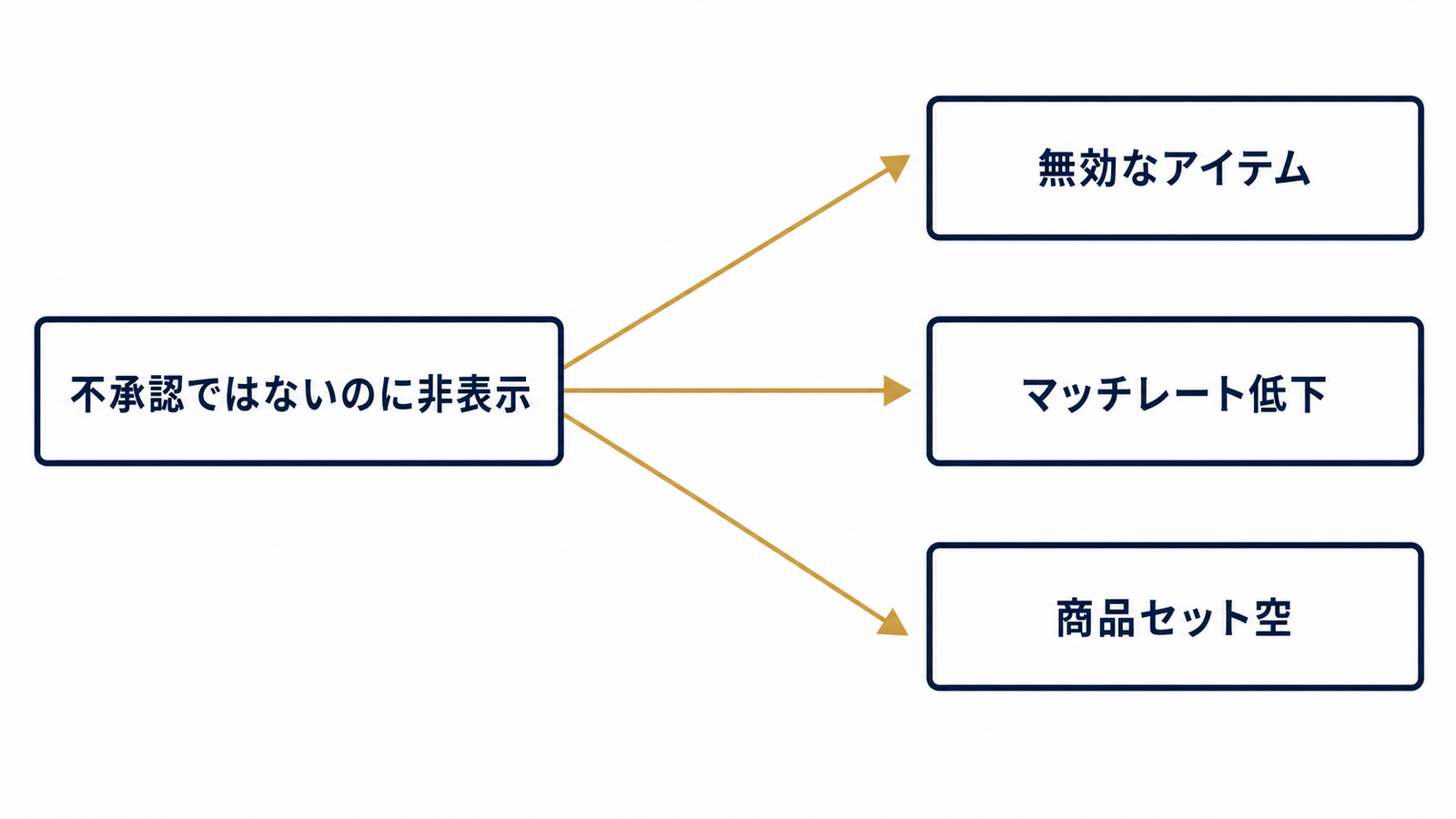 図3: 非表示の原因を3方向に切り分ける
問題タブにエラーも不承認表示もないのに、広告に商品が出てこない——このケースは不承認とは別の原因を疑う必要があります。
無効なアイテム:在庫切れ・期限切れ・アーカイブ済みの確認
availability属性が「在庫切れ」になっている、商品の有効期限が切れている、あるいは手動でアーカイブ済みになっている場合、審査は通過していても配信対象からは除外されます。カタログの商品一覧で該当商品のステータス列を確認し、availabilityの値を直接チェックするのが早道です。
カタログマッチレートの見方とcontent_ids不一致の直し方
カタログマッチレートとは、Metaピクセルが送信するイベントのcontent_idsと、カタログフィード側の商品idがどれだけ一致しているかを示す指標です。この一致率が低いと、購入や閲覧のシグナルが商品と正しく結びつかず、Advantage+ カタログ広告のレコメンド精度が落ちて特定商品が出にくくなります。Meta Business Help Centerではマッチレート75%以上を目安とする記載があり、これを下回る場合はイベントマネージャの診断画面で不一致のパターンを確認します。大文字小文字の違い、全角半角の混在、余分な空白といった細かな表記ゆれが原因であることが多く、フィード側とピクセル送信値を完全一致させる必要があります。この領域を深掘りする場合は、Metaピクセルのイベントが反映されない原因と切り分け手順もあわせて確認しておくと、根本原因の切り分けがしやすくなります。
商品セットが空・アイテム不足のときの対処
広告セットが参照している商品セットの条件に合致する商品がゼロ、または極端に少ない場合も配信は止まります。商品セットのフィルタ条件(カテゴリ・価格帯・在庫状況など)を見直し、条件に合致する商品が実際に何点あるかをプレビュー画面で確認してください。
データフィードエラーを再発させない運用設計
 壊れる前に整える、予防の仕組み
ここまでの対処は「起きてしまった問題」への対応です。ここからは再発を防ぐための運用設計の話に移ります。
連携トークン失効・同期停止の予防
ShopifyなどのECカートと連携してフィードを自動更新している場合、最も多いトラブルの一つが連携トークンの失効による同期停止です。Ryze(get-ryze.ai)の「Meta Ads Catalog Sync Errors: Ultimate Fix Guide 2026」では、同期エラーの最頻出原因は連携トークンの失効と必須フィールドの欠落であるとし、同期ダッシュボード→認証状態→フィード構造→ポリシー→エスカレーションという順番で確認する8ステップの診断法が紹介されています。トークンが失効する前にアラートを設定しておく発想は、日本のEC運用でも取り入れやすい予防策です。
フィード更新時の検証フローと週次ヘルスチェック
フィードを更新するたびに全件を目視確認するのは現実的ではありません。実務では、更新直後にコマースマネージャの診断タブで全体の重大度サマリーを確認し、エラー・警告の件数が前回比で増えていないかを週次で追う運用が現実的だと言われています。件数が急増したタイミングだけ個別の問題タブに潜って原因を特定する、というメリハリのある確認フローにしておくと、日々の運用負荷を抑えられます。
なお、こうしたフィード品質の問題が積み重なるとアカウント単位の制限に発展するケースもあります。商品単位の不承認にとどまらずアカウント全体に影響が及んでいる場合は、Meta広告アカウント無効化・停止の原因と復旧申請フローも参照してください。また、Metaのエラー全般を横断的に把握したい場合はMeta広告のエラー事例まとめも参考になります。カタログとは別軸で、Google側のフィード審査で不実表示によるアカウント停止に直面した場合はGoogle Merchant Centerの不実表示によるアカウント停止と審査請求の手順が近い論点を扱っています。媒体は違っても、フィード品質を軸にした審査という発想は共通していると言えます。
よくある質問
Q:Metaカタログで不承認になった商品の再審査はできますか?何日かかりますか? 問題タブから該当商品を選び、再審査リクエストを送信することで対応可能です。修正内容の反映と審査完了まで、最大48時間程度を見込んでおくのが実務上の目安とされています。すぐに反映されなくても、短時間で何度も再送信するのは避けたほうが無難です。
Q:商品は承認済みなのに広告に表示されないのはなぜですか? 承認済みでも配信されないケースは、無効なアイテム(在庫切れ・期限切れ・アーカイブ済み)、カタログマッチレートの低下、商品セットの条件不一致という3方向で切り分けるのが基本です。まずはavailability属性のステータスを確認し、次にマッチレートと商品セットの条件を順に見ていきます。
Q:データフィードのエラーと警告は何が違いますか?警告は放置してよいですか? エラーは該当商品の掲載を止める重大な不備で、優先的に対応する必要があります。警告は配信自体は継続されますが、リーチや推薦精度が低下するとされているため、優先度を下げつつも放置せず定期的に解消していくべき対象です。
Q:カタログの商品を一括修正するとき、フィードを何度も更新しても問題ないですか? 頻繁な商品データの変更は再審査を誘発し、結果として一時的に配信不能な状態が長引く原因になるとされています。修正内容はできる限りまとめてから一括で反映し、細切れの更新を繰り返さないようにするのが望ましい進め方です。
Q:ピクセルのcontent_idsとフィードのidが一致しているか確認する方法は? イベントマネージャの診断画面と、コマースマネージャのマッチレート表示画面の両方で確認できます。確認の際は、大文字小文字・全角半角・余分な空白まで含めた完全一致になっているかをチェックする必要があります。
Metaカタログの不承認・非表示は、原因を状態別に切り分けずに対処してしまうと、直したつもりが別の問題を悪化させることも起こり得ます。真策堂では、こうした診断の順序立てや再発防止の運用設計も含めた相談を受けています。カタログ広告の配信で判断に迷う場面があれば、お気軽にお問い合わせください。
- Web広告
新宿のGoogle広告をフリーランスに頼むときの契約と引き継ぎ|代理店・自社運用との比べ方
新宿でGoogle広告を代理店・フリーランス・自社運用のどれに任せるかを、予算帯と継続性で判断する方法を整理しました。フリーランス新法で発注側が守るルール、アカウント所有権、引き継ぎ資料、ハイブリッド型の使い方までまとめています。
- Web広告
新宿のGoogle広告は代理店か自社運用か|手数料の形・請求の流れ・契約前の確認項目
新宿でGoogle広告を代理店に頼むか自社で運用するか。料率・固定・成果報酬の手数料の形ごとに代理店が動きやすい方向、媒体費を立替請求にするか直接払いにするか、見積書で手数料の計算基礎を確かめる手順と、契約前の確認項目をまとめました。
- Web広告
新宿のGoogle広告 入札戦略の選び方|競合の多い商圏で日予算と組み合わせる手順
新宿のGoogle広告で、日予算に合う入札戦略をどう選ぶか。予算制約・入札制約の見分け方、コンバージョン数の最大化と目標CPA・目標インプレッションシェアの使い分け、2026年8月の仕様変更後の見直し手順を整理しました。