Meta広告の支出上限で配信が止まったときの対処と引き上げ手順
Meta広告の支出上限で配信が突然止まったとき、原因を支出上限・支払い閾値・クレジット限度額の3概念で即切り分け、Ads Managerでの引き上げ手順と引き上げ後も再開しない二次障害への対処フローを実務担当者向けに解説します。
この記事のポイント
- Meta広告の配信停止は「支出上限」「支払い閾値」「クレジット限度額」の3概念を最初に切り分けることで、誤った対処手順を踏まずに済む
- アカウント支出上限(Account Spending Limit)はMeta Ads Managerの「請求とお支払い」から管理者権限で変更・リセットできる
- 支出上限を引き上げても配信が戻らない場合は、キャンペーンの手動停止残存・支払い失敗・権限不足の3パターンを順番に確認する
- 支出上限を完全に外すより月間予算の110〜120%程度に設定する方が予算暴走リスクを抑えながら運用の柔軟性を確保できる
- 代理店切り替えやインハウス化時はアカウント管理者権限が移管されていないと支出上限の変更ができないため、引き継ぎ時の動作確認が必須

Meta広告の配信が突然止まる「支出上限」とは何か
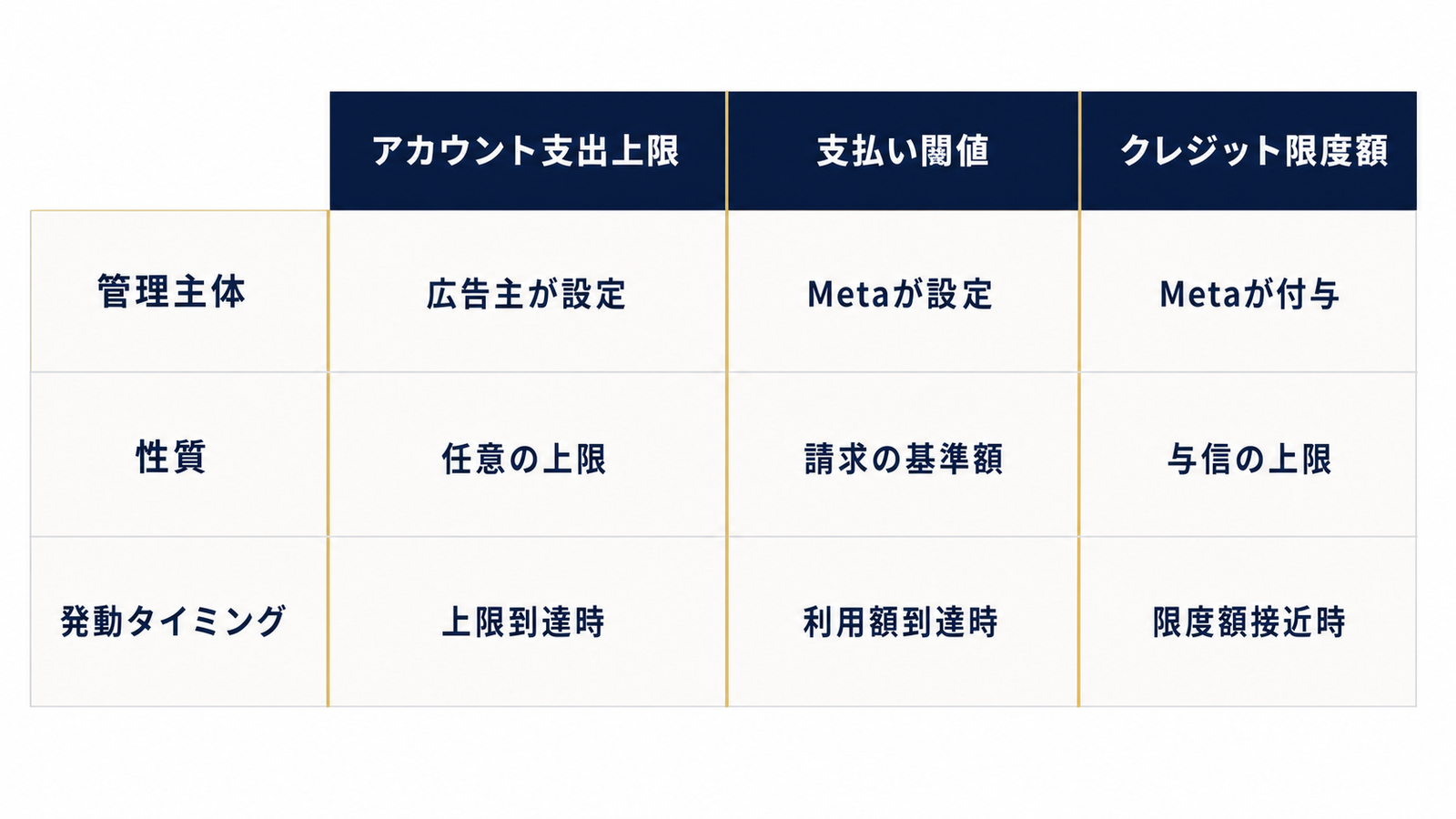 図1: 配信停止を招く3概念の構造比較
Meta広告(Facebook広告・Instagram広告)を運用していると、前日まで正常に配信されていたキャンペーンが翌朝には全停止していた、という状況に直面することがある。原因の候補はいくつかあるが、担当者が特に見落としやすいのが「アカウント支出上限」だ。
配信停止の原因を誤って特定したまま対処を進めると、時間だけが過ぎて問題が解決しない。最初のトリアージに5分かけるだけで、その後の作業が格段に速くなる。
アカウント支出上限(Account Spending Limit)の仕組み
アカウント支出上限(Account Spending Limit)とは、広告主が任意でMeta広告アカウント全体に設定できる累積支出の上限金額のことだ。設定した金額に到達すると、そのアカウント配下のすべてのキャンペーンが自動停止される。
この仕組みの特徴は「累積」であること。キャンペーンや広告セットに設定する日予算・ライフタイム予算とは異なり、アカウント開設以降(またはリセット以降)の累積課金額が設定値に達した時点で発動する。月をまたいで運用を続けていると、初期に低めに設定した上限値に気づかないうちに近づいているケースがある。
Meta Ads Managerのビジネスマネージャー画面では、現在の支出累積額と上限値が「請求とお支払い」セクションから確認できる。上限到達時にはメール通知が届く仕様になっているが、メールが埋もれて見落とすというのは珍しいことではない。
支払い閾値・クレジット限度額との3概念の違い一覧
配信停止の原因として混同されやすい3つの概念を整理する。
| 概念 | 管理主体 | 性質 | 発動するタイミング |
|---|---|---|---|
| アカウント支出上限 | 広告主が任意設定 | 広告費の累積上限 | 累積課金額が設定値に到達したとき |
| 支払い閾値 | Metaが自動設定 | 自動課金のトリガー金額 | 課金残高がしきい値に達するたびに請求 |
| クレジット限度額 | カード会社が設定 | カード利用可能残高の上限 | カードの利用可能額が不足したとき |
支払い閾値はMetaが自動で設定・調整するものであり、広告主が直接変更する操作は存在しない。利用実績が積み重なるにつれて閾値が自動で引き上げられていく仕組みだ。クレジット限度額は広告費の支払いに使っているカードの上限の話であり、Metaのシステムとは独立している。
「支払い閾値を変更したい」という問い合わせが実務現場で起きやすいが、それは変更できる設計になっていないため、原因を別に探す必要がある。
どのキャンペーンが止まるのか——影響範囲の全体像
アカウント支出上限が発動した場合、そのアカウント内で稼働中のすべてのキャンペーンが停止する。特定のキャンペーンだけを選択的に止める設計にはなっていない。
影響はあくまで「そのアカウント」の範囲にとどまる。Meta Business Suite内に複数の広告アカウントを管理している場合、上限に達したのは1アカウントだけであり、他のアカウントは引き続き配信される。アカウントをまたいで影響が連鎖することはない。
まず確認:今の配信停止は「支出上限」が原因か3ステップで診断する
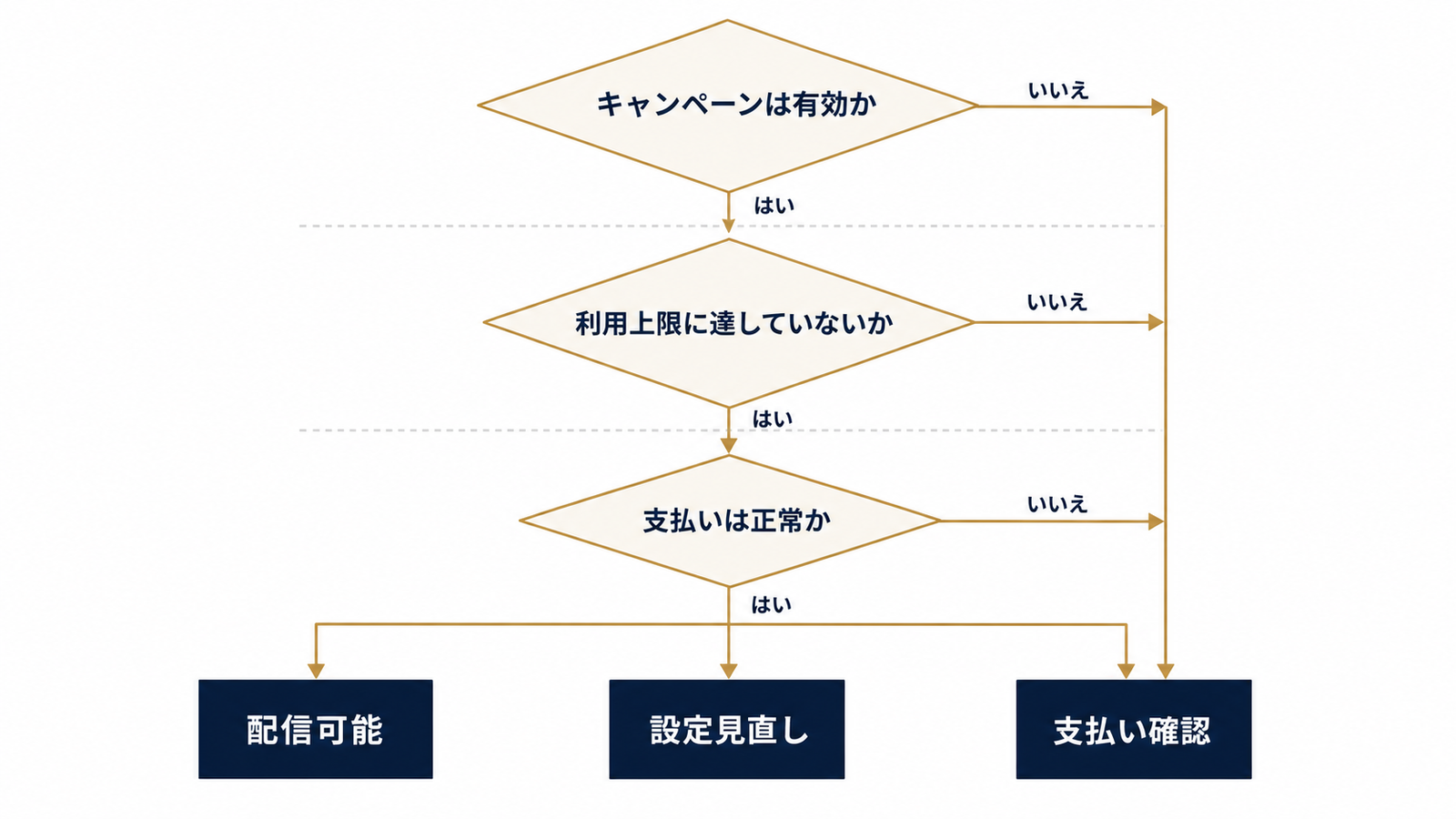 図2: 配信停止の原因を3ステップで特定する
配信が止まったとき、原因を確認せずにいきなり設定変更を始めるのは得策ではない。別の問題が原因なのに支出上限だけ引き上げて「それでも治らない」という状態になるのが最も時間のロスになる。
Ads Managerで確認すべき3箇所のチェックリスト
以下の順番で確認するのが最も効率的だ。
- キャンペーン一覧のステータス列:「アクティブ」「一時停止」「上限到達」「オフ」のどれが表示されているかを確認する
- 請求とお支払い画面の支出上限欄:現在の累積支出額と設定上限値の差分を確認する
- アカウントの支払い状況:支払い方法に「要確認」「失敗」のアラートが出ていないかを確認する
この3箇所を見ることで、支出上限・支払い失敗・手動停止のどれが原因かがほぼ特定できる。3つすべてに問題がある場合は、すべてを解消しないと配信は再開しない。
支出上限が原因の場合に表示されるバナー・通知の見分け方
支出上限に達しているケースでは、Ads Manager画面の上部に黄色または赤色のバナーが表示されることが多い。内容としては「アカウントの支出上限に達しました。広告の配信が停止されています」に近いメッセージだ。
キャンペーン一覧のステータス列に「上限到達」と表示されていれば、支出上限が原因とほぼ断定できる。一方でステータスが「一時停止」のままになっている場合は、支出上限ではなく手動停止か自動ルールによる停止が原因の可能性が高い。
支払い失敗・審査落ちと混同しないためのポイント
支払い失敗が原因の場合は「請求とお支払い」画面に支払いエラーのアラートが表示され、支払い方法の更新を促すメッセージが出る。審査落ちが原因の場合は、キャンペーン・広告セット・広告のいずれかのステータス列に「不承認」が表示される。
支出上限・支払い失敗・審査落ちが同時に発生しているケースも存在する。その場合は1つ解消しただけでは配信は再開しない。複数の問題が並行して起きていないかを一通り確認してから対処手順を進めることが重要だ。
【即対処】支出上限を引き上げて配信を再開する操作手順
原因が支出上限であることを確認したら、以下のステップで引き上げ操作を行う。慣れていれば一連の操作は5分程度で完了する。
ステップ1:Ads Managerの「請求とお支払い」にアクセスする
Meta Ads Managerにログインし、左上のハンバーガーメニューまたは右上のアカウントメニューから「請求とお支払い」を選択する。Meta Business Suite経由で複数アカウントを管理している場合は、操作対象のアカウントが正しく選択されていることを先に確認すること。
ここで重要な前提がある。この操作にはアカウントの「管理者」権限が必要だ。「広告管理者」権限では支出上限の変更はできない。自分の権限レベルが不明な場合は、Meta Business Suiteの「設定」→「ユーザー」→自分のアカウントの順に進んで確認できる。
ステップ2:現在の支出上限を確認し上限額を変更する
「請求とお支払い」画面の「アカウント支出上限」セクションに、現在の設定値と累積支出額が表示されている。「上限を変更」または「アカウント支出上限を編集」をクリックすると金額入力フォームが表示される。
新しい上限値を入力して保存すると、変更は即時反映される。保存直後から配信が再開され始めるケースが多いが、キャンペーン側のステータスは次のステップで必ず確認する。
設定できる上限値の天井は、アカウントの実績・支払い方法・ビジネス認証の有無によって変わる。アカウントが新しかったり未認証だったりする場合、引き上げ可能な金額が制限されていることがある点は覚えておきたい。
ステップ3:上限をリセット(ゼロクリア)する場合の注意点
「アカウント支出上限をリセット」というオプションを使うと、累積カウンターがゼロに戻り、設定していた上限値も解除された状態になる。累積額による制限は解消されるが、その後は上限なしの状態で課金が進むため、リセット直後に適切な上限値を再設定することが前提だ。
リセットは月の途中でも実行できる。リセット後の累積はゼロから再スタートし、月をまたいでも自動リセットはされない。運用チームによっては月初のルーティンとしてリセット+再設定を組み込んでいる。ただし「リセットだけして再設定を忘れる」という事故も起きやすいため、手順書にセットで書いておくことを勧める。
ステップ4:変更後にキャンペーンの配信再開ステータスを確認する
上限変更またはリセット後、Ads Managerのキャンペーン一覧に戻り、対象キャンペーンのステータスを確認する。「アクティブ」に変わっていれば配信再開の見込みは高い。
ただし、変更直後からインプレッションが上がり始めるまでに数分〜十数分のタイムラグがある。「アクティブになったのに配信量が増えていない」という状態で慌てて再度操作を繰り返す必要はなく、5〜10分待ってからレポートを確認するのが現実的だ。
引き上げ後も配信が再開しない場合の二次障害対処フロー
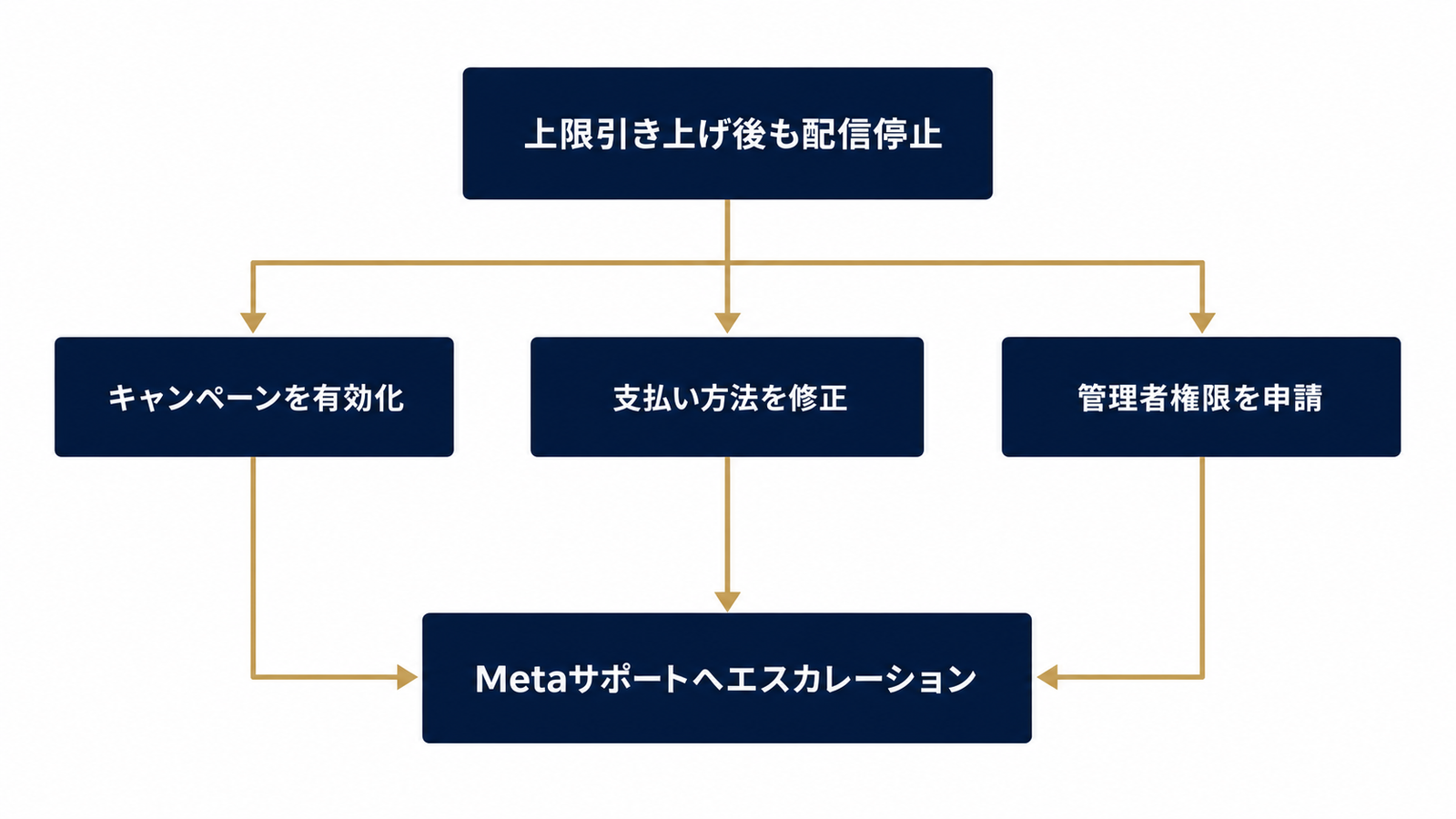 図3: 上限変更後も止まる場合の二次対処フロー
支出上限を引き上げたのに配信が戻らない——このパターンは決して珍しくない。焦ってさらに上限値を変更しても解決しないため、以下のパターンを順番に確認する。
キャンペーンステータスが「一時停止」のままになっている場合
支出上限が解消されてもキャンペーンが「一時停止」のままになっているケースがある。支出上限の発動以前に手動で一時停止していたか、あるいは自動化ルールによって停止されていた場合に起きる。
対処はシンプルで、該当キャンペーンのトグルを手動で「アクティブ」に切り替えればよい。ただし、「なぜ一時停止になっていたか」を確認せずに再開するのはリスクがある。変更履歴(Ads Managerの「変更履歴」ツール)を見て、意図せぬ停止なのか意図的な停止なのかを判断してから操作することを勧める。
また、この文脈ではMeta広告の学習が限定的になる原因と対処フローも参考になる。配信再開直後は学習フェーズが再スタートしやすい状態にあるため、再開後のパフォーマンス変動にも注意が必要だ。
支払い方法の有効期限切れ・残高不足が同時に発生している場合
支出上限と支払い失敗が同時に発生していた場合、上限を引き上げるだけでは配信は再開しない。支払いエラーが残存していると、Metaがアカウントへの課金を保留したままになるためだ。
「請求とお支払い」画面で支払い方法に警告アイコンが表示されていないかを確認し、有効期限切れや残高不足があれば支払い方法を更新する。更新後はMetaが自動で再課金を試みるため、問題がなければ数分〜数十分以内に配信が再開されることが多い。
Business Managerの権限不足で上限変更操作ができない場合
「アカウント支出上限」の変更画面が見当たらない、または操作しようとするとエラーになる場合は、権限不足を疑う。Meta Business Suiteでは広告アカウントに対する「管理者」権限を持つユーザーのみが支出上限を変更できる仕様だ。「広告主」「アナリスト」ロールでは操作不可となっている。
権限変更は既存の管理者に依頼する必要がある。「管理者が誰かわからない」という状況も発生しやすいため、アカウントの管理者リストを定期的に棚卸しする習慣が重要だ。
Metaサポートへのエスカレーション判断基準と連絡方法
以下のいずれかに該当する場合は、セルフ対処の限界と判断してMetaサポートへの連絡を検討する。
- 管理者権限はあるが「アカウント支出上限」の変更画面が表示されない
- 上限を引き上げて保存したが、数時間経っても配信が再開しない
- アカウント自体が無効化または制限されている旨のメッセージが表示されている
Metaサポートへの連絡はMeta Business Suiteのヘルプセンターから「サポートに連絡」を選択し、チャットまたはメールで行う。日本語対応が選択でき、チャットは比較的応答が早い傾向がある。問い合わせ時はアカウントIDと具体的な症状(バナー文言・エラー文言の文字起こし)を伝えるとやり取りがスムーズになる。
支出上限の適切な設定値と月次管理フレーム
 月初リセットで回す予算管理サイクル
緊急対応が完了したら、次は再発防止の設計に目を向ける。「とりあえず高い値にした」「リセットして無制限にした」という状態のまま放置されているアカウントは実務現場では多く見られるが、中長期の予算管理という観点からは改善の余地がある。
上限を「完全に外す」か「高い値に設定する」かの判断基準
支出上限を完全に外す(無制限にする)のは推奨しない。キャンペーン単位の日予算・ライフタイム予算と支出上限を組み合わせた多層防御が予算管理の基本で、支出上限を外すとその最終ラインが消える。
特に、自動入札を広く利用していたり複数キャンペーンが並行稼働していたりする場合は、予期しない課金が積み上がるリスクが高まる。月間予算の110〜120%程度を上限に設定しておくのが、実務上バランスが取りやすい目安とされている。想定外の予算増に対応する余白を持ちながら、暴走を防ぐセーフネットとして機能する設定値だ。
Meta広告の入札戦略と予算管理の実務判断フローでは入札戦略と予算設計の関係をより詳しくまとめているため、上限設定の判断と合わせて参照していただきたい。
月間予算から逆算する上限値の目安と更新ルール
月間広告予算が50万円のアカウントであれば、アカウント支出上限は55〜60万円程度に設定しておくのが目安だ。月初にリセット・再設定するルールを月次定例業務に組み込むことで、上限切れによる突然の配信停止を防げる。
担当者が複数いる場合は「誰が月初に上限をリセット・更新するか」を明文化しておく。属人化したままだと、担当者が不在の月初に誰も対応せず配信停止、というパターンが起きやすい。シンプルな月次チェックリストに「支出上限のリセット・再設定」を1行加えるだけで防げる問題だ。
異常検知を自動化するアラート設定と月次チェック手順
Meta Ads Managerには「自動化ルール」機能があり、支出額が一定の閾値を超えたときにメール通知を飛ばす設定ができる。例えば「アカウント累積支出が上限の80%に達したらメール通知」というルールを設定しておけば、上限切れの前に警告が届く。
設定方法は、Ads Managerの「自動化」→「カスタムルールを作成」から、条件に「アカウントの支出額」を選択し、通知先メールアドレスを設定するだけだ。5分もあれば設定できる。
広告運用の自動化をより体系的に設計したい場合は、広告運用ルーティンの自動化設計も参考になる。
代理店切り替え・インハウス化時の支出上限引き継ぎ注意点
 権限引き継ぎの断絶が生む配信リスク
支出上限まわりのトラブルは、自社単独で安定運用しているときよりも、代理店からインハウスへ切り替えたタイミング、または代理店を変更した直後に発生しやすい傾向がある。権限の引き継ぎが不完全なまま運用がスタートするためだ。
代理店から権限移管されないと上限変更できないパターン
代理店が運用していた場合、広告アカウントの「管理者」権限を代理店スタッフが保有していたケースは少なくない。引き継ぎ時にアカウント管理者権限が適切に移管されていないと、インハウス担当者は支出上限の変更操作ができない。
この問題が表面化するのは、引き継ぎ後に初めて支出上限に達したときだ。「変更しようとしたができない」「エラーになる」という形で気づくことになる。代理店が既にアカウントから離れていれば、権限変更の依頼自体が難しくなる場合もある。
移管作業の全体的な流れについては広告アカウント移管チェックリストでまとめているため、引き継ぎ作業と合わせて確認していただきたい。
複数担当者で運用する場合の権限設計と変更ルール設計
インハウスで複数人が運用に関わる場合、全員をアカウント管理者にするのは推奨しない。管理者権限は請求情報の閲覧・変更からアカウント削除まで操作できる広い権限であるため、必要最小限の人数に絞る方がセキュリティリスクを下げられる。
現実的な設計としては、支出上限の変更権限(管理者)を持つ担当者を1〜2名に絞り、その担当者が不在でも連絡が取れる体制を作ることだ。「上限変更が必要なときは誰に連絡するか」を運用マニュアルに1行書くだけでも、緊急時の混乱を大幅に減らせる。
定期的にMeta Business Suiteの「ユーザー」設定から管理者ロールを持つユーザーリストを棚卸しする習慣も持っておきたい。退職した担当者が管理者のまま残存しているケースは、アカウントセキュリティの観点からも問題になる。
Metaのアカウント権限まわりでは、認証や審査に絡んだトラブルも起きやすい。Metaビジネス認証が承認されない・審査中のまま終わらない原因と再申請手順も関連するトラブルシューティングとして参照いただきたい。
アカウント移管チェックリストに支出上限確認を組み込む方法
代理店切り替えやインハウス化のタイミングでは多くの確認・移管作業が一気に発生するため、支出上限は見落とされやすい項目の一つだ。移管チェックリストに以下の項目を組み込んでおくと安全だ。
- 新担当者がAds Managerの「請求とお支払い」にアクセスできるか
- アカウント支出上限の現在値と累積支出額を確認できるか
- 支出上限の変更操作が実際に完了できるか(本番前にドライランで確認)
- 前の代理店スタッフが管理者権限から除外されているか
- 支出上限を月初にリセット・再設定する担当者が決まっているか
「確認できるか」だけでなく「実際に変更操作が完了できるか」まで確認するのがポイントだ。権限はあっても画面上の操作が通らないというケースが実際に起きうるため、切り替え前に一度ドライランで動作確認しておくことを勧める。
よくある質問
Q:Meta広告の支出上限はどこで設定・変更できますか?
Meta Ads Managerにログインし、「請求とお支払い」→「アカウント支出上限」から変更できます。変更にはアカウントの「管理者」権限が必要です。「広告管理者」権限では操作できません。自分の権限ロールが不明な場合は、Meta Business Suiteの「設定」→「ユーザー」から確認できます。
Q:支出上限と支払い閾値の違いは何ですか?
支出上限(Account Spending Limit)は広告主が任意で設定するアカウント全体の累積支出の上限です。一方、支払い閾値はMetaが設定する自動課金のトリガー金額で、広告費がこの金額に達するたびに自動的に請求が発生する仕組みです。支払い閾値は広告主が直接変更できるものではなく、利用実績に応じてMetaが自動調整します。「支払い閾値を変更したい」という操作は存在しないため、それを原因と思った場合は別の問題を探す必要があります。
Q:Meta広告の支出上限を引き上げても配信が再開しない場合はどうすればよいですか?
キャンペーンの手動停止残存・支払い失敗・権限不足の3パターンを順番に確認してください。キャンペーン一覧に「一時停止」のステータスが残っていれば手動でアクティブに切り替える、「請求とお支払い」画面に支払いエラーが表示されていれば支払い方法を更新する、操作自体ができない場合は自分のアカウント権限ロールを確認するという順番で進めると効率的です。
Q:Meta広告の支出上限を完全に削除(無制限)にしても問題ありませんか?
技術的には可能ですが、予算管理の最終ラインが消える形になるため推奨しません。キャンペーン単位の予算設定だけでは予期しない課金が積み上がるリスクがあります。月間広告予算の110〜120%程度の値を上限として設定しておく方が、予算暴走リスクを抑えながら運用の柔軟性も確保できます。緊急対応でリセットした場合も、適切な上限値の再設定を忘れないようにしてください。
Q:代理店からインハウスに切り替えたら支出上限の管理権限はどうなりますか?
アカウントの「管理者」権限が自社担当者に移管されているかどうかによります。代理店スタッフが管理者権限を保有したままだと、インハウス担当者は支出上限の変更ができません。引き継ぎ時に「実際に変更操作が完了できるか」を動作確認することが重要です。確認できる権限があっても操作が通らないケースがあるため、切り替え前のドライランを勧めます。前の代理店スタッフを管理者ロールから除外する作業も忘れずに行ってください。
Meta広告の支出上限まわりのトラブルは、原因の切り分けと権限確認さえできれば、多くのケースでセルフ解決が可能です。ただし、「引き上げたのに再開しない」「画面に操作が表示されない」といった二次障害、あるいはインハウス化直後で権限設計から整理したいという場面では、判断が複雑になることもあります。
真策堂では、Meta広告アカウントの管理体制の整備や運用体制の設計・見直しについての相談を受けています。支出上限の引き継ぎ問題を含む運用体制全般の課題に対して、実務的な整理が必要な場合はお気軽にご相談ください。
- Web広告
新宿のGoogle広告は検索とP-MAXどちらから始める?業種と計測状況で決める判断基準
新宿でGoogle広告を始めるとき、検索広告とP-MAXのどちらから着手するかを業種(来店型・問い合わせ型・EC)と計測状況の2軸で整理しました。P-MAXを追加してよいコンバージョン数の目安、高いクリック単価での予算の分け方、代理店提案の確認点までまとめています。
- Web広告
Google広告のリードフォームアセットが表示されない・リードをダウンロードできない原因と確認手順|利用要件・審査・保存期限の切り分け
Google広告のリードフォームアセットが表示されない・作成できない・リードをダウンロードできない原因を、利用要件・審査・配信基準・リード取得の順で切り分け。CSVは30日、保存は60日という期限の違い、Webhookが届かない時の確認項目、リードを失わない受け取り経路の決め方まで、当日中に確認できる手順でまとめました。
- Web広告
新宿のGoogle広告 キーワードの選び方|東口・西口・町名の掛け合わせとマッチタイプの決め方
新宿でGoogle広告を出すとき、東口・西口などの出口名や西新宿・歌舞伎町などの町名をキーワードに入れるかを、地名の粒度ごとの判断表で整理しました。フレーズ一致・完全一致・インテントマッチの決め方、検索ボリュームが少なくて止まる語の受け方、AI Max利用時の考え方、入稿後の入れ替え手順までまとめています。