YouTubeチャンネルをGoogle広告にリンクできない・承認されない原因と確認手順|ブランドアカウント・権限・MCCの切り分け
YouTubeチャンネルをGoogle広告にリンクできない・リクエストが承認されない原因を、Google広告の権限・YouTubeのロール・ブランドアカウントやMCCの構造の3層で切り分けます。権限の移動、保留中リクエストの再送、2026年の自動リンクまで手順で解説します。
この記事のポイント
- YouTubeチャンネルをGoogle広告にリンクできない原因は、Google広告の権限・YouTubeのロール・アカウント構造の3層のどこかにあります。
- リンクできるのはYouTubeのオーナー・管理者・編集者で、閲覧者と字幕編集者は不可です。Google広告側も管理者権限が必要です。
- ブランドアカウント管理のチャンネルは、メインオーナーが「権限を移動」するまで旧権限のままで、リンクの障害になりえます。
- リクエストが届かない原因は送り先の誤りが多く、チャンネル名ではなくURLで指定し、保留中リクエストを取り消して再送すれば直せます。
- 2026年時点では自動リンクで「すでにリンクされています」と出ることがあり、リンク台帳で管理しておくと再発を防げます。
動画広告の入稿日が決まっているのに、「アカウントをリンク」を押してもリクエストが保留のまま動かない。承認者は誰なのか、そもそも自分に権限があるのかも分からない。YouTubeチャンネルをGoogle広告にリンクできない場面は、代理店の切り替えや担当者の異動のあとに起きやすいと言われます。
実はこのつまずきの大半は、画面操作のミスではありません。誰がチャンネルの権限を持ち、誰がGoogle広告の管理者で、チャンネルがどんなアカウント構造で運用されているか。この3層のどこかが噛み合っていないだけです。症状から止まっている層を特定し、誰に何を頼めば承認まで進むかを順に整理します。
YouTubeチャンネルをGoogle広告にリンクできないのはなぜ?原因は3層に分かれる
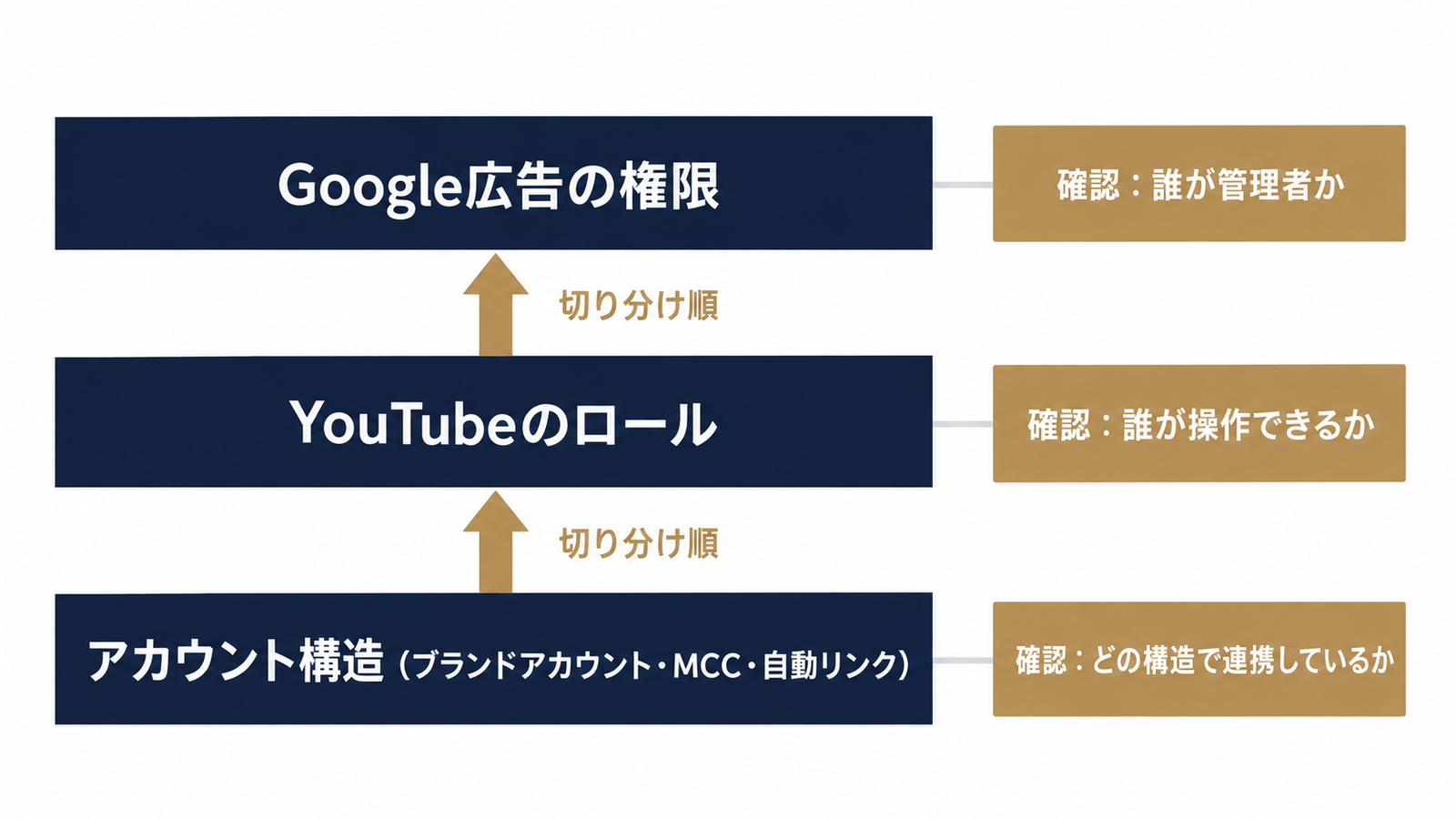 図1: リンクが止まる3層の構造
YouTubeチャンネルをGoogle広告にリンクできない原因は、①Google広告側の権限、②YouTube側のロール、③ブランドアカウント・MCC・自動リンクといったアカウント構造の3層のどれかに分類できます。多くの記事は手順の説明で終わりますが、止まっている層が分かれば依頼先も決まります。
症状別の早見表(検索に出ない/届かない/保留/すでにリンク済み)
| 症状 | 疑う層 | まず確認すること | 頼む相手 |
|---|---|---|---|
| チャンネルが検索に出ない | アカウント構造 | ログイン中のGoogleアカウント、チャンネルURL | チャンネルの管理者 |
| リクエストが届かない | YouTube側の宛先 | 送り先メールアドレス、迷惑メール | チャンネルのオーナー |
| 保留のまま進まない | YouTubeロール/旧ブランドアカウント権限 | 承認者のロール、「権限を移動」の表示 | メインオーナー |
| 「すでにリンクされています」 | 自動リンク/別のお客様ID | リンク済みの広告アカウント一覧 | Google広告の管理者 |
まず確認する3点:管理者権限・ログイン中のアカウント・お客様ID
最初に見るのは、Google広告で自分に管理者権限があるか、いま開いているGoogleアカウントは正しいか、そして操作中のお客様ID(10桁のアカウント番号)が目的のものか、の3点です。複数のGoogleアカウントを使い分けている人ほど、別のアカウントでYouTube Studioを開いていて「チャンネルが見つからない」となりがちです。権限の前段で招待メールが届かず止まっているなら、Google広告の招待メールが届かない原因を先に潰してください。
リンクはYouTube側とGoogle広告側のどちらから申請すべき?
リンクの申請は、YouTube Studioの詳細設定とGoogle広告のデータマネージャーのどちらからでも可能です。選ぶ基準は、自分がどちらの管理者権限を持っているかで、持っている側から申請して、反対側の権限者に承認してもらいます。
YouTube Studioの詳細設定から申請する場合
自分がチャンネルのオーナーか管理者なら、こちらが早道です。YouTube Studioで設定を開き、チャンネルの詳細設定にある「Google広告アカウントをリンク」からお客様IDを指定します。リクエストはGoogle広告側の管理者に届くので、広告運用者に承認を依頼する流れです。
Google広告のデータマネージャーから申請する場合
運用者として動くなら、Google広告のデータマネージャーからYouTubeを選び、チャンネルを指定して申請します。リクエストはチャンネルの所有者宛てに届き、承認はYouTube Studioか、受け取った側のデータマネージャーで行います。画面の表記は更新されることがあるため、メニュー名が違っても「アカウントをリンク」に当たる項目を探してください。
チャンネル名ではなくURLで指定する理由
チャンネルの指定は、名前検索ではなくURLで行う方が安全です。Leadsieのブログでも、似た名前のチャンネルを誤って選ぶことを避けるため、チャンネルURLを貼る方法が勧められています。日本でも、ブランド名や旧名称が似たチャンネルが複数存在する会社は珍しくありません。誤ったチャンネルへ申請すると、リクエストは永遠に保留のままになります。
Google広告側の権限が足りないときの確認方法
Google広告側でリンクの申請・承認ができるのは、管理者権限を持つユーザーです。標準や読み取り専用のユーザーでは画面にメニューが出ない、あるいは操作が通らないため、まず自分の権限を確かめます。
アカウントのアクセスで自分の権限を見る
Google広告の管理メニューから「アクセスとセキュリティ」(旧称はアカウントのアクセス)を開くと、ユーザー一覧に自分のメールアドレスと権限レベルが表示されます。ここが「管理者」でなければ、既存の管理者に昇格を依頼します。MCC(マネージャーアカウント)経由で入っている場合は、どの階層での権限かも合わせて見てください。管理者が全員退職している状況は、前任者退職で管理者権限がない時の復旧手順が参考になります。
リクエスト受信済みの承認画面の場所
相手から申請を受けた側は、データマネージャーの「リクエスト受信済み」に承認待ちが並びます。見つからないときは、管理者権限のないアカウントで開いているか、リクエストが別のお客様IDに送られているかのどちらかが多いです。承認ボタンが押せない場合は、先に権限の問題を疑ってください。
YouTubeのどの権限ならGoogle広告にリンクできる?
 権限を確認して依頼する担当者
YouTubeチャンネルの権限でGoogle広告へのリンクができるのは、オーナー・管理者・編集者です。閲覧者と字幕編集者ではリンクできません。公式ヘルプの内容に沿った整理は次のとおりです(2026年時点)。
オーナー・管理者・編集者・閲覧者のリンク可否表
| YouTubeチャンネル権限 | リンクの申請・承認 | 備考 |
|---|---|---|
| オーナー | 可 | 権限の付与や移動も可能 |
| 管理者 | 可 | 実務の窓口として最も扱いやすい |
| 編集者 | 可 | 公式ヘルプ上は可。画面で項目が出ない場合はロールの再確認 |
| 閲覧者 | 不可 | 分析の閲覧のみ |
| 字幕編集者 | 不可 | 字幕作業の権限のみ |
「編集者ならいけるはず」と思い込み、実際には閲覧者で付与されていたという取り違えは、権限の整理が曖昧な組織で起きやすい失敗です。
制作会社にチャンネルを預けているときの依頼文例
チャンネルを制作会社が管理している場合、次のように依頼すると返信が早くなります。
お世話になっております。YouTube動画広告の配信準備のため、チャンネルとGoogle広告アカウントのリンクが必要です。以下のリンクリクエストを、YouTube Studioの保留中のリクエストから承認いただけますでしょうか。 ・対象チャンネルURL:(URL) ・リンク先のお客様ID:(10桁) ・申請者のメールアドレス:(アドレス) 承認権限がない場合は、管理者以上のロールを付与いただくか、権限をお持ちの方をご教示ください。
ブランドアカウントのチャンネルがリンクできないときの対処
ブランドアカウントで管理されているチャンネルは、メインオーナーがYouTube Studioの権限設定で「権限を移動」を実行するまで、旧来のブランドアカウント権限のまま残ります。このため、画面上は管理者のつもりでも、リンク操作が進まないことがあります。
個人チャンネルかブランドアカウントかの見分け方
見分け方は、チャンネル名が個人のGoogleアカウント名と別になっているか、チャンネル切替で複数のチャンネルが並ぶかが目安です。もっと確実なのは、YouTube Studioの設定にある「権限」を開くことです。「権限を移動」の表示があれば、そのチャンネルは旧ブランドアカウント権限のままだと判定できます。Leadsieの解説でも同じ見方が紹介されています。
権限を移動が表示されるチャンネルの扱い
Google YouTube Helpの移行ガイドによると、権限を移動したあとは、ブランドアカウント側のユーザー権限がチャンネルには効かなくなります。つまり、移行前に誰が管理者だったかを控えておかないと、移行後に誰かが入れなくなります。実行前に、現在のユーザー一覧をスクリーンショットかスプレッドシートに残し、移行後にチャンネルの権限として付与し直す手順が安全です。日本の現場では、運用を外部に任せている会社ほどこの控えがありません。
メインオーナーが退職・不在のとき
メインオーナーが退職していると、権限を移動の実行者がいません。この場合の打ち手は2つです。まず、ブランドアカウントの別のオーナーがいないか確認します。次に、退職者のGoogleアカウントが会社ドメインのものなら、社内の管理者に復旧可否を確認します。どちらも難しい場合は、チャンネルの所有を戻すこと自体が長期戦になりえます。リンクを急ぐ前に、権限の所在を確定させるのが先です。
リンクリクエストが届かない・保留のまま承認されないときの確認手順
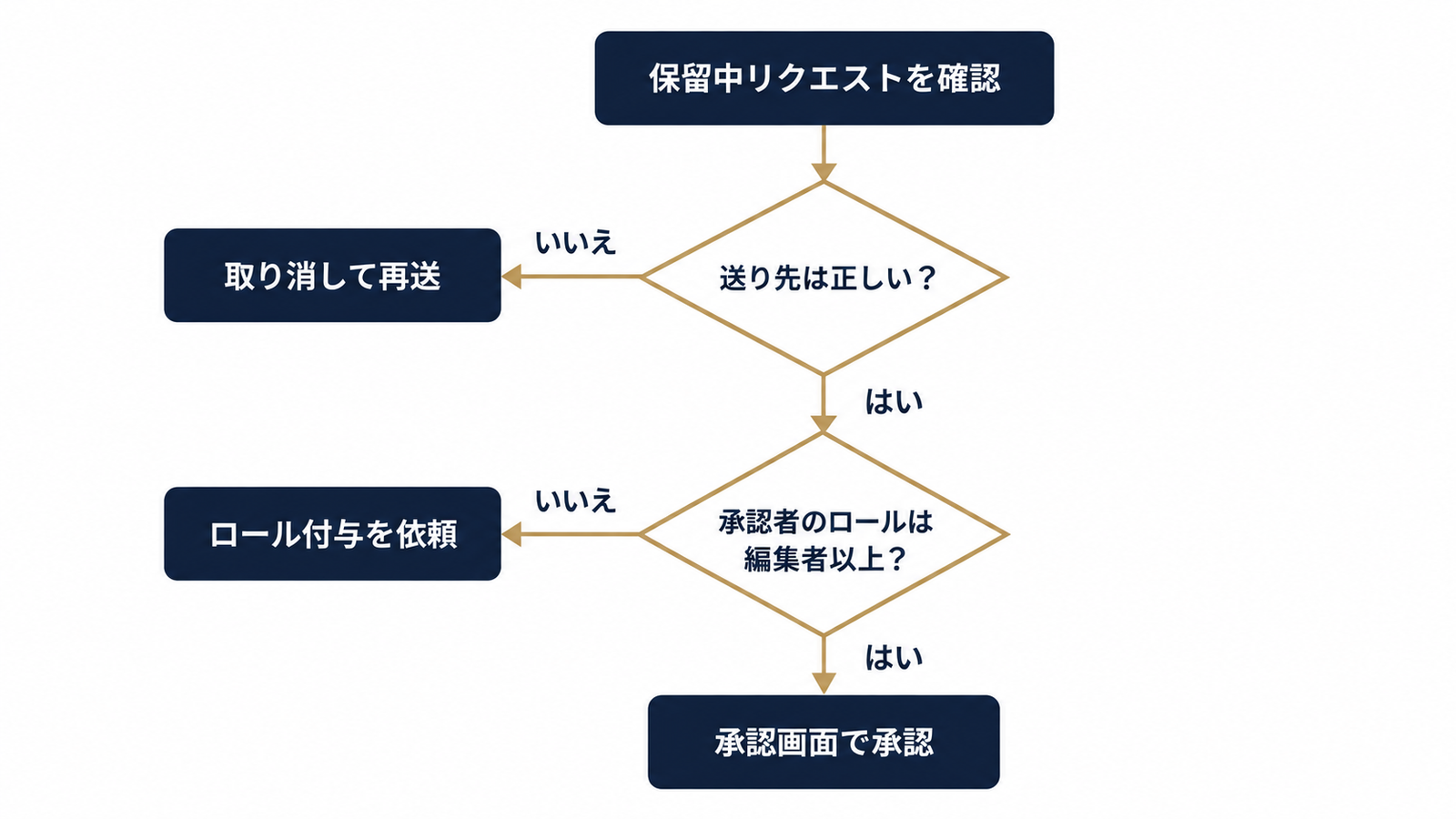 図2: 保留リクエストの切り分けフロー
リンクリクエストが届かない主な原因は、送り先のメールアドレスの誤りです。次に多いのが、承認者が権限を持たないケースで、順に確認すれば当日中に切り分けられます。
承認者に依頼するときに伝えるべき情報
承認者には、チャンネルURL、リンク先のお客様ID、申請者のメールアドレス、申請した日時、承認の場所(YouTube Studioの保留中のリクエスト)を伝えます。承認者がどのアカウントで承認画面を開くべきかまで書くと、行き違いが減ります。
保留中リクエストの取り消しと再送
時系列で進めるなら次のとおりです。
- 申請側の画面で保留中のリクエストを確認する
- 送り先に誤りがあれば、保留中リクエストを取り消す
- 承認者のロールとチャンネルURLを確認する
- 正しい宛先で再度申請する
- 承認者に承認画面の場所を伝え、完了を見届ける
古いリクエストを残したまま再送すると、承認者が古い方を承認して終わった気になる事態も起きます。取り消しは省かないでください。
MCC(マネージャーアカウント)経由で管理しているときの注意点
MCC(マネージャーアカウント)経由で運用している場合、リンクは配下の各広告アカウントのお客様IDに対して作る必要があります。MCCの上位でリンクしたつもりでも、目的の広告アカウントには反映されていないことがあります。MCCの構造はGoogle広告MCCの構造と権限設計で押さえておくと判断が速くなります。
どの広告アカウントにリンクされているか確認する
YouTube Studioのチャンネル設定とGoogle広告のデータマネージャーの両方で、リンク済みのお客様IDの一覧を見ます。意図しない広告アカウントが混じっていれば、それが誤リンクです。1つのチャンネルには複数の広告アカウントを紐付けられるため、代理店併用の体制では特に棚卸しが要ります。
代理店切り替え時に外すリンク・残すリンク
切り替え時は、旧代理店のMCC配下の広告アカウントに紐付いたリンクを外し、自社保有アカウントや新代理店のアカウントのリンクを確認します。ただし、外した瞬間にデータセグメントの母数の引き継ぎに影響が出る可能性があるため、新体制のリンクを先に作ってから旧リンクを外す順番が無難です。権限まわりの整理は広告アカウントの権限棚卸し実務も合わせてご覧ください。
「すでにリンクされています」と表示される原因|2026年の自動リンクとの関係
「すでにリンクされています」と出る主な原因は、すでにその組み合わせでリンクが存在していることで、2026年時点では自動リンクが関与している可能性があります。自動リンクとは、Googleが同一事業と判断したGoogle広告アカウントとYouTubeチャンネルを、自動で紐付ける仕組みです。
Search Engine Landは、Googleが強いシグナルで同一事業と判定した組み合わせを自動でリンクし、管理者やチャンネル所有者には30日前に通知メールが届くと報じています。1人でもオプトアウトすればリンクされないとも指摘されています。日本では、代理店のMCC配下で複数の事業を運用する体制が多く、意図しないチャンネルとの紐付けが、計測やリマーケティングの混線を招くリスクがあります。
自動リンクの通知メールとオプトアウト
Search Engine Roundtableでは、通知メールには接続ボタンがあるのに、管理画面にはオプトアウトしかないという食い違いが報告されています。日本の管理者も同じ画面の違いに戸惑う可能性があるため、通知メールを見かけたら、そのまま放置せずに要否を判断してください。不要なら通知期間中にオプトアウトし、すでにリンクされた場合は、リンク済みの一覧から該当のリンクを解除します。
キャッシュ・別ブラウザで解消するケース
一覧に出ていないのにエラーが続くなら、ブラウザのキャッシュを疑います。シークレットウィンドウや別のブラウザで開き直し、複数のGoogleアカウントにログインしている場合は、操作中のアカウントを1つに絞って確認してください。
リンクが完了したら確認すること
 リンク完了を確認してひと安心
リンクが完了したら、反映を最大24時間ほど待ち、動画広告キャンペーンでチャンネルの動画が選べるかを確認します。反映前に何度も設定を作り直すと、かえって混乱するので、待ってから確認するのが基本です。動画の入稿でさらに詰まるなら、Google広告に動画をアップロードできない時の対処も参照してください。
リンク後に使える機能(データセグメント・再生回数)
Google Ads Helpによると、リンクするとチャンネルや動画を操作したユーザーのデータセグメントが使えるようになります。動画視聴のセグメントに入るのは、10秒以上の視聴からです。オーガニック再生回数も広告アカウント側で確認できるため、リマーケティングの母数と計測精度に直結します。承認待ちが長引くほど、母数を貯める期間を失う点は、社内で説明する材料になります。指標の違いはエンゲージビューCVとVTCの違いで整理しています。
リンク台帳で権限とリンクを棚卸しする
リンク台帳とは、「どのチャンネルが、どの広告アカウントに、誰の権限でリンクされているか」を記録する一覧表です。列は、チャンネルURL、チャンネル権限(オーナー・管理者・編集者・閲覧者)の保有者、お客様ID、リンク作成日、承認者、旧ブランドアカウント権限の有無で足ります。四半期に一度、実際の画面と照合し、退職者や契約終了の代理店のアクセスを外す運用にしておけば、同じ詰まり方は繰り返しません。
よくある質問
Q:YouTubeチャンネルの編集者権限でもGoogle広告にリンクできますか?
公式ヘルプ上、オーナー・管理者・編集者はリンクでき、閲覧者はできません。実際の権限は、YouTube Studioの権限画面で確認してください。
Q:リンクリクエストはどこで承認しますか?メールが届かない場合は?
Google広告のデータマネージャーの「リクエスト受信済み」、またはYouTube Studioで承認します。届かない場合は、送り先メールアドレスの誤りをまず疑い、チャンネルURLで宛先を指定し直してください。
Q:Google広告とYouTubeをリンクすると相手に動画やアカウントを操作されますか?
リンクしても、相互の操作権は付与されません。変わるのはデータ共有の範囲で、動画やアカウントの編集権限は従来のままです。
Q:リンク後すぐに動画広告キャンペーンで選べないのはなぜですか?
同期に最大24時間ほどかかるためです。待ってから再試行し、それでも出なければ別のブラウザやシークレットウィンドウで確認してください。
Q:勝手にYouTubeチャンネルがリンクされていたのですが解除できますか?
自動リンクによるものなら、いつでも解除できます。リンク済みの一覧から該当のチャンネルを解除し、今後はオプトアウトの設定で防いでください。
Q:1つのチャンネルを複数のGoogle広告アカウントにリンクできますか?
可能で、上限は1チャンネルあたり300アカウントです。代理店を併用する場合は、定期的にリンクの棚卸しをおすすめします。
真策堂では、Google広告とYouTubeの権限整理、代理店切り替え時のリンク設計、リンク台帳の作り方といったご相談をお受けしています。リンクが保留のまま動かない、権限の所在が分からないといった状況でも、まず現状の整理からお手伝いできます。
- Web広告
新宿のGoogle広告 広告文への地名・駅名の入れ方|見出し・説明文・表示URLパスの使い分け
新宿でGoogle広告を出すとき、地名・駅名を見出し・説明文・表示URLパスのどこに入れるかを配置表で整理。地域の挿入で自動化できる範囲、パスの15文字の使い方、AI Maxとの重複チェック、区境のズレによる誤認の防ぎ方まで解説します。
- Web広告
新宿のGoogle広告 地域ターゲティング|新宿区指定と半径指定の違い、「所在地」「関心」の選び方
新宿でGoogle広告を出すとき、新宿区指定と半径指定はどちらが良いのか。南口やバスタ新宿は渋谷区という区境のズレ、「所在地」「関心」の選び方、商圏別の組み合わせ方とレポートでの確認手順を整理しました。
- Web広告
新宿のGoogle広告「所在地」と「関心」の違い|半径指定と重ねて商圏外配信を防ぐ選び方
新宿でGoogle広告を出すとき、地域設定の「所在地」と「所在地やインタレスト」はどちらを選ぶべきか。いる・よく来る・調べている人の3種類で整理し、業種別の判断表、半径指定や除外との重ね方、P-MAXやAI Maxでの設定場所まで解説します。